





















































Phần mềm Autocad
Hướng Dẫn Chi Tiết Cài Đặt AutoCAD 2010 Trên Windows 10 Thành Công 100%
AutoCAD 2010 vẫn là một phiên bản phần mềm thiết kế 2D và 3D mạnh mẽ, được nhiều kỹ sư và kiến trúc sư ưa chuộng bởi giao diện quen thuộc và bộ công cụ thiết kế hiệu quả. Mặc dù Windows 10 đã có nhiều bản cập nhật, việc cài đặt AutoCAD 2010 vẫn hoàn toàn khả thi nếu bạn tuân thủ đúng các bước. Bài viết này sẽ cung cấp hướng dẫn chi tiết từng bước để bạn có thể cài đặt AutoCAD 2010 trên hệ điều hành Windows 10 một cách mượt mà và thành công.
Yêu Cầu Cấu Hình Và Những Lưu Ý Quan Trọng Khi Cài Đặt AutoCAD 2010 Trên Windows 10
Để đảm bảo quá trình cài đặt AutoCAD 2010 trên Windows 10 diễn ra thuận lợi, bạn cần kiểm tra cấu hình máy tính và ghi nhớ một số lưu ý quan trọng. Việc này sẽ giúp tránh các lỗi phát sinh không mong muốn trong quá trình cài đặt và sử dụng.
Cấu hình tối thiểu để cài đặt AutoCAD 2010:
- Hệ điều hành: Windows XP, Windows Vista, Windows 7, và các bản Windows mới hơn. Tuy nhiên, để cài đặt trên Windows 10, bạn cần đảm bảo hệ thống có đủ tài nguyên.
- RAM: Tối thiểu 512MB RAM. Để có trải nghiệm tốt trên Windows 10, khuyến nghị 2GB RAM trở lên.
- Dung lượng ổ đĩa: Ít nhất 1GB dung lượng trống cho việc cài đặt phần mềm. Nên có nhiều hơn để lưu trữ các dự án thiết kế.
- Độ phân giải màn hình: 1024×768 hoặc cao hơn.
Lưu ý quan trọng trước khi cài đặt AutoCAD 2010 trên Windows 10:
- Tắt kết nối Internet: Đây là bước cực kỳ quan trọng để ngăn chặn phần mềm kết nối đến máy chủ Autodesk và phát hiện các vấn đề liên quan đến bản quyền trong quá trình kích hoạt.
- Tắt Windows Defender hoặc phần mềm diệt virus khác: Các phần mềm bảo mật có thể nhận diện nhầm file crack hoặc keygen là mối đe dọa và xóa chúng, dẫn đến việc không thể kích hoạt phần mềm. Đảm bảo bạn đã tạm thời vô hiệu hóa chúng trước khi bắt đầu.
- Chạy với quyền Administrator: Luôn chạy file
setup.exevà keygen với quyền quản trị viên (Run as administrator) để tránh các vấn đề về quyền truy cập hệ thống.
Hướng Dẫn Cài Đặt Phần Mềm AutoCAD 2010 Cho Windows 10
Sau khi đã chuẩn bị đầy đủ và tuân thủ các lưu ý trên, chúng ta sẽ tiến hành các bước cài đặt phần mềm AutoCAD 2010 chi tiết trên hệ điều hành Windows 10.
Bước 1: Giải nén và Khởi chạy file cài đặt.
Trước tiên, bạn cần giải nén file đã tải về. Sau đó, tìm và chạy file “setup.exe” để bắt đầu quá trình cài đặt.
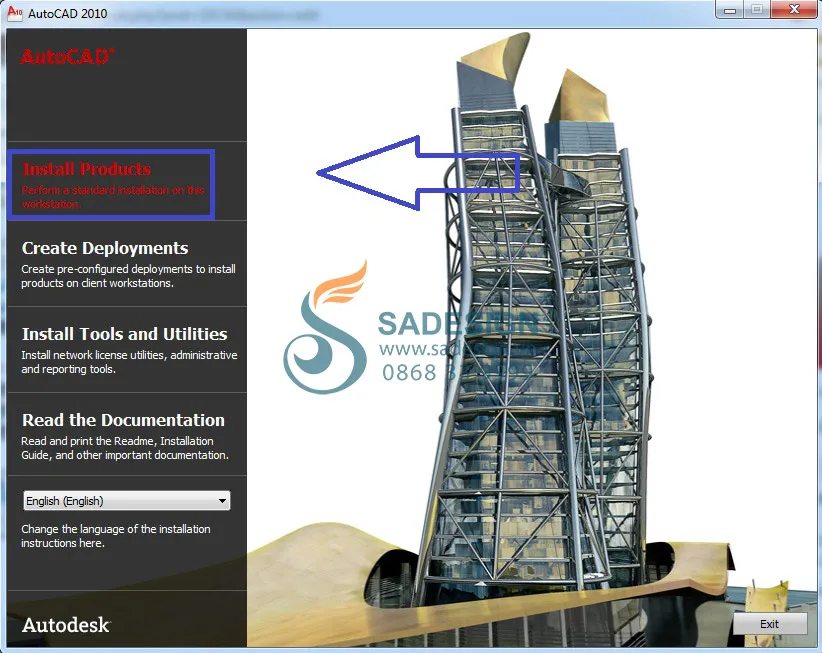
Khi cửa sổ cài đặt xuất hiện, chọn tùy chọn “Install Products” để bắt đầu quá trình cài đặt các thành phần của Autodesk.
Giao diện khởi động cài đặt AutoCAD 2010 trên Windows 10, hiển thị tùy chọn 'Install Products'.
Bước 2: Lựa chọn sản phẩm cài đặt.
Trong màn hình tiếp theo, bạn sẽ thấy danh sách các sản phẩm có thể cài đặt. Hãy chọn “Autocad 2010” và “Autodesk Design Review 2010” (nếu cần), sau đó nhấn “Next” để tiếp tục.
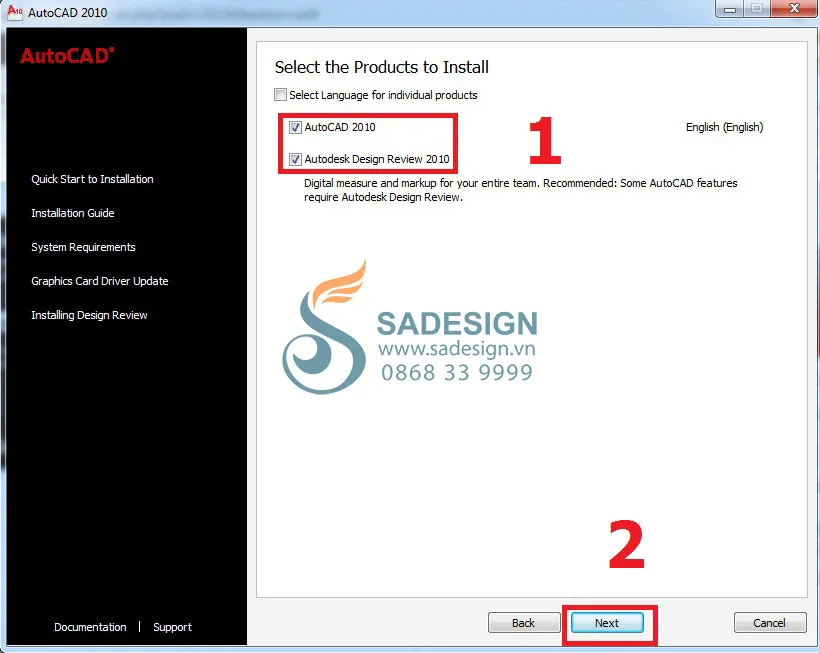 Màn hình lựa chọn các sản phẩm để cài đặt, bao gồm AutoCAD 2010 và Autodesk Design Review 2010, trong quá trình cài đặt trên Windows 10.
Bước 3: Đồng ý với các điều khoản sử dụng.
Đọc kỹ hoặc lướt qua các điều khoản sử dụng của Autodesk. Để tiếp tục, bạn cần chọn “I Accept” để chấp nhận các điều khoản này, sau đó nhấn “Next”.
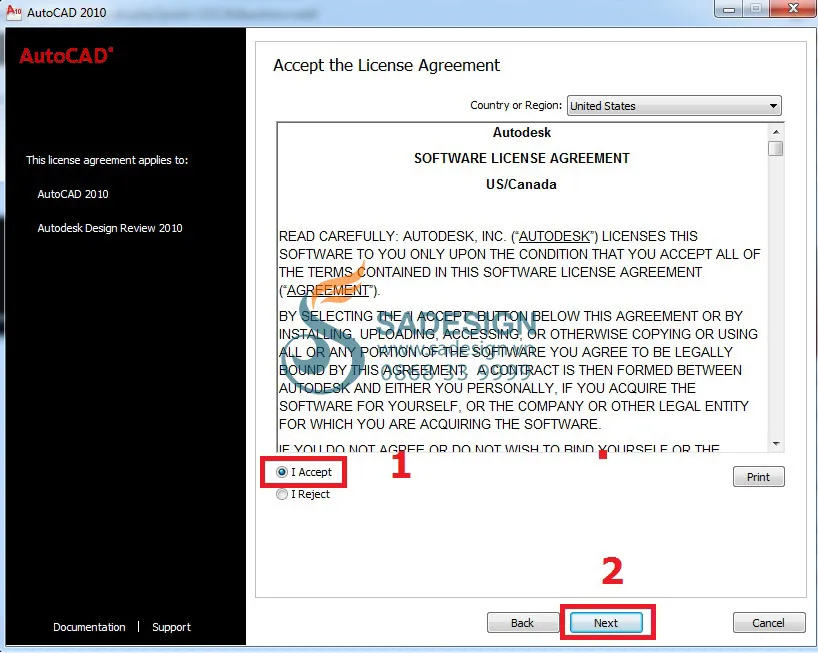 Xác nhận đồng ý với các điều khoản sử dụng của Autodesk để tiếp tục cài đặt AutoCAD 2010 cho Windows 10.
Bước 4: Nhập thông tin người dùng và Seri Number.
Ở bước này, bạn cần nhập thông tin cá nhân và các khóa sản phẩm.
- Seri Number: Nhập
666 – 69696969 - Product Key: Nhập
001B1 - First Name: Điền tên của bạn.
- Last Name: Điền họ của bạn.
Sau khi điền đầy đủ thông tin, nhấn “Next”.
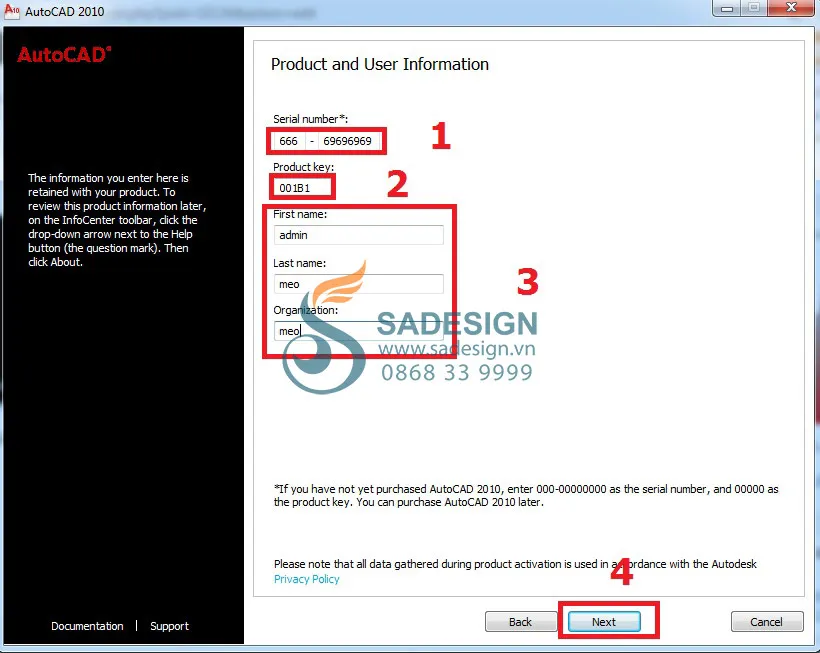 Nhập thông tin cá nhân và số Seri Number, Product Key cần thiết để cài đặt AutoCAD 2010 trên hệ điều hành Windows 10.
Bước 5: Bắt đầu quá trình cài đặt chính.
Nhấn “Install” để bắt đầu quá trình cài đặt các file phần mềm vào máy tính của bạn.
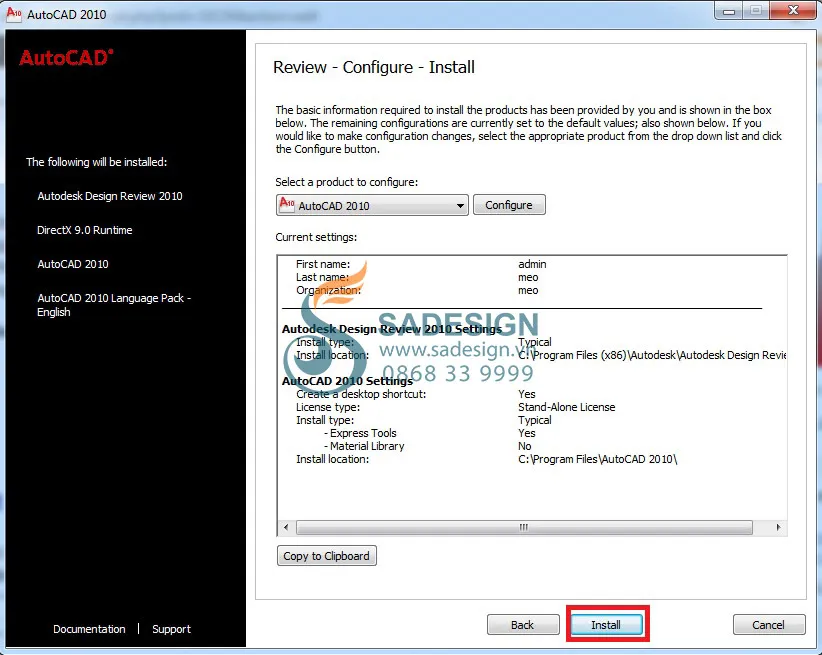 Màn hình xác nhận bắt đầu quá trình cài đặt phần mềm AutoCAD 2010 sau khi hoàn tất các thiết lập ban đầu trên Windows 10.
Quá trình cài đặt có thể mất vài phút tùy thuộc vào cấu hình máy tính của bạn. Vui lòng chờ đợi cho đến khi hoàn tất.
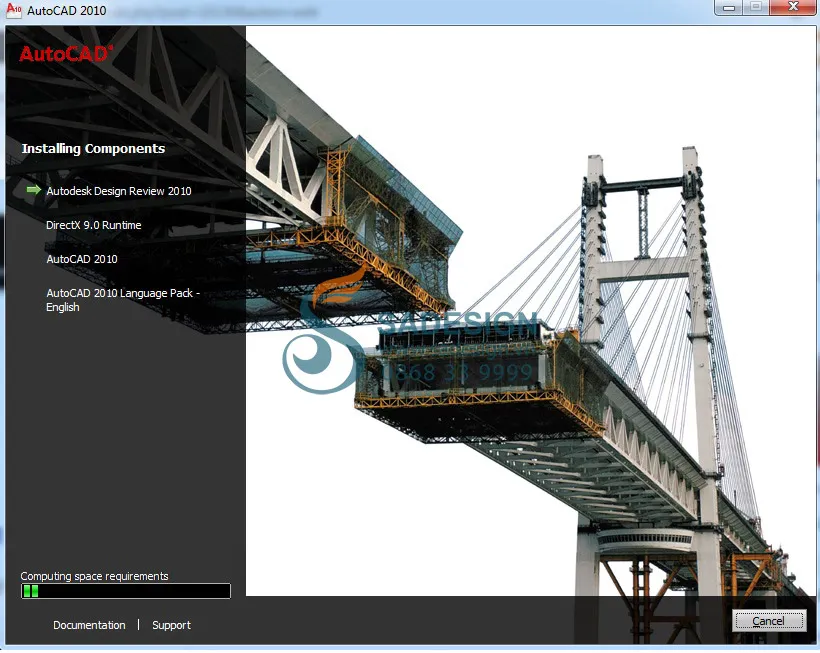 Quá trình cài đặt AutoCAD 2010 đang diễn ra, hiển thị thanh tiến trình cài đặt trên hệ điều hành Windows 10.
Sau khi quá trình cài đặt hoàn tất, một thông báo sẽ xuất hiện. Nhấn “Finish” để đóng trình cài đặt.
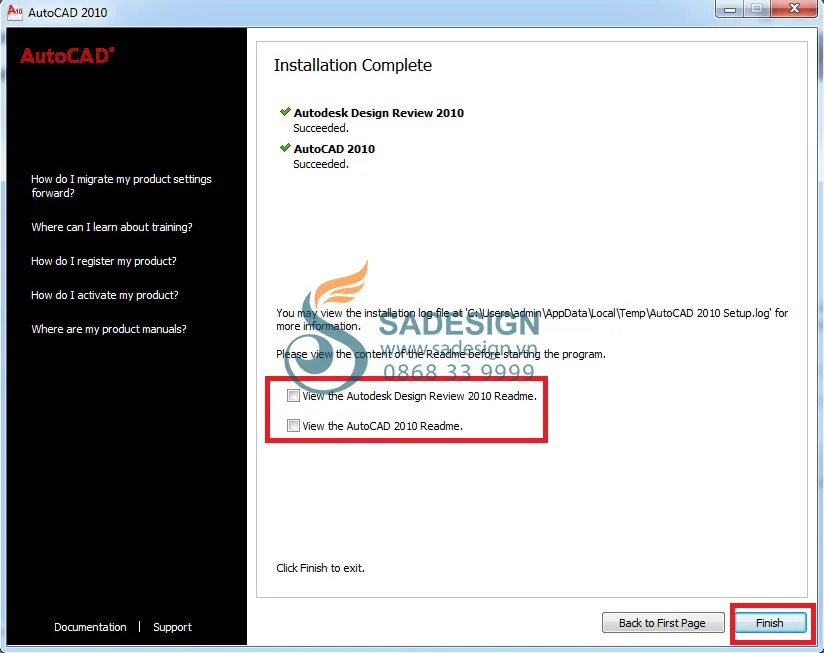 Thông báo hoàn tất quá trình cài đặt chính của AutoCAD 2010, sẵn sàng cho bước kích hoạt trên Windows 10.
Hướng Dẫn Kích Hoạt (Crack) AutoCAD 2010 Trên Windows 10
Sau khi cài đặt xong, bạn cần kích hoạt phần mềm để có thể sử dụng đầy đủ các tính năng. Các bước sau đây sẽ hướng dẫn bạn cách kích hoạt AutoCAD 2010.
Bước 1: Khởi động phần mềm AutoCAD 2010.
Mở phần mềm AutoCAD 2010 vừa cài đặt. Lần đầu tiên khởi chạy, phần mềm có thể yêu cầu bạn chọn giao diện làm việc. Chọn “Architecture” (Kiến trúc) hoặc tùy chọn phù hợp với nhu cầu của bạn, sau đó nhấn “Next”.
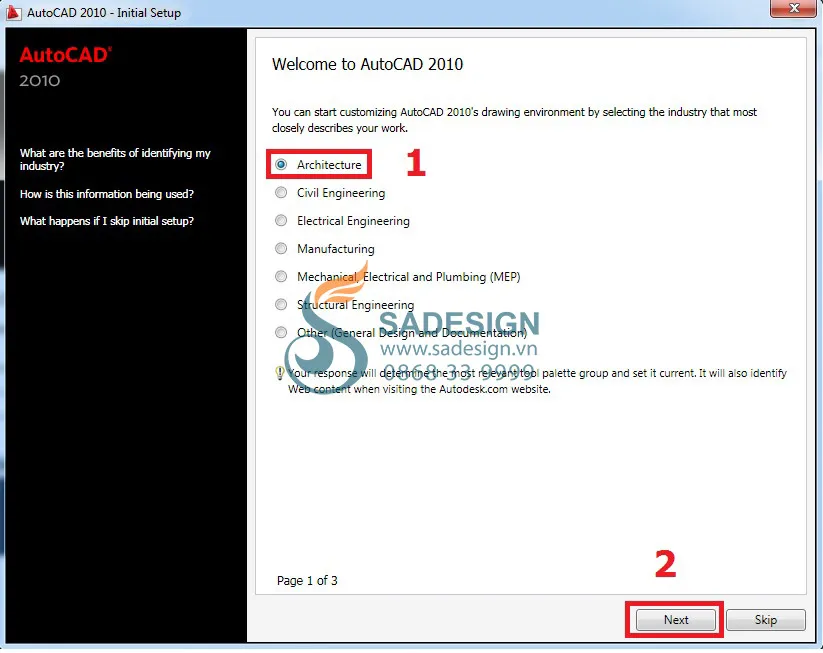 Khởi động AutoCAD 2010 lần đầu và lựa chọn kiểu giao diện làm việc 'Architecture' trên Windows 10.
Tiếp tục nhấn “Next” để đi qua các bước cấu hình ban đầu.
Chọn “Use Autocad 2010’s default drawing template file” và nhấn “Start Autocad 2010” để truy cập vào giao diện chính của phần mềm.
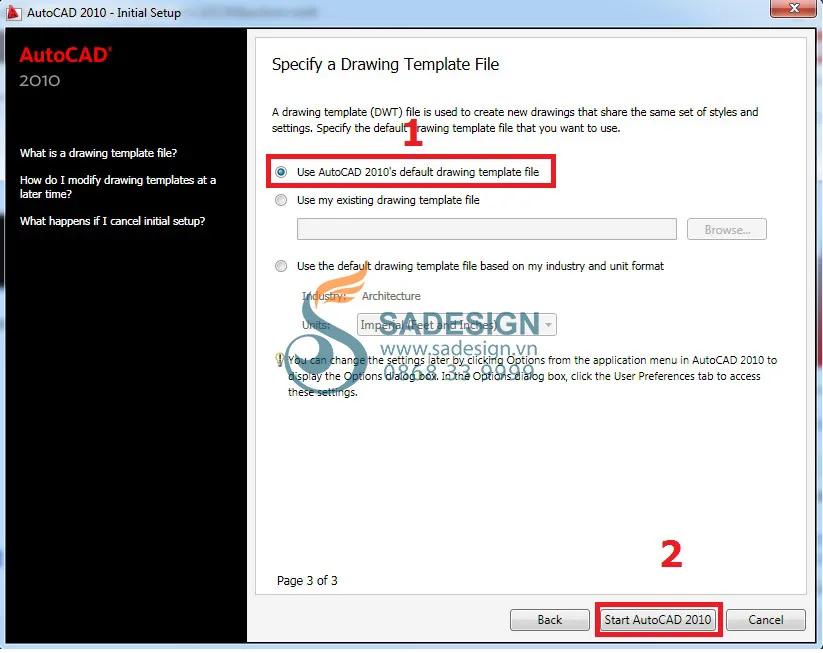 Chọn sử dụng mẫu bản vẽ mặc định và khởi động AutoCAD 2010 trên Windows 10 để tiến hành kích hoạt.
Bước 2: Tiến hành kích hoạt bản quyền.
Khi cửa sổ yêu cầu kích hoạt xuất hiện, bạn sẽ thấy tùy chọn để kích hoạt phần mềm. Chọn “Active” để bắt đầu quá trình kích hoạt.
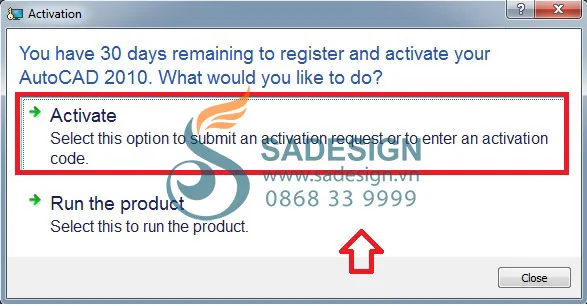 Giao diện yêu cầu kích hoạt bản quyền AutoCAD 2010, hiển thị tùy chọn 'Active' để sử dụng phần mềm trên Windows 10.
Bạn sẽ thấy một màn hình hiển thị “Request Code”. Đây là mã yêu cầu cần thiết để tạo mã kích hoạt.
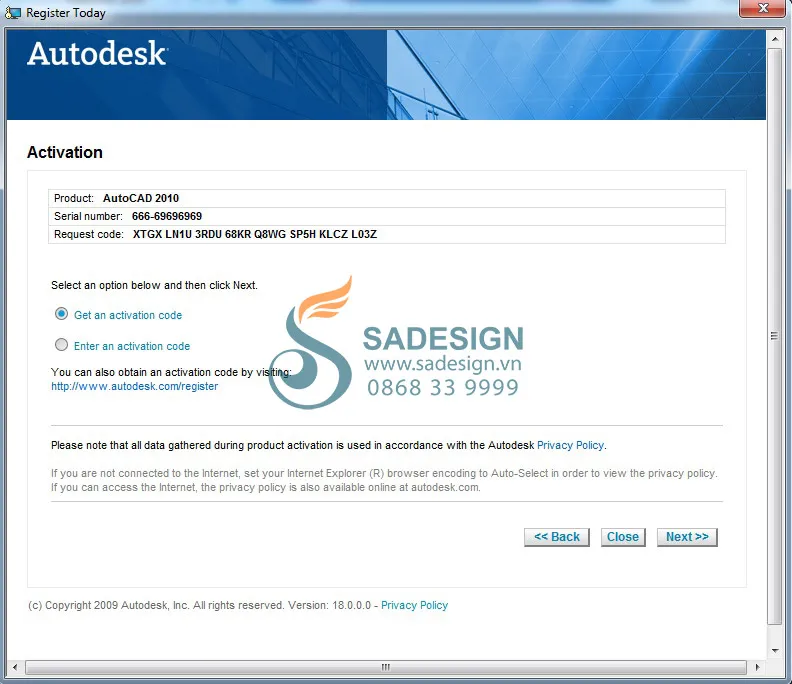 Giao diện cung cấp mã yêu cầu (Request Code) để kích hoạt AutoCAD 2010 thủ công trên hệ điều hành Windows 10.
Bước 3: Sử dụng Keygen (X-Force) để tạo mã kích hoạt.
Tìm đến thư mục chứa keygen (thường có tên là “X-Force” hoặc tương tự) trong file cài đặt đã giải nén. Chạy file keygen với quyền Administrator.
- Copy Request Code: Sao chép toàn bộ mã yêu cầu (Request Code) từ cửa sổ kích hoạt AutoCAD.
- Paste vào Keygen: Dán mã Request Code vừa sao chép vào ô “Request” trong cửa sổ Keygen.
- Generate Activation Code: Nhấn nút “Generate” trong Keygen để tạo ra mã kích hoạt (Activation Code).
- Mem Patch: Nhấn nút “Mem Patch” để vá bộ nhớ. Bạn sẽ thấy thông báo “Successfully patched”.
- Copy Activation Code: Sao chép mã kích hoạt vừa được tạo ra từ ô “Activation” trong Keygen.
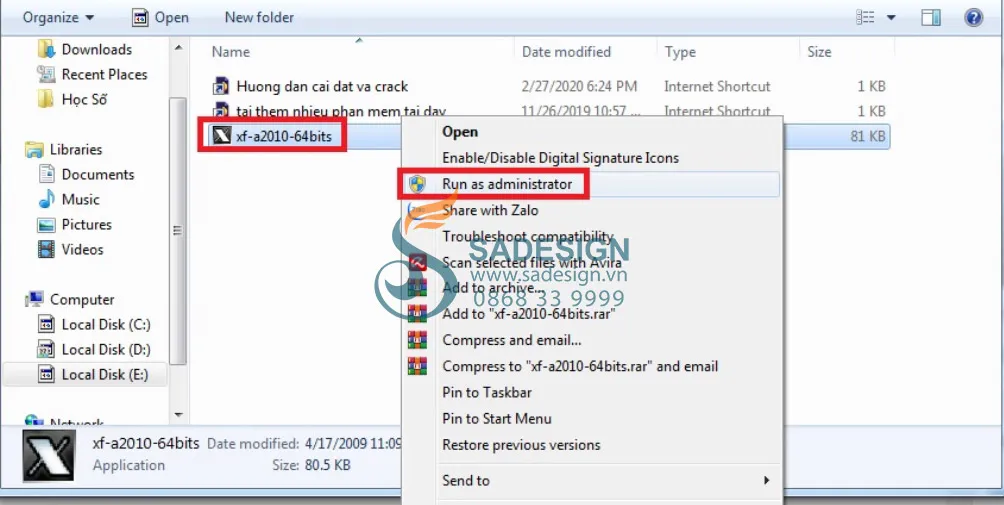 Hướng dẫn sử dụng công cụ X-Force Keygen để tạo mã kích hoạt cho AutoCAD 2010, hiển thị các bước thực hiện trên Windows 10.
Bước 4: Dán mã kích hoạt vào AutoCAD 2010 và hoàn tất.
Quay trở lại cửa sổ kích hoạt của AutoCAD 2010. Dán mã kích hoạt đã sao chép từ Keygen vào các ô “Enter an Activation Code”. Đảm bảo rằng tất cả các ô đều được điền đúng mã.
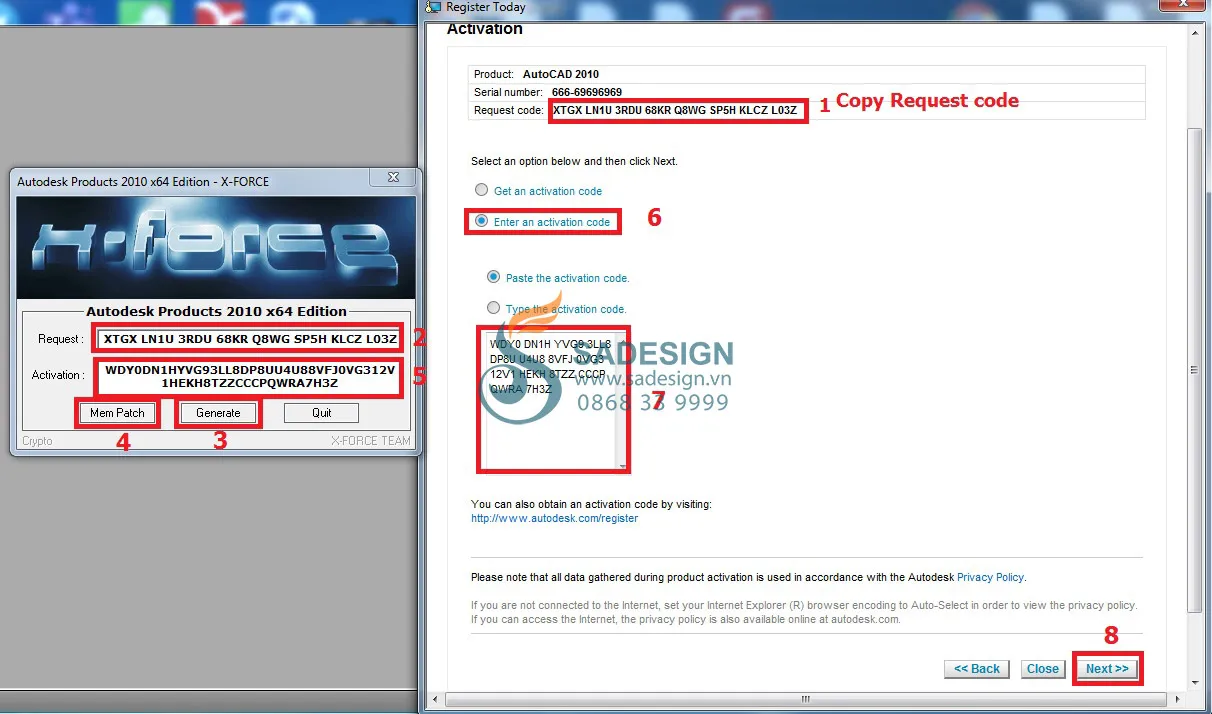 Dán mã kích hoạt đã tạo vào ô 'Enter an Activation Code' để hoàn tất quá trình kích hoạt AutoCAD 2010 trên Windows 10.
Sau khi dán xong, nhấn “Next”. Nếu mã kích hoạt hợp lệ, bạn sẽ nhận được thông báo kích hoạt thành công.
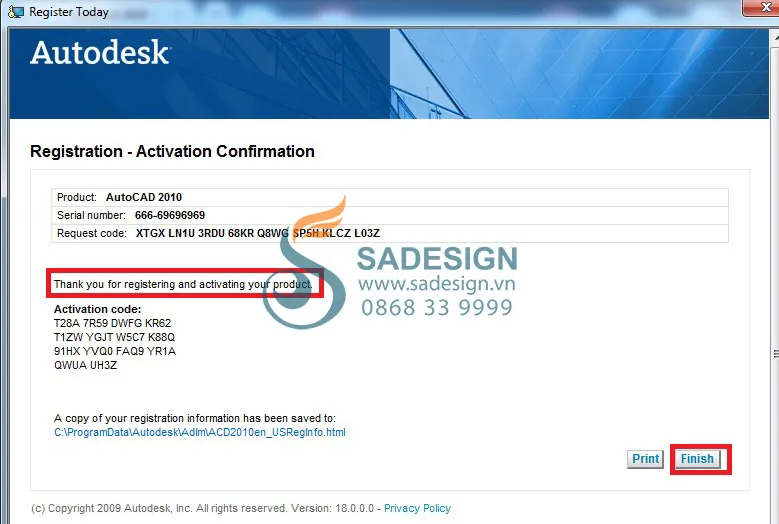 Thông báo kích hoạt bản quyền AutoCAD 2010 thành công, cho phép sử dụng đầy đủ các tính năng trên Windows 10.
Nhấn “Finish” để hoàn tất quá trình kích hoạt và bắt đầu sử dụng AutoCAD 2010 trên Windows 10 của bạn. Bây giờ, bạn có thể kết nối lại internet và bật lại Windows Defender nếu muốn.
Kết Luận
Việc cài đặt AutoCAD 2010 trên Windows 10 có thể đòi hỏi sự cẩn thận và tuân thủ đúng các bước, đặc biệt là trong khâu chuẩn bị và kích hoạt. Hy vọng với hướng dẫn chi tiết này, bạn đã có thể cài đặt và sử dụng thành công phần mềm AutoCAD 2010 trên máy tính Windows 10 của mình để phục vụ cho công việc thiết kế 2D và 3D.
Để tận dụng tối đa các tính năng của AutoCAD và đảm bảo môi trường làm việc chuyên nghiệp, ổn định, việc sử dụng bản quyền phần mềm là điều cần thiết. Việc sử dụng bản quyền không chỉ giúp bạn an tâm làm việc mà còn đảm bảo quyền lợi của nhà phát triển phần mềm, góp phần duy trì sự phát triển của các ứng dụng hữu ích cho cộng đồng.