





















































Phần mềm Autocad
Hướng Dẫn Học Vẽ AutoCAD 2007 Hiệu Quả Cho Người Mới Bắt Đầu
Học vẽ kỹ thuật với AutoCAD là một kỹ năng thiết yếu trong nhiều lĩnh vực như kiến trúc, xây dựng, cơ khí. Dù các phiên bản AutoCAD mới liên tục ra mắt, AutoCAD 2007 vẫn được nhiều người tin dùng và khuyến nghị cho người mới bắt đầu bởi những ưu điểm vượt trội. Bài viết này sẽ cung cấp một hướng dẫn chi tiết để bạn có thể tự học vẽ AutoCAD 2007 một cách hiệu quả nhất.
Tại Sao Nên Chọn AutoCAD 2007 Để Học?
AutoCAD 2007 là một phiên bản được đánh giá cao và vẫn còn rất hữu ích cho đến ngày nay, đặc biệt với những người mới tiếp cận phần mềm này. Có một số lý do chính khiến phiên bản này trở thành lựa chọn lý tưởng:
- Nhẹ, dễ cài đặt và ổn định: AutoCAD 2007 yêu cầu cấu hình máy tính không quá cao, giúp bạn dễ dàng cài đặt và sử dụng mượt mà trên nhiều thiết bị mà không gặp phải tình trạng giật lag hay lỗi hệ thống thường xuyên. Điều này rất quan trọng đối với người mới học vẽ AutoCAD, giúp họ tập trung vào việc học mà không bị cản trở bởi các vấn đề kỹ thuật.
- Giao diện thân thiện, dễ làm quen: Mặc dù là phiên bản cũ, giao diện của AutoCAD 2007 rất trực quan và dễ hiểu. Hơn nữa, các phiên bản AutoCAD sau này cũng không có quá nhiều thay đổi đáng kể về mặt giao diện. Nếu có, người dùng vẫn có thể dễ dàng chuyển về giao diện cổ điển của 2007 để thao tác, đảm bảo sự quen thuộc và liên tục trong quá trình học tập.
- Bộ lệnh không thay đổi: Đây là lý do quan trọng nhất. Các câu lệnh cơ bản và nâng cao trong AutoCAD 2007 hầu như không thay đổi so với các phiên bản mới hơn. Điều này có nghĩa là kiến thức và kỹ năng bạn học được trên AutoCAD 2007 sẽ hoàn toàn áp dụng được cho các phiên bản sau này, giúp bạn có một nền tảng vững chắc và lâu dài.
Phương Pháp Học AutoCAD 2007 Tối Ưu
Để học vẽ AutoCAD 2007 đạt hiệu quả cao, bạn cần áp dụng một phương pháp học tập khoa học và thực tế:
- Ưu tiên sử dụng lệnh tắt: Thay vì phụ thuộc vào thanh công cụ, bạn nên tập trung vào việc học và sử dụng các lệnh tắt (shortcut commands). Việc này sẽ giúp tăng tốc độ xử lý bản vẽ của bạn lên đáng kể, tối ưu hóa quy trình làm việc và rèn luyện phản xạ nhanh nhạy. Việc thiết lập lệnh tắt trong AutoCAD cũng là một kỹ năng quan trọng mà bạn nên nắm vững (tham khảo Bài 8-3 trong lộ trình học).
- Học theo lộ trình từ cơ bản đến nâng cao: Bắt đầu với những kiến thức nền tảng vững chắc trước khi chuyển sang các lệnh phức tạp hơn. Điều này giúp bạn xây dựng tư duy hệ thống và tránh bị choáng ngợp.
- Học lý thuyết song song với thực hành: Cách học tốt nhất là thông qua các ví dụ thực tế. Đừng quá chú trọng vào việc ghi nhớ lý thuyết suông, hãy áp dụng ngay những gì đã học vào việc vẽ các đối tượng, bản vẽ cụ thể.
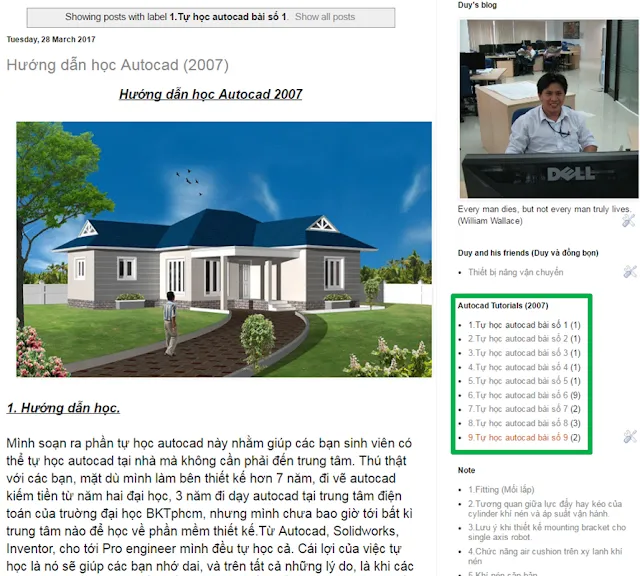
Giao diện blog hướng dẫn học AutoCAD 2007 với các bài học cơ bản được đánh dấu rõ ràng, giúp người học dễ dàng theo dõi lộ trình tự học vẽ.
Lộ Trình Học Vẽ AutoCAD 2007 Chi Tiết
Dưới đây là một lộ trình học tập được cấu trúc rõ ràng, giúp bạn dễ dàng theo dõi và nắm bắt kiến thức từ cơ bản đến nâng cao khi học vẽ AutoCAD 2007:
Phần 1: Các Lệnh Cơ Bản (Bài 2-6)
Đây là nền tảng mà bất kỳ ai muốn thành thạo AutoCAD cũng cần phải thuộc lòng. Các bài học này tập trung vào việc làm quen với môi trường làm việc và các công cụ vẽ đối tượng cơ bản.
- Bài 2: Cách Vẽ Nhanh Trong AutoCAD
- Tối ưu hóa quy trình vẽ.
- Bài 3: Một Số Lệnh Căn Bản
- Làm quen với các lệnh khởi đầu, thiết lập môi trường vẽ.
- Bài 4: Ứng Dụng Lệnh Line (L)
- Vẽ đường thẳng, một trong những lệnh cơ bản và quan trọng nhất.
- Bài 5: Lệnh Properties Và Osnap
- Quản lý thuộc tính đối tượng và các chế độ truy bắt điểm chính xác.
- Bài 6: Các Lệnh Vẽ Hình Học Cơ Bản (9 bài con)
- 6-1. Vẽ Đường Tròn: Lệnh Circle (C).
- 6-2. Lệnh Vẽ Hình Chữ Nhật Rectang (REC): Tạo hình chữ nhật nhanh chóng.
- 6-3. Lệnh Vẽ Đa Giác Đều Polygon (POL): Vẽ các hình đa giác với số cạnh tùy chỉnh.
- 6-4. Lệnh Vẽ Ellipse (EL): Tạo hình elip hoặc cung elip.
- 6-5. Lệnh Polyline (PL): Vẽ đường đa tuyến liền mạch.
- 6-6. Lệnh Ray (RAY) & Lệnh Xline (XL): Vẽ các đường vô hạn, đường gióng.
- 6-7. Vẽ Cung Tròn Lệnh Arc (A): Tạo các loại cung tròn khác nhau.
- 6-8. Lệnh Point (PO), DDPTYPE & Divide (DIV): Vẽ điểm, thiết lập kiểu điểm và chia đối tượng thành các đoạn bằng nhau.
- 6-9. Lệnh Spline (SPL): Vẽ đường cong mềm mại.
Phần 2: Các Lệnh Nâng Cao Và Kỹ Thuật Chuyên Sâu (Bài 7-9)
Sau khi nắm vững các lệnh cơ bản, phần này sẽ đi sâu vào các kỹ thuật hiệu chỉnh, quản lý bản vẽ và in ấn, giúp bạn tạo ra các bản vẽ chuyên nghiệp. Các lệnh này đòi hỏi sự chú ý và thực hành kỹ lưỡng.
- Bài 7: Các Lệnh Hiệu Chỉnh Và Đánh Chữ
- 7-1. Các Lệnh Hiệu Chỉnh (Move, Copy, Rotate…): Di chuyển, sao chép, xoay, phóng to/thu nhỏ và các thao tác biến đổi đối tượng khác.
- 7-2. Đánh Chữ Trong AutoCAD: Tạo và hiệu chỉnh văn bản, chú thích trong bản vẽ.
- Bài 8: Quản Lý Lớp, Block Và Lệnh Tắt
- 8-1. Lệnh Tạo Lớp Trong AutoCAD: Quản lý các đối tượng theo lớp (layer) để tổ chức bản vẽ hiệu quả.
- 8-2. Tạo Block Trong AutoCAD: Tạo và quản lý các khối đối tượng để tái sử dụng và giảm dung lượng file.
- 8-3. Thiết Lập Lệnh Tắt Trong AutoCAD: Tùy chỉnh và tối ưu hóa các lệnh tắt để tăng tốc độ làm việc.
- Bài 9: In Ấn Và Sửa Lỗi Bản Vẽ
- 9-1. In Bản Vẽ Trong AutoCAD: Thiết lập và in ấn bản vẽ ra giấy hoặc file PDF đúng tỷ lệ.
- 9-2. Sửa Lỗi Cho Bản Vẽ AutoCAD: Các phương pháp kiểm tra và khắc phục lỗi thường gặp trong bản vẽ.
Bằng cách đi theo lộ trình Hướng Dẫn Học Vẽ Autocad 2007 này và kiên trì thực hành, bạn sẽ nhanh chóng thành thạo phần mềm và tạo ra những bản vẽ kỹ thuật chất lượng.