





















































Phần mềm Autocad
Hướng Dẫn Chi Tiết Cách Cài AutoCAD 2007 Đơn Giản, Nhanh Chóng Cho Người Mới
AutoCAD là phần mềm thiết kế và soạn thảo bản vẽ kỹ thuật 2D và 3D hàng đầu, được phát triển bởi Autodesk. Mặc dù đã có nhiều phiên bản mới hơn, AutoCAD 2007 vẫn là một lựa chọn phổ biến đối với nhiều người dùng và sinh viên nhờ sự ổn định, nhẹ nhàng và khả năng tương thích tốt với các hệ điều hành cũ hơn hoặc máy tính có cấu hình không quá cao. Việc cài đặt AutoCAD 2007 khá đơn giản, và bài viết này sẽ hướng dẫn bạn từng bước chi tiết để có thể sử dụng phần mềm này một cách nhanh chóng.
Chuẩn Bị Trước Khi Cài Đặt AutoCAD 2007
Trước khi bắt đầu quá trình cài đặt AutoCAD 2007, bạn cần đảm bảo đã có tệp cài đặt (thường là một file ISO hoặc một thư mục đã giải nén) và một số Serial Number hợp lệ. Đảm bảo máy tính của bạn đáp ứng các yêu cầu cơ bản về hệ thống để phần mềm hoạt động ổn định.
Hướng Dẫn Cài Đặt AutoCAD 2007 Chi Tiết
Quy trình cài đặt AutoCAD 2007 bao gồm các bước rõ ràng. Hãy làm theo hướng dẫn dưới đây:
Bước 1: Giải nén tệp cài đặt và khởi chạy Setup.exe
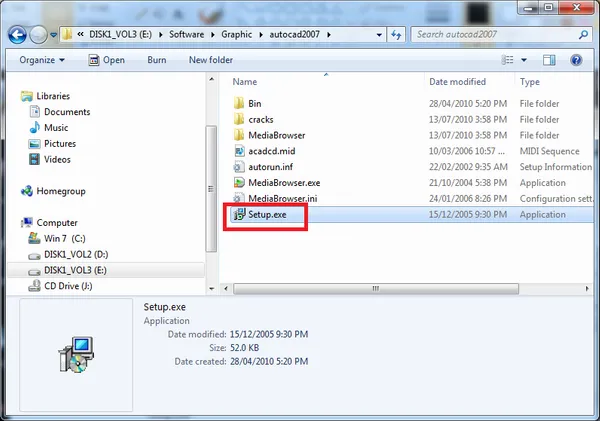
Sau khi tải về, hãy giải nén tệp cài đặt AutoCAD 2007 vào một thư mục bất kỳ trên máy tính của bạn. Mở thư mục đã giải nén, tìm và nhấp đúp vào file Setup.exe để bắt đầu quá trình cài đặt.
Giao diện thư mục chứa bộ cài AutoCAD 2007, nổi bật là file Setup.exe cần khởi chạy để bắt đầu cài đặt phần mềm.
Bước 2: Chọn loại hình cài đặt
Trên cửa sổ cài đặt hiện ra, bạn sẽ thấy các tùy chọn. Để cài đặt AutoCAD 2007 dưới dạng một ứng dụng độc lập trên máy tính, hãy chọn Stand-Alone Installation.
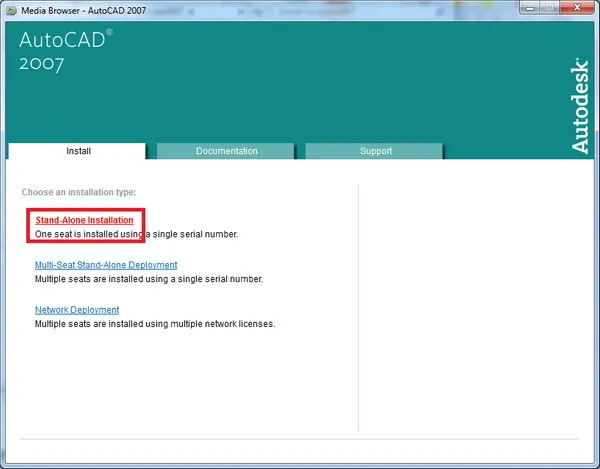 Cửa sổ lựa chọn loại cài đặt AutoCAD 2007, với tùy chọn "Stand-Alone Installation" được chọn để thiết lập phiên bản độc lập của phần mềm thiết kế.
Bước 3: Bắt đầu quá trình cài đặt
Nhấn vào nút Install để tiếp tục quá trình cài đặt phần mềm.
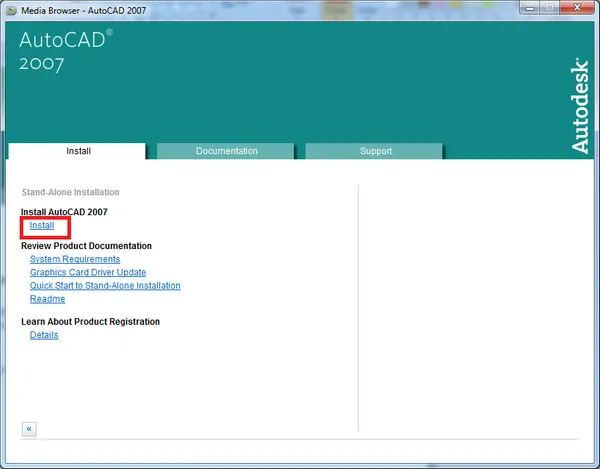 Màn hình khởi động trình cài đặt AutoCAD 2007, hiển thị nút "Install" để bắt đầu quá trình thiết lập các công cụ thiết kế.
Bước 4: Chờ và nhấn Next
Hệ thống sẽ chuẩn bị các thành phần cần thiết cho quá trình cài đặt. Khi màn hình chào mừng hiện ra, bạn chỉ cần nhấn Next để tiếp tục.
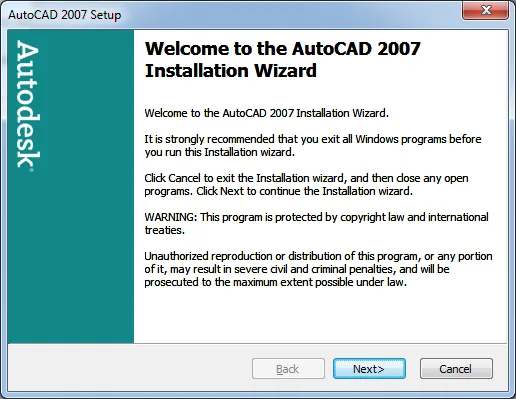 Cửa sổ chào mừng của trình cài đặt AutoCAD 2007, hướng dẫn người dùng nhấn "Next" để tiếp tục các bước thiết lập phần mềm vẽ kỹ thuật.
Bước 5: Đồng ý điều khoản cấp phép
Đọc qua các điều khoản cấp phép sử dụng phần mềm. Để tiếp tục cài đặt AutoCAD 2007, bạn cần chọn I accept the license agreement và sau đó nhấn Next.
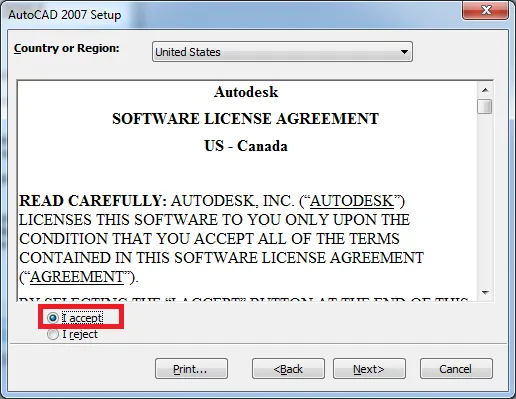 Giao diện điều khoản cấp phép phần mềm AutoCAD 2007, người dùng cần chấp nhận "I accept the license agreement" trước khi tiếp tục cài đặt.
Bước 6: Nhập Serial Number
Đây là bước quan trọng để cấp phép cho phần mềm. Hãy nhập Serial Number hợp lệ vào các ô trống. Bạn có thể tìm thấy Serial Number này trong tệp hướng dẫn đi kèm bộ cài đặt hoặc từ các nguồn cung cấp khóa bản quyền.
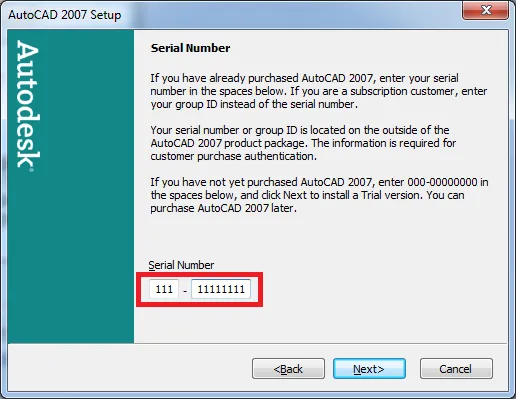 Cửa sổ yêu cầu nhập Serial Number và Product Key cho AutoCAD 2007, một bước quan trọng để cấp phép bản quyền cho phần mềm CAD.
Bước 7: Điền thông tin người dùng
Điền các thông tin cá nhân cơ bản vào các trường yêu cầu như First Name, Last Name, Organization. Bạn không cần điền thông tin chính xác tuyệt đối ở bước này. Sau khi điền xong, nhấn Next.
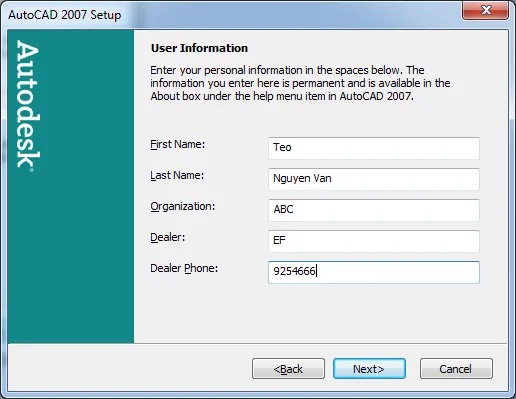 Form điền thông tin người dùng như họ tên, công ty và quốc gia trong quá trình cài đặt AutoCAD 2007.
Bước 8: Tùy chỉnh và chọn thư mục cài đặt
Ở bước này, bạn có thể lựa chọn loại cài đặt Typical (cài đặt mặc định với các thành phần phổ biến) hoặc Custom (tùy chỉnh các thành phần và đường dẫn cài đặt). Nếu bạn không có yêu cầu đặc biệt, chọn Typical và nhấn Next. Bạn cũng có thể thay đổi thư mục cài đặt mặc định nếu muốn.
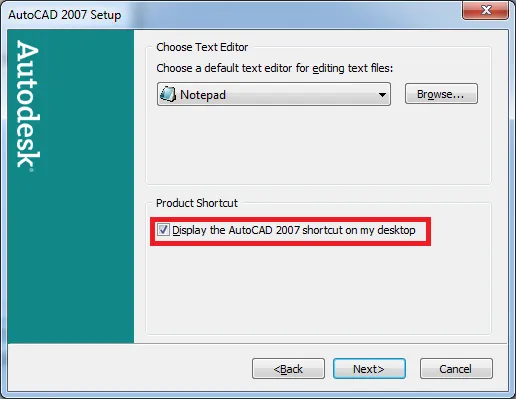 Cửa sổ tùy chỉnh cài đặt AutoCAD 2007, cho phép người dùng lựa chọn loại cài đặt "Typical" hoặc "Custom" và các thành phần đi kèm.
Sau các bước tùy chỉnh, hệ thống sẽ hiển thị một bản tóm tắt các lựa chọn cài đặt của bạn. Hãy nhấn Install để bắt đầu quá trình sao chép các tệp phần mềm vào máy tính. Quá trình này có thể mất vài phút tùy thuộc vào cấu hình máy tính của bạn.
Bước 9: Hoàn tất quá trình cài đặt
Khi quá trình cài đặt hoàn tất, một thông báo sẽ xuất hiện. Bạn chỉ cần nhấn Finish để kết thúc và thoát khỏi trình cài đặt.
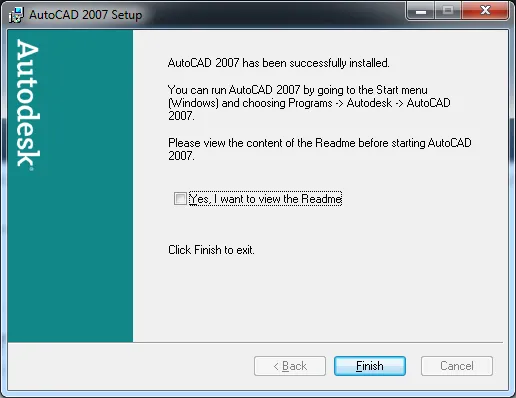 Màn hình thông báo hoàn tất quá trình cài đặt phần mềm AutoCAD 2007, hiển thị nút "Finish" để kết thúc và khởi chạy ứng dụng.
Hướng Dẫn Kích Hoạt (Cr@ck) AutoCAD 2007 Vĩnh Viễn
Sau khi cài đặt thành công, để sử dụng AutoCAD 2007 vĩnh viễn mà không gặp vấn đề về bản quyền, bạn cần thực hiện bước kích hoạt (cr@ck).
- Đóng phần mềm AutoCAD 2007: Đảm bảo rằng bạn đã đóng hoàn toàn AutoCAD 2007 nếu nó tự động khởi chạy sau khi cài đặt.
- Tìm tệp kích hoạt: Trong thư mục chứa bộ cài đặt AutoCAD 2007 ban đầu (hoặc trong một thư mục riêng biệt mang tên “Cr@ck”, “Patch”), bạn sẽ tìm thấy hai tệp quan trọng:
adlmdll.dllvàlacadp.dll. - Sao chép tệp: Sao chép hai tệp
adlmdll.dllvàlacadp.dllnày. - Dán vào thư mục cài đặt: Dán (Paste) chúng vào thư mục cài đặt của AutoCAD 2007. Đường dẫn mặc định thường là:
C:Program FilesAutoCAD 2007(đối với hệ điều hành 32-bit)C:Program Files (x86)AutoCAD 2007(đối với hệ điều hành 64-bit)
- Ghi đè tệp: Khi hệ thống hỏi có muốn ghi đè (Replace) các tệp hiện có hay không, hãy chọn
YeshoặcReplace the files in the destinationđể hoàn tất quá trình kích hoạt.
Vậy là bạn đã hoàn tất quá trình cài đặt và kích hoạt AutoCAD 2007. Giờ đây bạn có thể khởi động phần mềm và bắt đầu công việc thiết kế của mình. Chúc bạn thành công!