





















































Phần mềm Autocad
Hướng Dẫn Chi Tiết Cách Cài Đặt AutoCAD 2007 Trên Windows 7 Thành Công 100%
AutoCAD 2007 là một phiên bản phần mềm thiết kế hỗ trợ máy tính (CAD) kinh điển của Autodesk, được nhiều kỹ sư, kiến trúc sư và sinh viên ưa chuộng cho các bản vẽ kỹ thuật 2D và 3D. Mặc dù đã có nhiều phiên bản mới hơn, AutoCAD 2007 vẫn là lựa chọn phổ biến, đặc biệt với những người dùng đang sử dụng hệ điều hành Windows 7 vì tính tương thích ổn định và yêu cầu tài nguyên hệ thống không quá cao. Việc cài đặt AutoCAD 2007 trên Windows 7 thường đơn giản nhưng đôi khi cũng gặp phải một số thách thức. Bài viết này sẽ cung cấp hướng dẫn từng bước chi tiết để bạn có thể cài đặt và kích hoạt AutoCAD 2007 một cách thành công trên máy tính Windows 7 của mình.
Chuẩn Bị Trước Khi Cài Đặt AutoCAD 2007 Trên Windows 7
Trước khi bắt đầu quá trình cài đặt, hãy đảm bảo rằng bạn đã chuẩn bị đầy đủ các yếu tố sau để quá trình diễn ra suôn sẻ:
- File cài đặt AutoCAD 2007: Đảm bảo bạn có bộ cài đặt đầy đủ của AutoCAD 2007. Thông thường, file này sẽ ở dạng nén (.zip, .rar) và cần được giải nén trước khi sử dụng.
- Yêu cầu hệ thống: Mặc dù AutoCAD 2007 tương thích tốt với Windows 7, hãy kiểm tra máy tính của bạn có đủ RAM (tối thiểu 512MB, khuyến nghị 1GB trở lên), dung lượng ổ cứng trống (khoảng 750MB cho cài đặt), và card đồ họa hỗ trợ DirectX.
- Tắt phần mềm diệt virus: Để tránh các xung đột không mong muốn hoặc việc bị chặn các file cài đặt quan trọng, bạn nên tạm thời tắt phần mềm diệt virus hoặc Windows Defender trong quá trình cài đặt. Sau khi hoàn tất, bạn có thể bật lại chúng.
- Quyền quản trị: Đảm bảo bạn đang chạy máy tính với tài khoản có quyền Administrator để tránh các vấn đề về quyền truy cập trong quá trình cài đặt.
Các Bước Cài Đặt AutoCAD 2007 Chi Tiết Trên Windows 7
Quá trình cài đặt AutoCAD 2007 trên Windows 7 bao gồm nhiều bước rõ ràng, bạn chỉ cần làm theo hướng dẫn dưới đây một cách cẩn thận.
Bước 1: Khởi động Trình Cài Đặt AutoCAD 2007
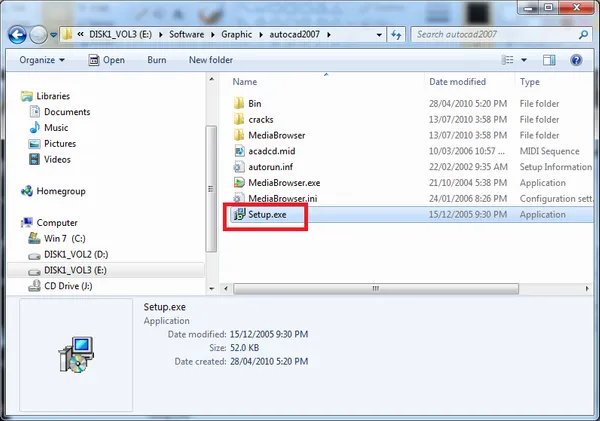
Đầu tiên, bạn cần giải nén thư mục chứa bộ cài đặt AutoCAD 2007 (nếu nó đang ở dạng nén). Sau khi giải nén thành công, hãy mở thư mục vừa giải nén và tìm đến file Setup.exe. Nhấp đúp chuột vào file này hoặc nhấp chuột phải và chọn “Run as administrator” để bắt đầu quá trình cài đặt.
Giao diện thư mục cài đặt AutoCAD 2007 hiển thị file Setup.exe để bắt đầu quá trình cài đặt trên Windows 7
Bước 2: Chọn Loại Cài Đặt Độc Lập
Khi cửa sổ cài đặt xuất hiện, bạn sẽ thấy nhiều tùy chọn khác nhau. Để cài đặt một bản AutoCAD 2007 riêng lẻ trên máy tính của mình, hãy chọn “Stand-Alone Installation”. Đây là lựa chọn phổ biến nhất cho người dùng cá nhân.
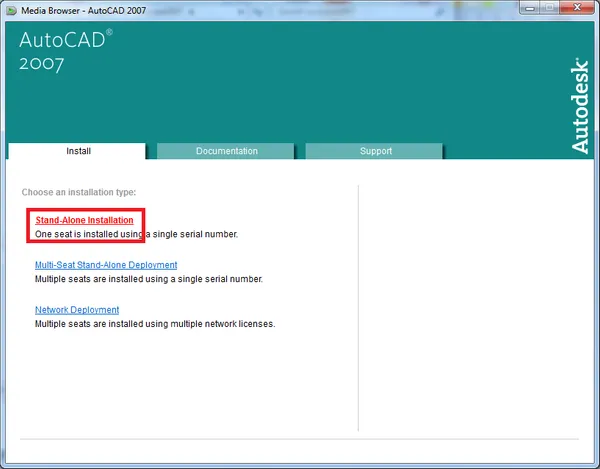 Chọn tùy chọn Stand-Alone Installation trong trình cài đặt AutoCAD 2007
Bước 3: Bắt Đầu Quá Trình Cài Đặt
Tiếp theo, trình cài đặt sẽ chuyển sang một màn hình mới, nơi bạn có thể thấy nút “Install”. Nhấp vào nút “Install” để tiếp tục.
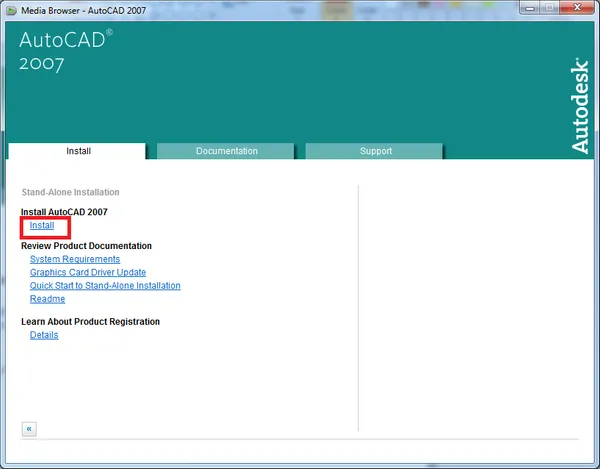 Giao diện lựa chọn cài đặt AutoCAD 2007 hiển thị nút "Install"
Bước 4: Chờ Đợi và Tiếp Tục Cài Đặt
Lúc này, bạn có thể cần chờ một chút để trình cài đặt chuẩn bị các thành phần cần thiết. Sau đó, màn hình “Welcome to the AutoCAD 2007 Installation Wizard” sẽ xuất hiện. Nhấp vào “Next” để tiến hành các bước tiếp theo.
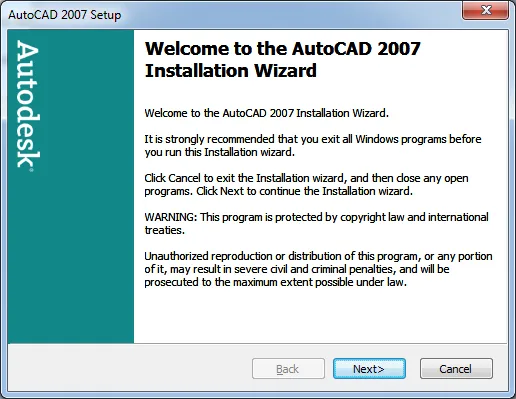 Cửa sổ "Welcome to the AutoCAD 2007 Installation Wizard" hiển thị nút Next để tiếp tục
Bước 5: Chấp Nhận Điều Khoản Thỏa Thuận Cấp Phép
Bạn sẽ được yêu cầu đọc và chấp nhận thỏa thuận cấp phép sử dụng phần mềm. Để tiếp tục cài đặt AutoCAD 2007, hãy chọn “I Accept” để đồng ý với các điều khoản, sau đó nhấp vào “Next”.
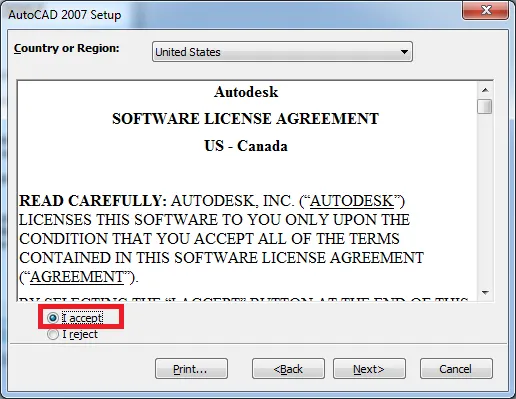 Giao diện thỏa thuận cấp phép Autodesk AutoCAD 2007, người dùng cần chọn "I accept" để tiếp tục cài đặt
Bước 6: Nhập Serial Number để Kích Hoạt Phần Mềm
Đây là một bước quan trọng. Bạn cần nhập một trong các số Serial Number hợp lệ vào ô tương ứng. Bạn có thể tìm thấy các số này trong file hướng dẫn hoặc thông tin đi kèm với bộ cài đặt của mình. Sau khi nhập, nhấp “Next”.
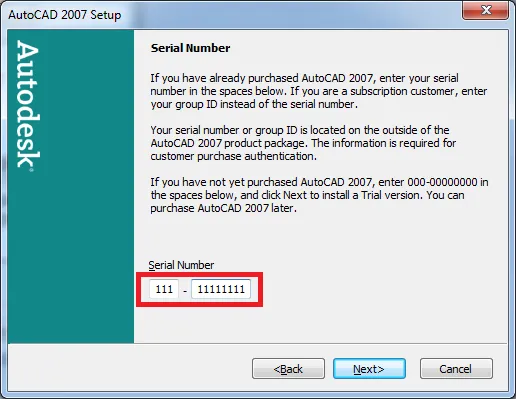 Nhập Serial Number để cài đặt phần mềm AutoCAD 2007 trên Windows 7
Bước 7: Điền Thông Tin Người Dùng và Tùy Chọn Cài Đặt
Trình cài đặt sẽ yêu cầu bạn điền một số thông tin cơ bản như tên người dùng, tổ chức. Bạn có thể điền thông tin bất kỳ, không nhất thiết phải chính xác tuyệt đối. Sau khi điền xong, nhấp “Next”.
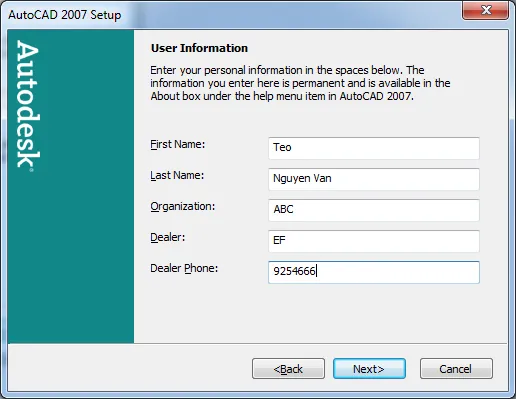 Điền thông tin cá nhân cơ bản để tiếp tục cài đặt AutoCAD 2007
Tiếp theo, bạn sẽ được hỏi về loại cài đặt. Để đơn giản, bạn có thể chọn “Typical” để cài đặt các thành phần mặc định. Nếu bạn muốn tùy chỉnh các thành phần hoặc thư mục cài đặt, hãy chọn “Custom”. Nhấp “Next” để tiếp tục.
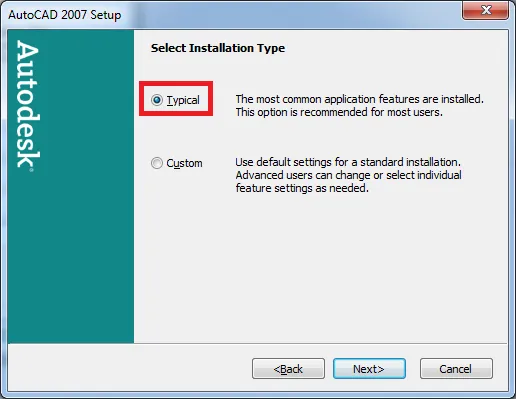 Giao diện lựa chọn loại cài đặt: Typical hoặc Custom khi cài AutoCAD 2007
Nếu bạn chọn “Custom”, bạn có thể chỉ định đường dẫn thư mục mà bạn muốn cài đặt AutoCAD 2007. Thông thường, đường dẫn mặc định là C:Program FilesAutoCAD 2007. Bạn có thể thay đổi nó nếu muốn. Sau đó, nhấp “Next”.
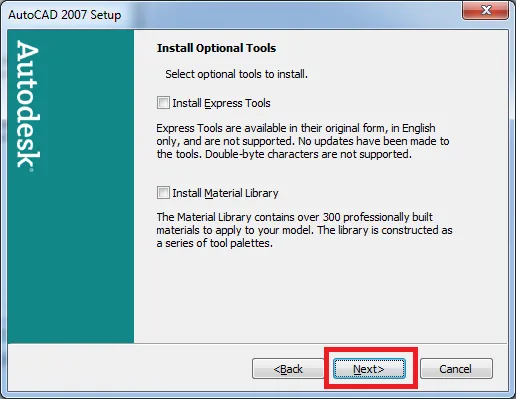 Chọn đường dẫn thư mục cài đặt cho AutoCAD 2007 trên hệ điều hành Windows 7
Bạn sẽ được đưa đến màn hình “Review” để kiểm tra lại các lựa chọn cài đặt của mình. Hãy xem qua một lần nữa để đảm bảo mọi thứ đều đúng như ý muốn. Sau khi xác nhận, nhấp “Next”.
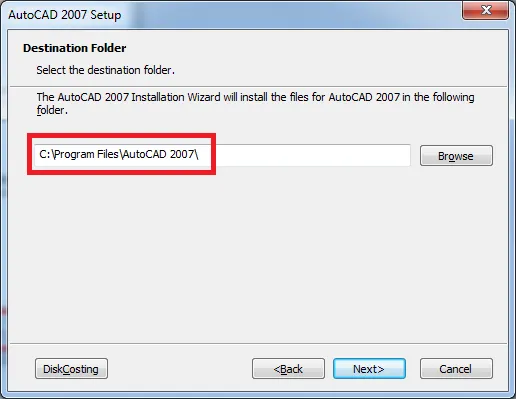 Cửa sổ "Review" tổng quan cài đặt AutoCAD 2007 trước khi tiến hành
Bước 8: Chờ Đợi Quá Trình Cài Đặt Hoàn Tất
Bây giờ, quá trình cài đặt thực sự sẽ bắt đầu. Trình cài đặt sẽ sao chép các file cần thiết vào máy tính của bạn. Quá trình này có thể mất vài phút tùy thuộc vào cấu hình hệ thống. Vui lòng không tắt máy tính hoặc đóng cửa sổ cài đặt trong thời gian này.
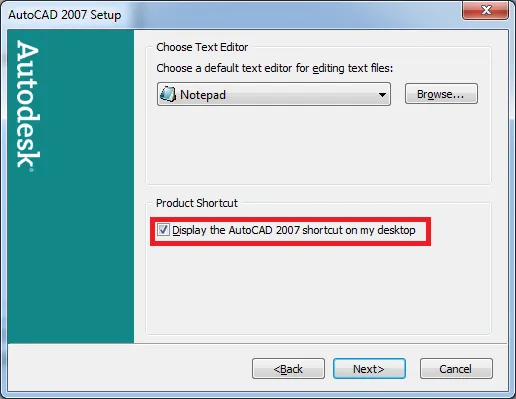 Màn hình hiển thị quá trình cài đặt Autodesk AutoCAD 2007 đang diễn ra
Trong quá trình này, bạn sẽ thấy thanh tiến trình di chuyển, cho biết các thành phần của AutoCAD 2007 đang được thiết lập trên hệ điều hành Windows 7.
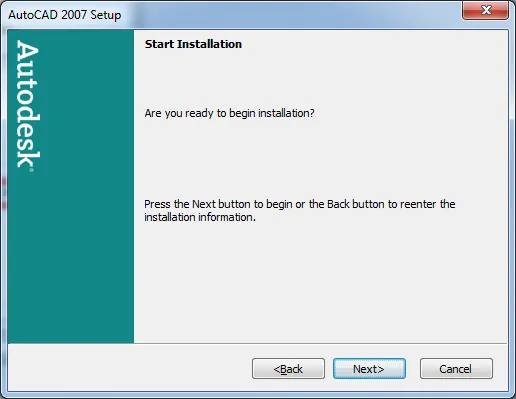 Tiến trình cài đặt AutoCAD 2007 đang được hoàn tất
Đôi khi, trình cài đặt cũng sẽ cài đặt các tiện ích bổ sung cần thiết cho phần mềm hoạt động ổn định.
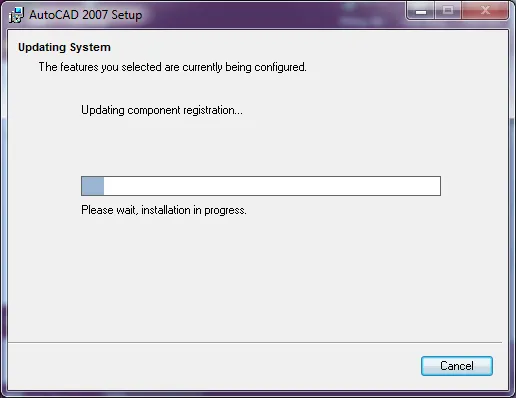 Màn hình hiển thị các tiện ích bổ sung đang được cài đặt cho AutoCAD 2007
Bước 9: Kết Thúc Quá Trình Cài Đặt
Khi quá trình cài đặt hoàn tất, bạn sẽ thấy màn hình thông báo “Installation Complete”. Nhấp vào nút “Finish” để đóng trình cài đặt. Đến đây, bạn đã cài đặt xong AutoCAD 2007 trên Windows 7.
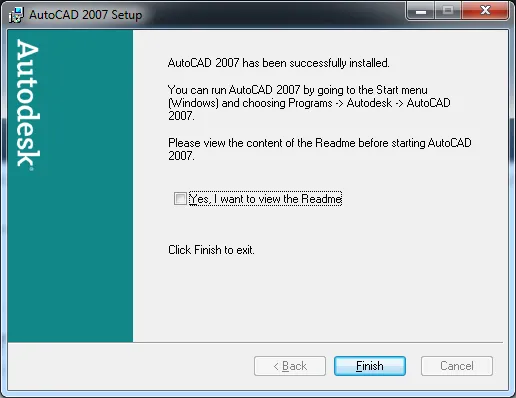 Hoàn tất quá trình cài đặt AutoCAD 2007 với nút Finish
Hướng Dẫn Kích Hoạt AutoCAD 2007 Trên Windows 7
Sau khi cài đặt thành công, để sử dụng AutoCAD 2007 đầy đủ các tính năng, bạn cần hoàn tất quá trình kích hoạt. Quy trình này thường liên quan đến việc sao chép các tệp kích hoạt vào thư mục cài đặt của phần mềm.
Đầu tiên, bạn cần tìm các file kích hoạt (thường là adlmdll.dll và lacadp.dll) trong thư mục mà bạn đã tải về hoặc giải nén bộ cài đặt AutoCAD 2007. Sau đó, sao chép (copy) hai file này.
Tiếp theo, điều hướng đến thư mục cài đặt của AutoCAD 2007 trên máy tính của bạn. Đường dẫn mặc định thường là C:Program FilesAutoCAD 2007 (hoặc đường dẫn tùy chỉnh bạn đã chọn ở Bước 7). Dán (paste) hai file đã sao chép vào thư mục này. Nếu hệ thống hỏi bạn có muốn ghi đè lên các file hiện có không, hãy chọn “Replace the files in the destination” (hoặc tương tự) để đồng ý.
Sau khi hoàn tất việc sao chép file, bạn đã hoàn tất quá trình kích hoạt cho AutoCAD 2007. Bây giờ bạn có thể khởi động phần mềm và bắt đầu sử dụng.
Xử Lý Các Lỗi Thường Gặp Khi Cài Đặt AutoCAD 2007 Trên Win 7
Mặc dù việc cài đặt AutoCAD 2007 trên Windows 7 khá đơn giản, bạn vẫn có thể gặp phải một số vấn đề. Dưới đây là một vài lỗi thường gặp và cách khắc phục:
- Không chạy được Setup.exe:
- Khắc phục: Nhấp chuột phải vào
Setup.exe, chọn “Run as administrator”. Đảm bảo bạn đã giải nén toàn bộ file cài đặt.
- Khắc phục: Nhấp chuột phải vào
- Lỗi tương thích:
- Khắc phục: Thử chạy
Setup.exeở chế độ tương thích. Nhấp chuột phải vàoSetup.exe, chọn “Properties”, sau đó chọn tab “Compatibility” và tick vào “Run this program in compatibility mode for” và chọn “Windows XP (Service Pack 3)” hoặc “Windows Vista”.
- Khắc phục: Thử chạy
- Lỗi thiếu file DLL:
- Khắc phục: Lỗi này thường xảy ra nếu phần mềm diệt virus đã xóa nhầm một số file trong quá trình giải nén hoặc cài đặt. Hãy tạm thời tắt phần mềm diệt virus, sau đó giải nén lại bộ cài đặt và thử cài đặt lại. Đảm bảo bạn tải bộ cài đặt từ nguồn uy tín.
- AutoCAD không khởi động sau khi cài đặt:
- Khắc phục: Đảm bảo bạn đã hoàn tất bước kích hoạt (sao chép file
adlmdll.dllvàlacadp.dll). Cố gắng khởi động AutoCAD với quyền quản trị (Run as administrator). Kiểm tra và cập nhật driver card đồ họa của bạn.
- Khắc phục: Đảm bảo bạn đã hoàn tất bước kích hoạt (sao chép file
Với các bước hướng dẫn chi tiết và các lưu ý khắc phục lỗi trên, hy vọng bạn đã có thể cài đặt AutoCAD 2007 thành công trên hệ điều hành Windows 7 của mình. Chúc bạn có những trải nghiệm làm việc hiệu quả với phần mềm thiết kế này!