





















































Phần mềm Autocad
Tải AutoCAD 2007 Về Máy Tính: Hướng Dẫn Cài Đặt Và Kích Hoạt Đầy Đủ
AutoCAD 2007 vẫn là một phiên bản được nhiều người tìm kiếm và sử dụng bởi sự ổn định và quen thuộc. Nếu bạn đang muốn Tải Autocad 2007 Về Máy Tính và cài đặt phần mềm thiết kế kỹ thuật này, bài viết dưới đây sẽ cung cấp hướng dẫn chi tiết từng bước để bạn có thể thực hiện thành công.
Chuẩn Bị Trước Khi Tải Và Cài Đặt AutoCAD 2007
Để đảm bảo quá trình tải và cài đặt AutoCAD 2007 diễn ra suôn sẻ, bạn cần kiểm tra cấu hình hệ thống và thực hiện một số lưu ý quan trọng.
Cấu Hình Hệ Thống Tối Thiểu Để Sử Dụng AutoCAD 2007
Trước khi Tải Autocad 2007 Về Máy Tính, việc đầu tiên là đảm bảo hệ thống của bạn đáp ứng các yêu cầu tối thiểu. Điều này giúp phần mềm hoạt động ổn định và tránh các lỗi không mong muốn trong quá trình cài đặt và sử dụng:
- Hệ điều hành tối thiểu: Windows 7 (hoặc các phiên bản Windows cao hơn vẫn có thể chạy được).
- Bộ nhớ trống tối thiểu: 2.2 GB để lưu trữ file cài đặt và dữ liệu của phần mềm.
- Yêu cầu về RAM: Cần tối thiểu 2 GB RAM. Để có trải nghiệm mượt mà hơn khi làm việc với các bản vẽ phức tạp, bạn nên có 4 GB RAM trở lên.
- Yêu cầu về bộ xử lý (CPU): Tối thiểu bộ xử lý Intel Core 2 Duo hoặc tương đương trở lên.
Lưu Ý Quan Trọng Trước Khi Tải Và Cài Đặt
Trước khi bắt đầu quá trình tải AutoCAD 2007 về máy tính và cài đặt, bạn hãy tạm thời tắt kết nối internet và vô hiệu hóa các phần mềm diệt virus hoặc Windows Defender. Điều này giúp tránh việc các file cài đặt bị chặn hoặc báo lỗi, đảm bảo quá trình diễn ra không bị gián đoạn.
Hướng Dẫn Cài Đặt AutoCAD 2007 Chi Tiết
Sau khi đã tải phần mềm AutoCAD 2007 và chuẩn bị hệ thống, hãy thực hiện theo các bước dưới đây để cài đặt chương trình vào máy tính của bạn.
Bước 1: Giải nén file cài đặt AutoCAD 2007
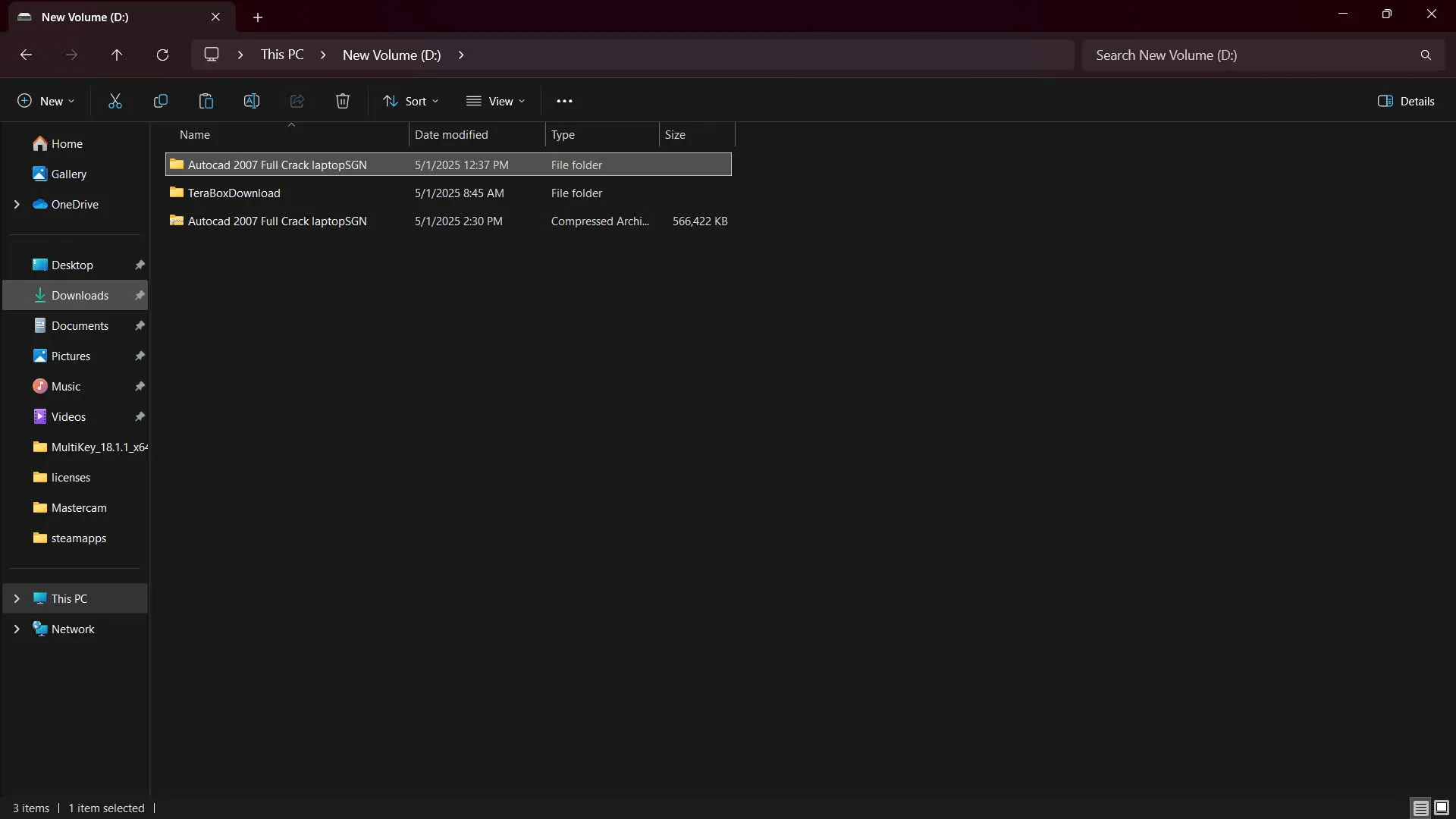
Sau khi tải về, bạn sẽ có một thư mục nén chứa bộ cài đặt AutoCAD 2007. Hãy sử dụng phần mềm giải nén như WinRAR hoặc 7-Zip để giải nén toàn bộ nội dung của thư mục này.
Hình ảnh thư mục cài đặt AutoCAD 2007 đã được giải nén trên máy tính
Bước 2: Chạy file Setup để bắt đầu cài đặt
Mở thư mục đã giải nén, tìm đến file có tên Setup.exe hoặc tương tự. Nhấp chuột phải vào file này và chọn “Run as administrator” để bắt đầu quá trình cài đặt phần mềm AutoCAD 2007.
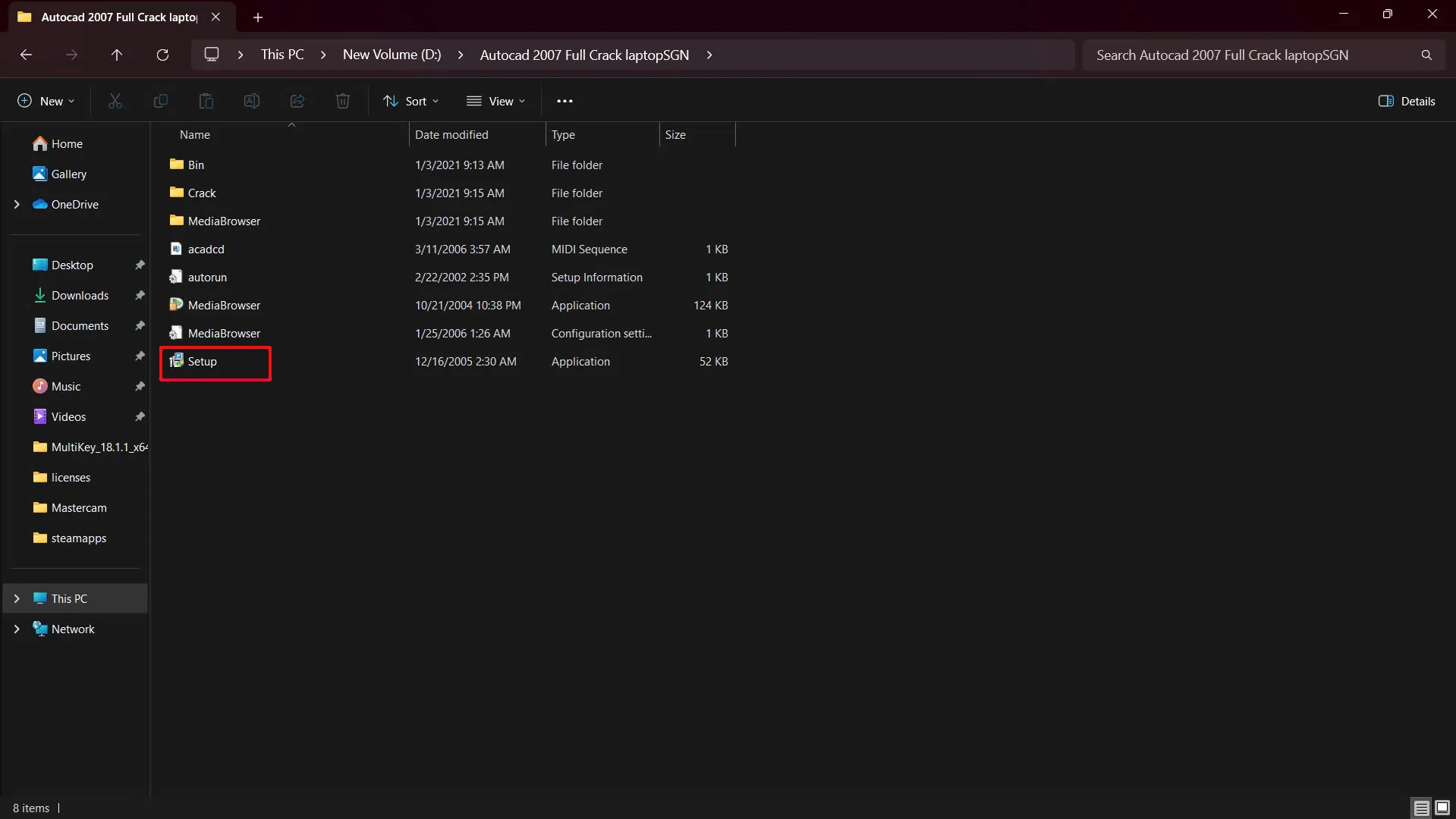 Giao diện chọn file Setup để bắt đầu cài đặt AutoCAD 2007
Bước 3: Chọn kiểu cài đặt Stand-Alone Installation
Khi màn hình cài đặt hiện ra, bạn hãy chọn “Stand-Alone installation”. Đây là lựa chọn phù hợp để cài đặt AutoCAD 2007 cho một máy tính cá nhân độc lập.
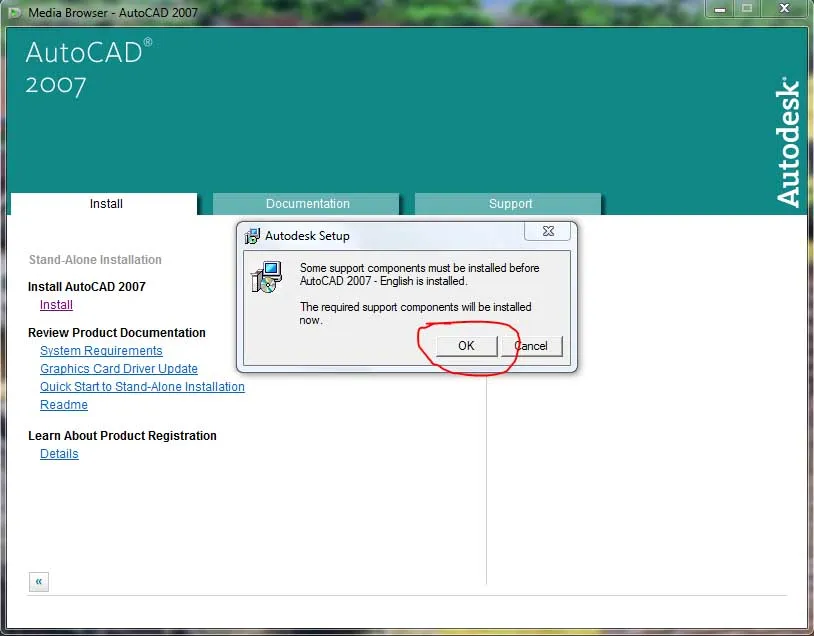 Màn hình lựa chọn chế độ cài đặt Stand-Alone Installation cho AutoCAD 2007
Bước 4: Xác nhận Install và OK
Tiếp theo, một hộp thoại xác nhận sẽ xuất hiện. Bạn hãy nhấn “Install” và sau đó chọn “OK” để tiếp tục quá trình tải AutoCAD 2007 về máy tính và thiết lập cài đặt.
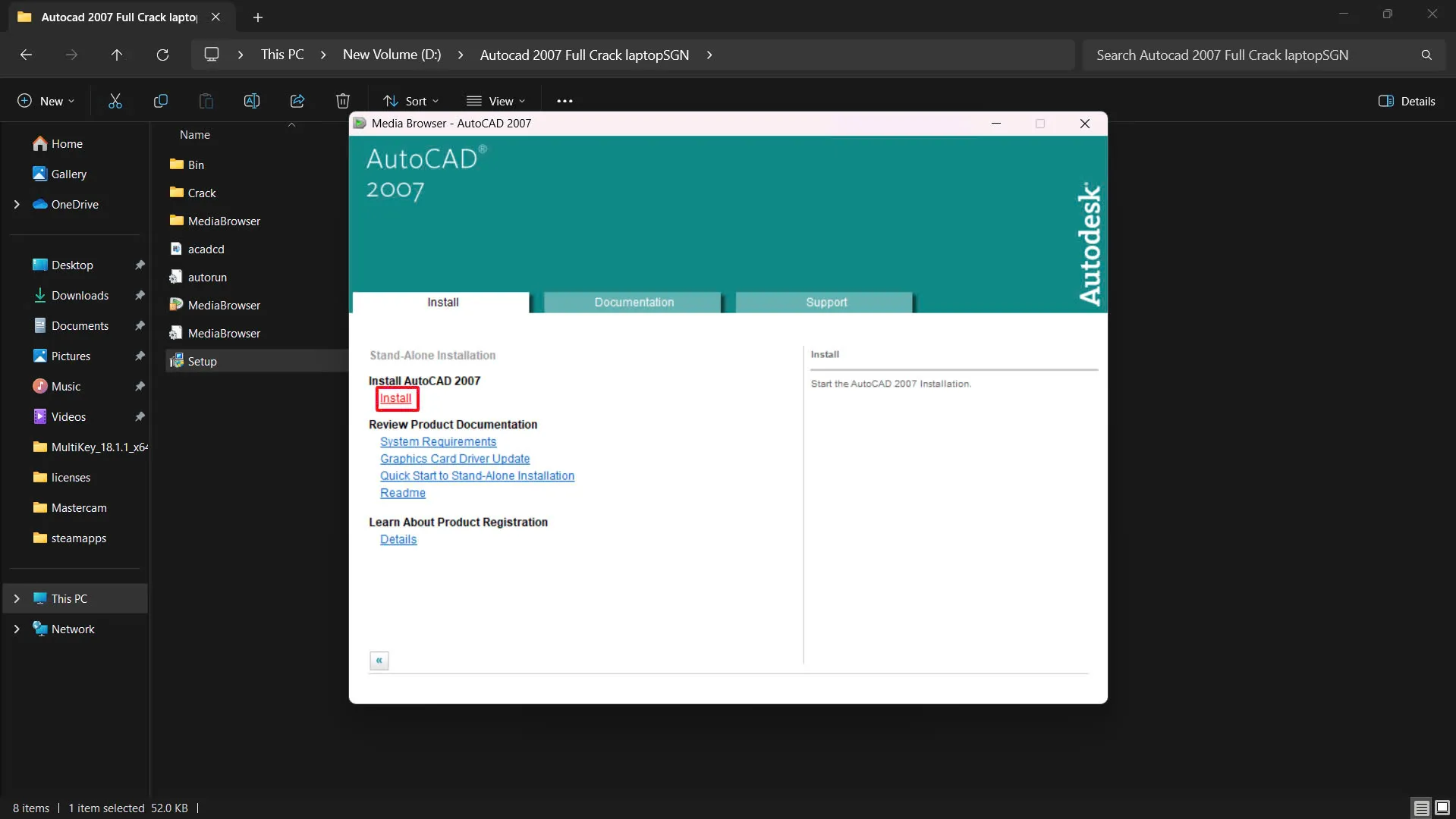 Hộp thoại xác nhận cài đặt AutoCAD 2007 với nút Install và OK
Bước 5: Chấp nhận điều khoản sử dụng
Màn hình chào mừng sẽ xuất hiện, hãy nhấn “Next” để đi đến bước tiếp theo. Sau đó, bạn cần đọc và đồng ý với các điều khoản sử dụng của phần mềm. Chọn “I accept” và nhấn “Next” để tiếp tục.
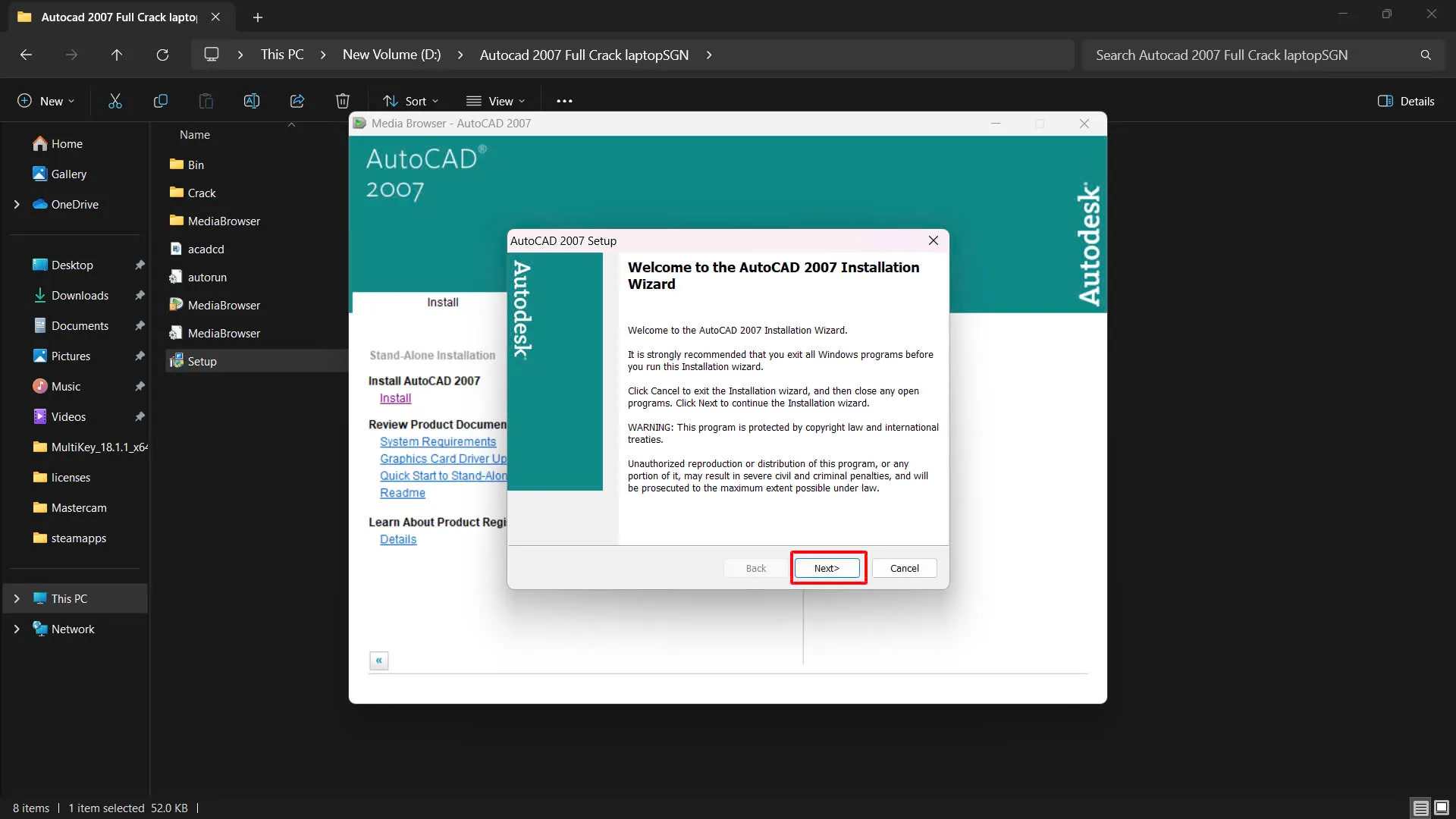 Giao diện chào mừng trong quá trình cài đặt phần mềm AutoCAD 2007
Bước 6: Đồng ý các điều khoản sử dụng
Để tiếp tục với việc cài đặt AutoCAD 2007, bạn cần chọn “I accept the license agreement” để đồng ý với các điều khoản sử dụng phần mềm, sau đó nhấp “Next”.
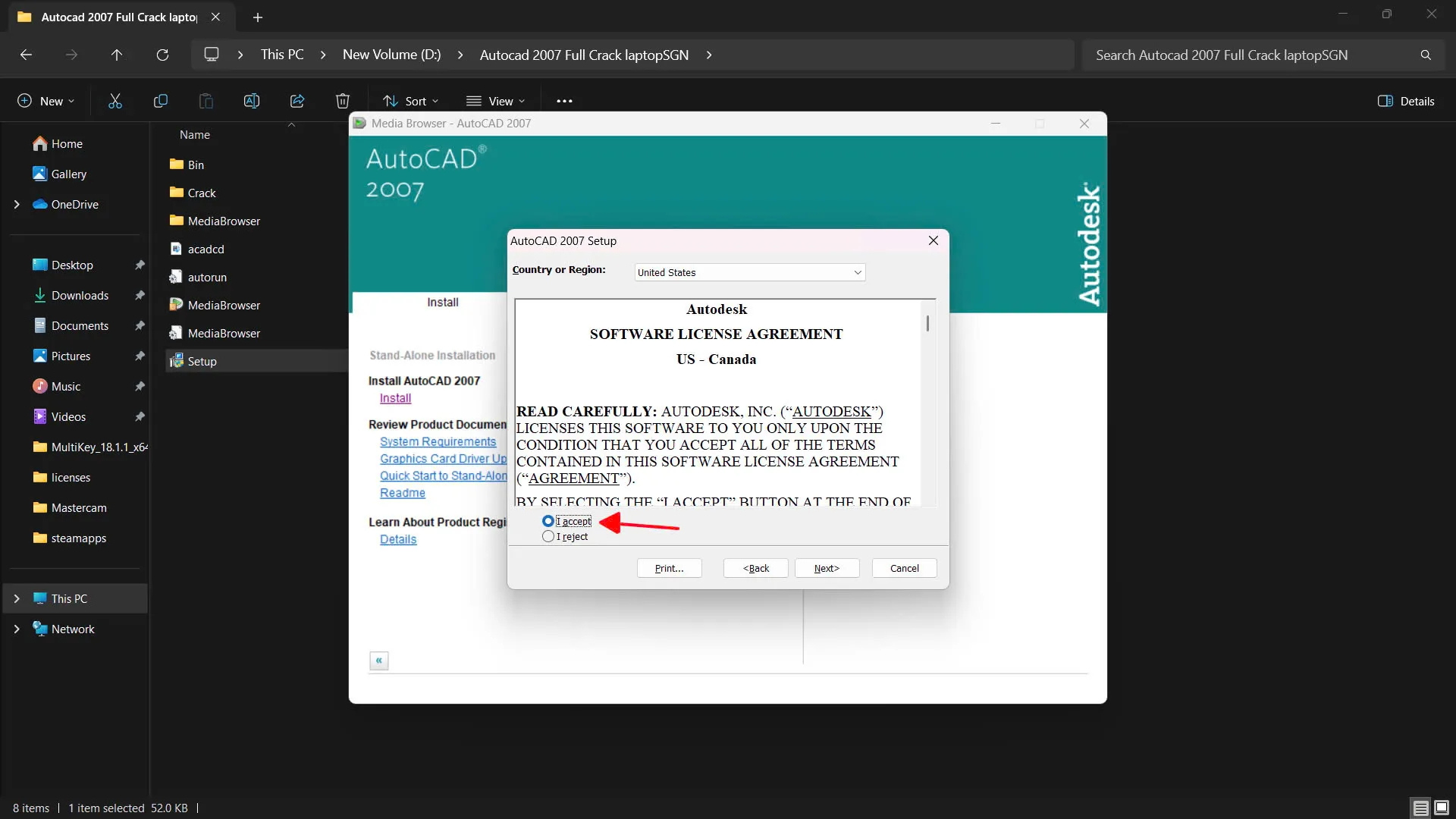 Màn hình chấp nhận các điều khoản sử dụng khi cài đặt AutoCAD 2007
Bước 7: Nhập Serial Number
Tại bước này, hệ thống sẽ yêu cầu bạn nhập Serial Number. Hãy nhập dãy số 000-00000000 vào ô và nhấn “Next” để tiếp tục.
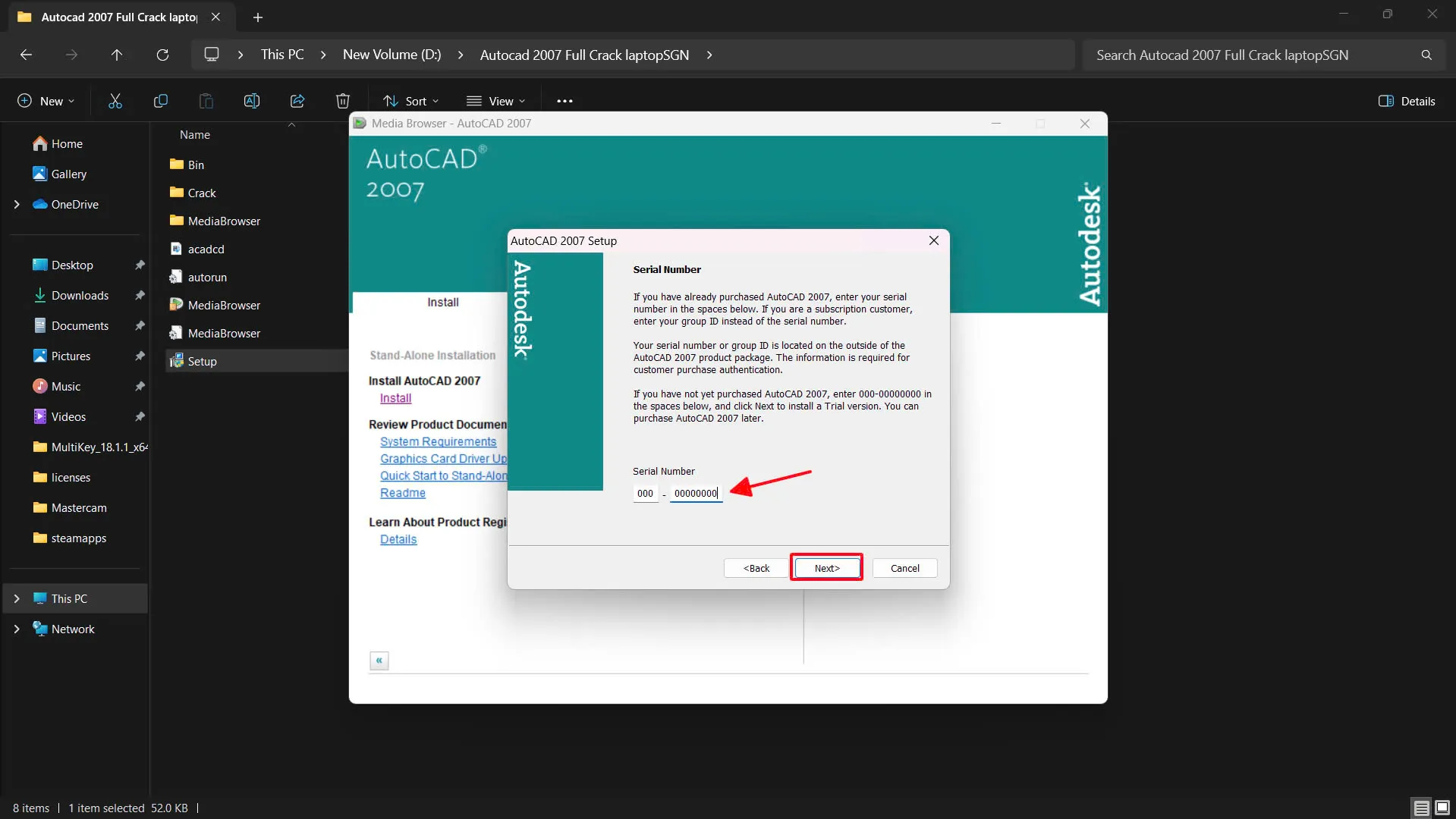 Giao diện nhập Serial Number (000-00000000) để kích hoạt AutoCAD 2007
Bước 8: Điền thông tin người dùng và đại lý
Bạn sẽ cần nhập một số thông tin cơ bản. Tại mục “Dealer”, bạn có thể nhập tên bất kỳ, và ở mục “Dealer Phone”, hãy điền một số điện thoại bất kỳ (ví dụ: 123456789). Sau đó, nhấn “Next”.
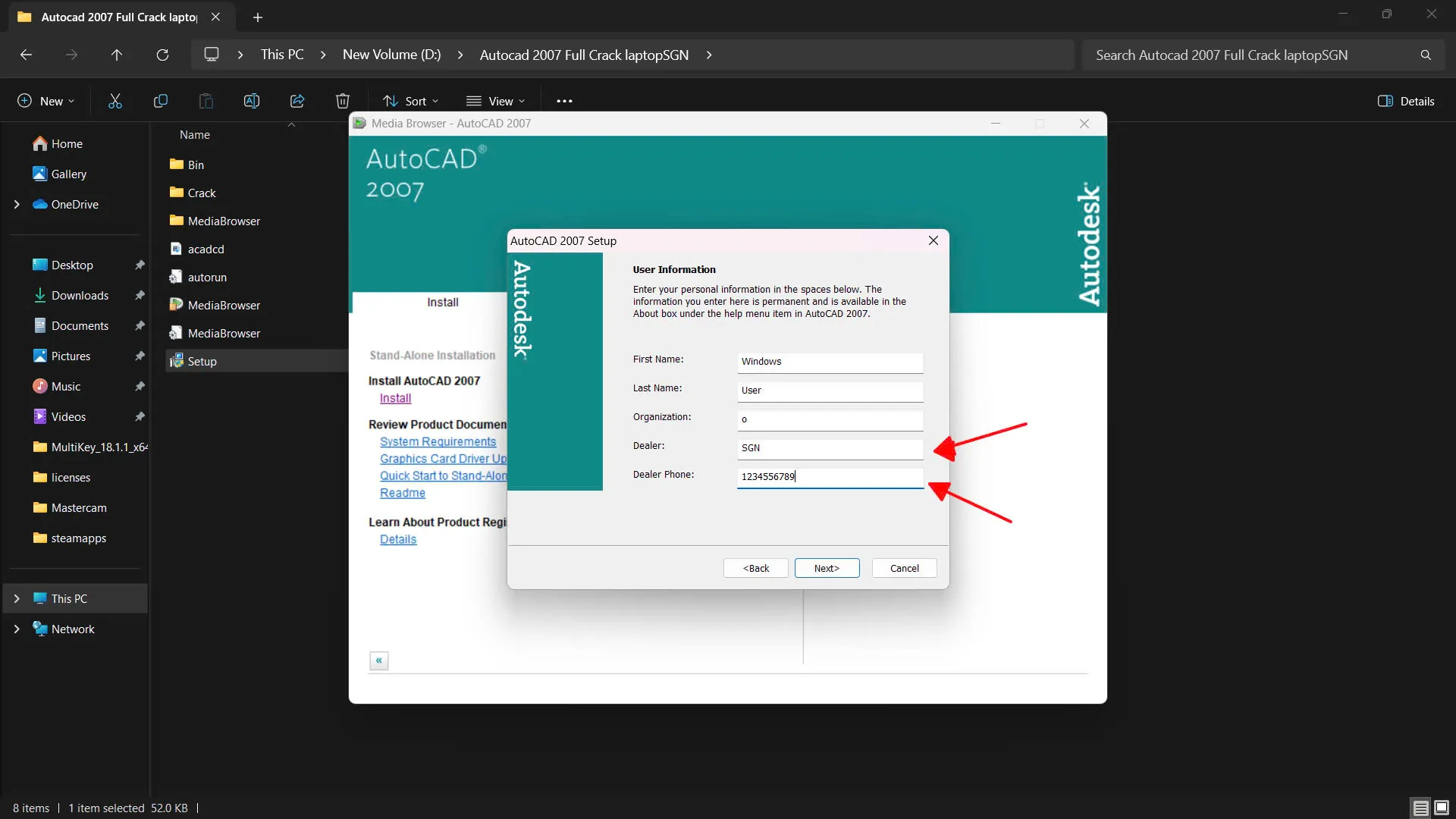 Điền thông tin người dùng và đại lý trong quá trình cài đặt AutoCAD 2007
Bước 9: Chọn kiểu cài đặt Typical
Trong phần lựa chọn kiểu cài đặt, hãy chọn “Typical” để cài đặt các thành phần mặc định và khuyến nghị của AutoCAD 2007, sau đó nhấn “Next”.
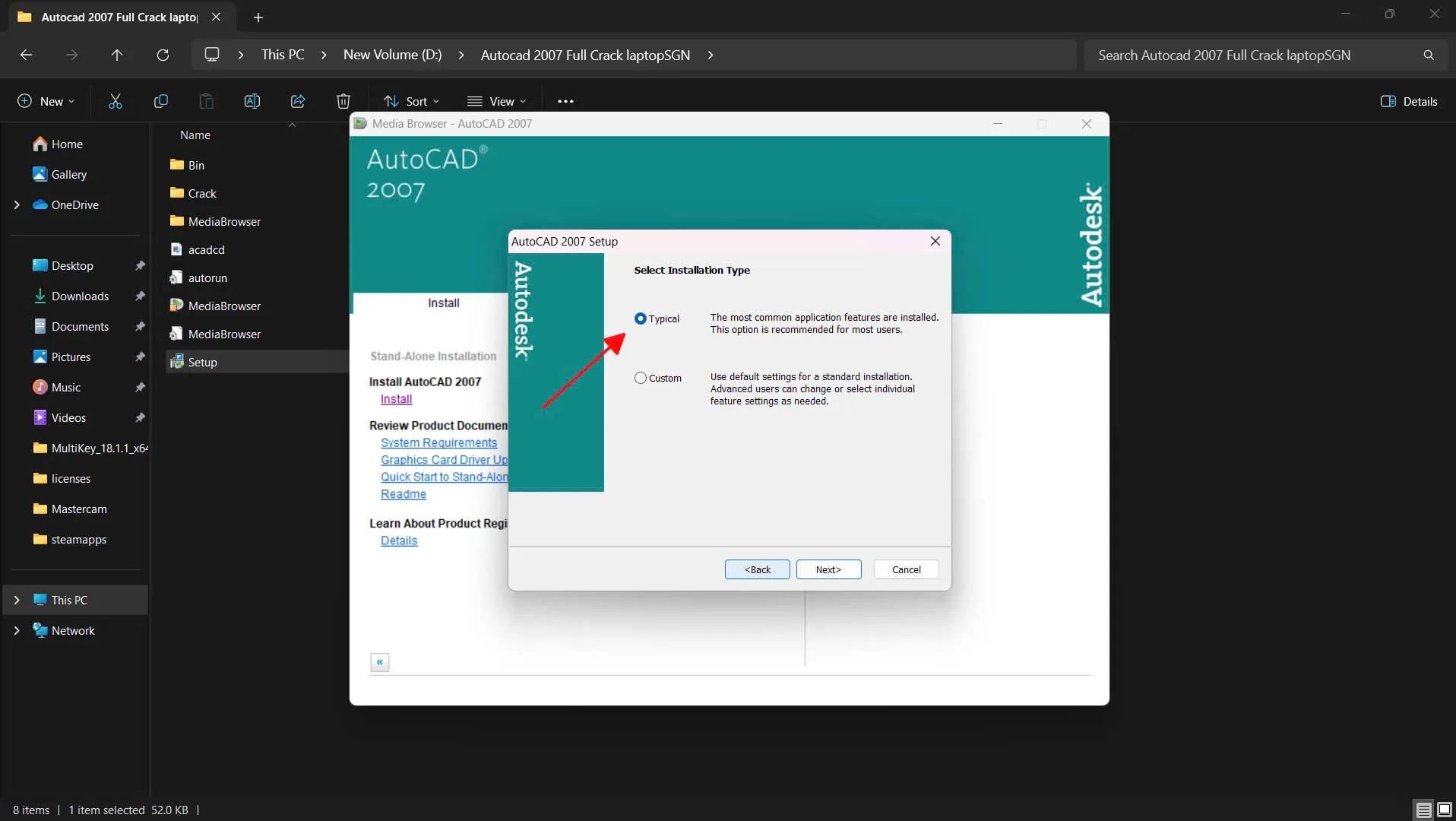 Lựa chọn kiểu cài đặt Typical (đề xuất) cho phần mềm AutoCAD 2007
Bước 10: Tùy chọn cài đặt Express Tools
Nếu muốn, bạn có thể chọn “Install Express Tools” để cài đặt thêm các công cụ hỗ trợ Express Tools giúp tăng cường tính năng cho AutoCAD 2007. Sau đó, nhấn “Next”.
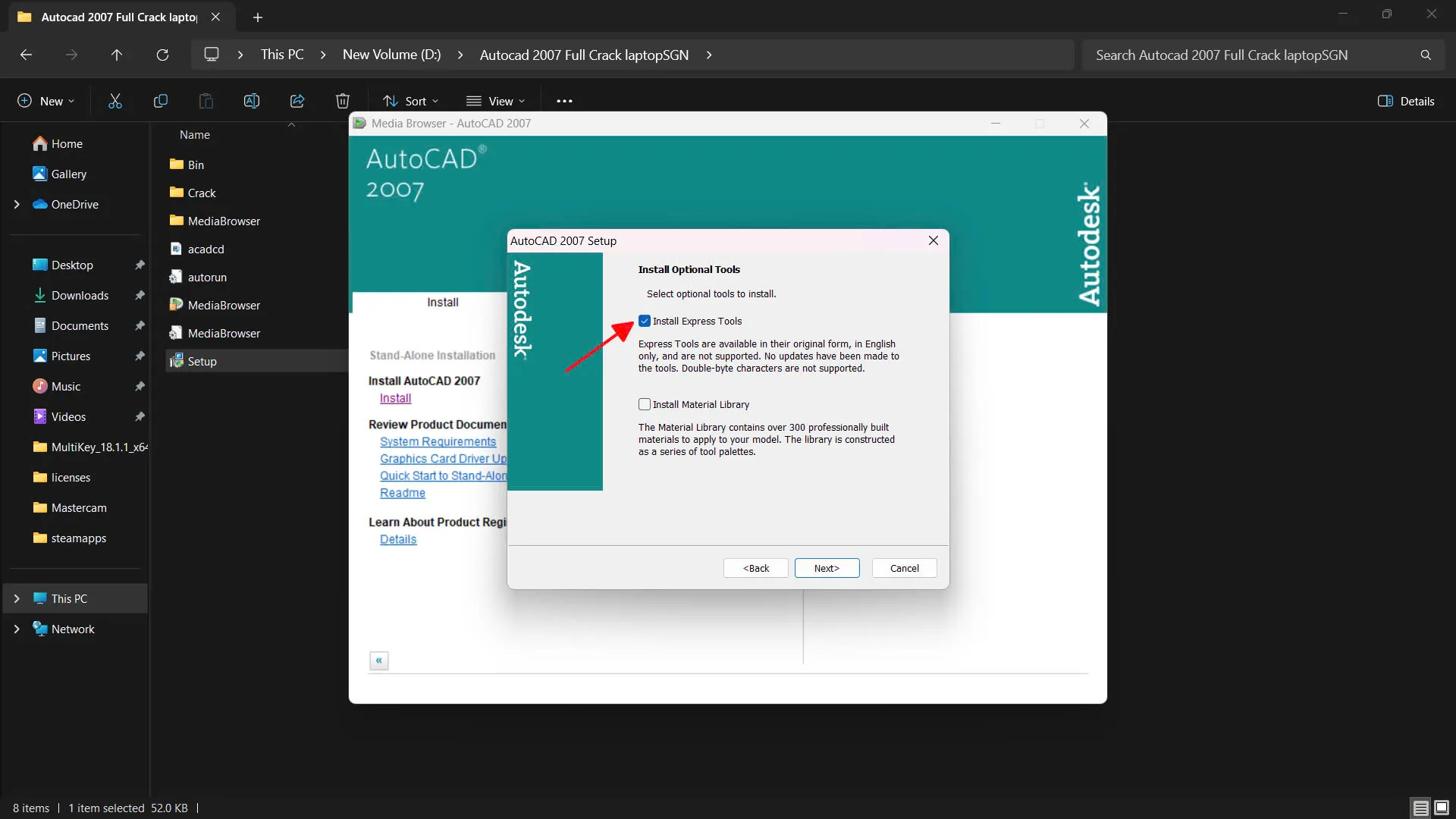 Tùy chọn cài đặt bổ sung Express Tools khi tải AutoCAD 2007 về máy tính
Bước 11: Chọn thư mục lưu trữ phần mềm
Bạn có thể giữ nguyên thư mục cài đặt mặc định hoặc chọn một vị trí khác trên ổ đĩa của mình để lưu trữ AutoCAD 2007. Sau khi chọn, nhấn “Next”.
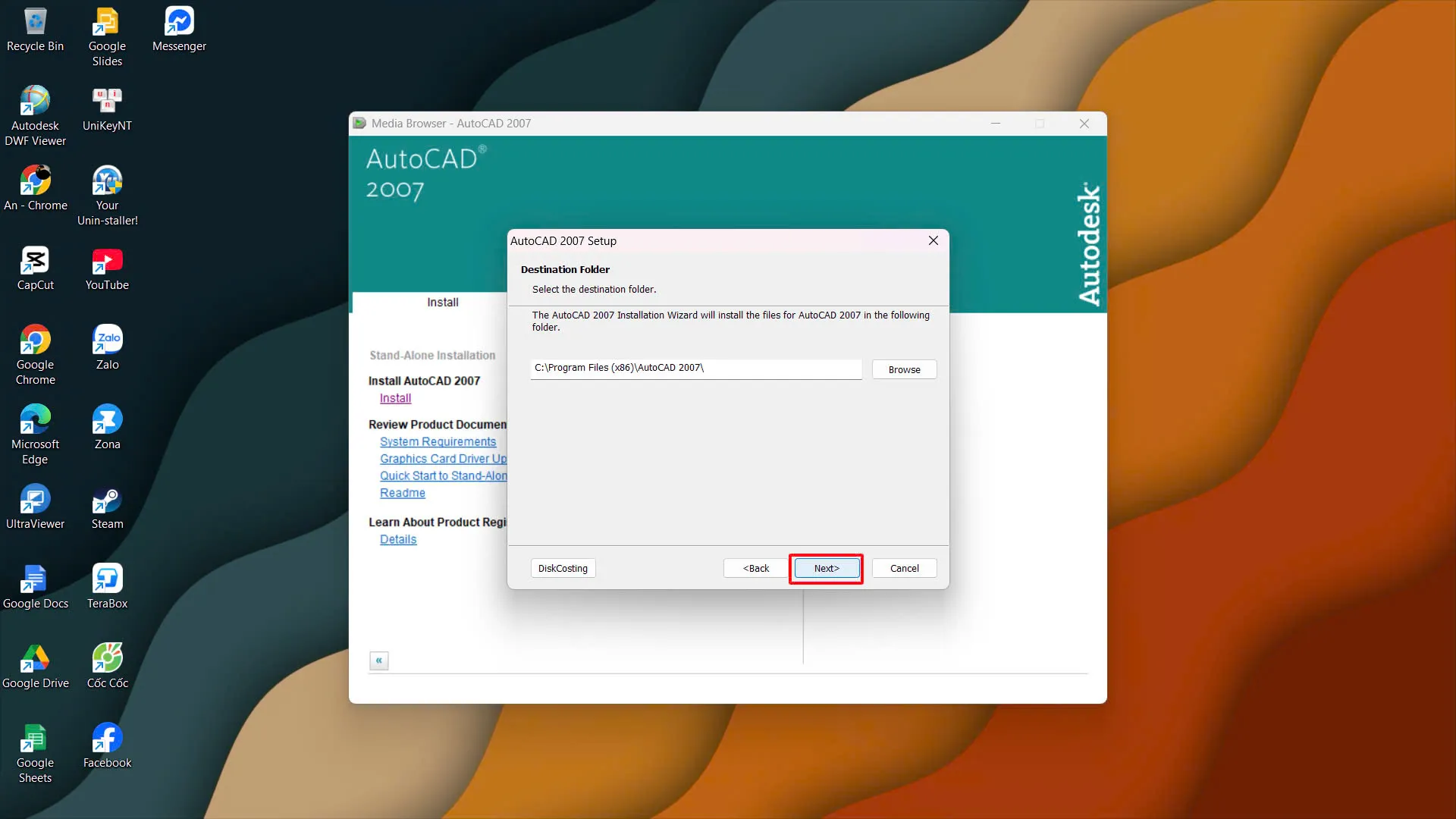 Màn hình tùy chỉnh thư mục cài đặt mặc định cho AutoCAD 2007
Bước 12: Kiểm tra lại các tùy chọn và tiếp tục
Hệ thống sẽ hiển thị một bản tóm tắt các tùy chọn cài đặt bạn đã chọn. Hãy kiểm tra lại và nếu mọi thứ đều đúng, nhấn “Next” để bắt đầu quá trình cài đặt chính thức.
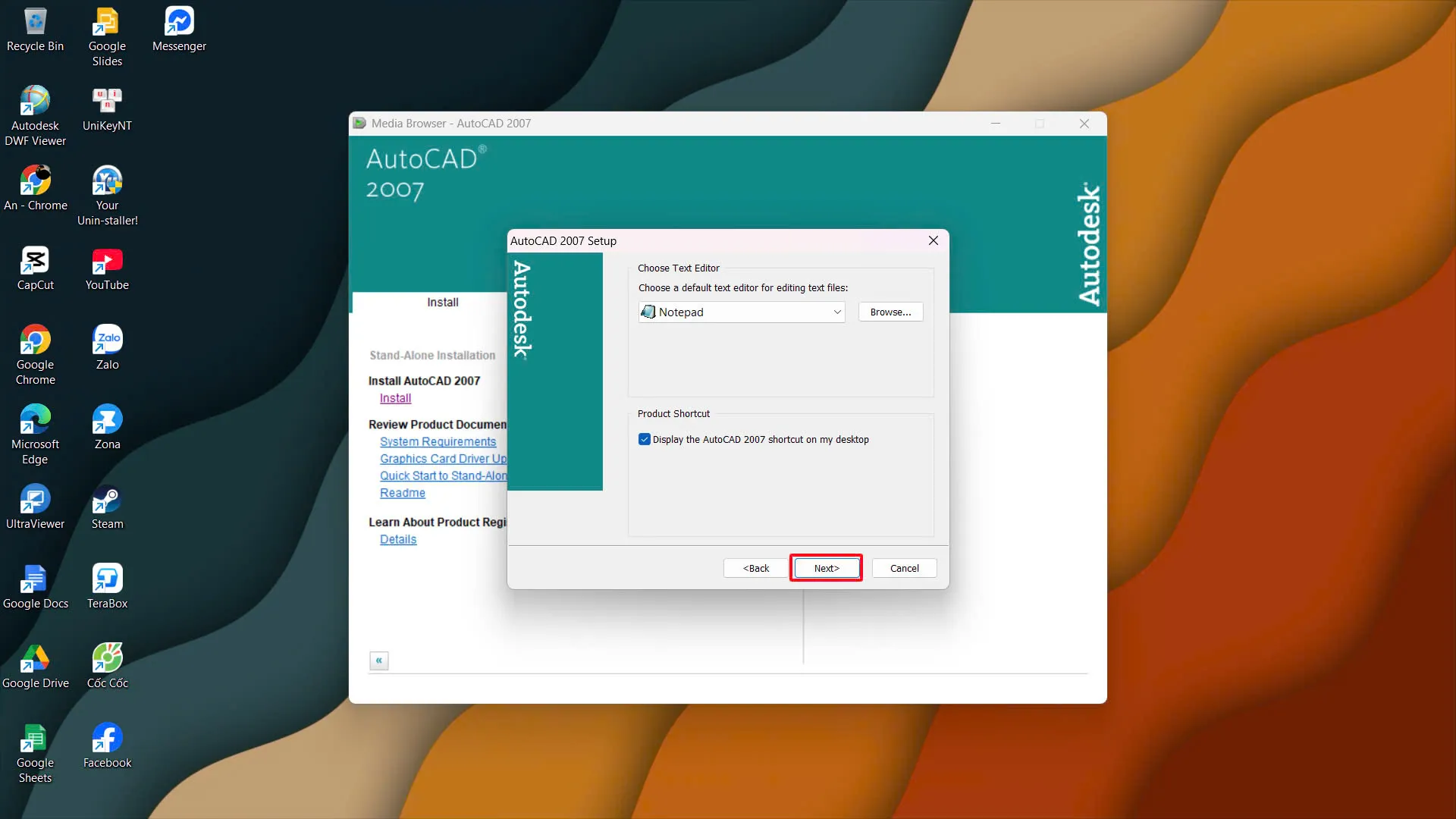 Xác nhận các tùy chọn cài đặt đã chọn cho AutoCAD 2007 trước khi tiếp tục
Bước 13: Hoàn tất quá trình cài đặt AutoCAD 2007
Quá trình cài đặt sẽ mất vài phút để hoàn tất. Sau khi chạy xong, một màn hình thông báo sẽ xuất hiện. Nhấn “Finish” để kết thúc quá trình cài đặt AutoCAD 2007 trên máy tính của bạn.
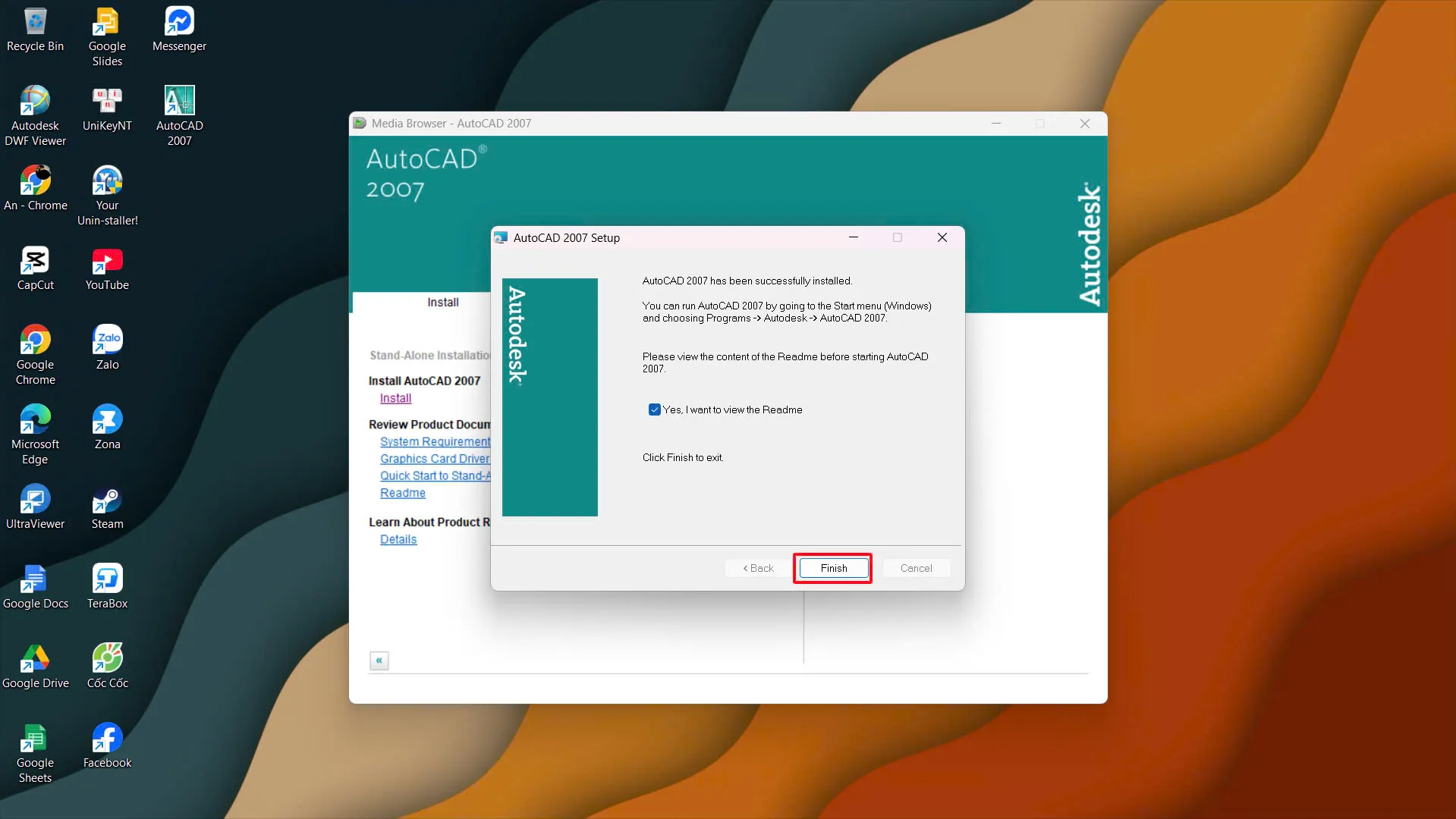 Màn hình hoàn tất quá trình cài đặt phần mềm AutoCAD 2007 trên máy tính
Hướng Dẫn Kích Hoạt AutoCAD 2007 Vĩnh Viễn
Để đảm bảo bạn có thể sử dụng AutoCAD 2007 đầy đủ các tính năng mà không bị giới hạn thời gian, bạn cần thực hiện bước kích hoạt sau đây.
Bước 14: Truy cập thư mục chứa file kích hoạt
Trong thư mục mà bạn đã giải nén ở Bước 1, sẽ có một thư mục con được đặt tên là “cr@ck” (hoặc tương tự, tùy thuộc vào nguồn tải). Hãy mở thư mục này để tìm các file cần thiết cho việc kích hoạt phần mềm.
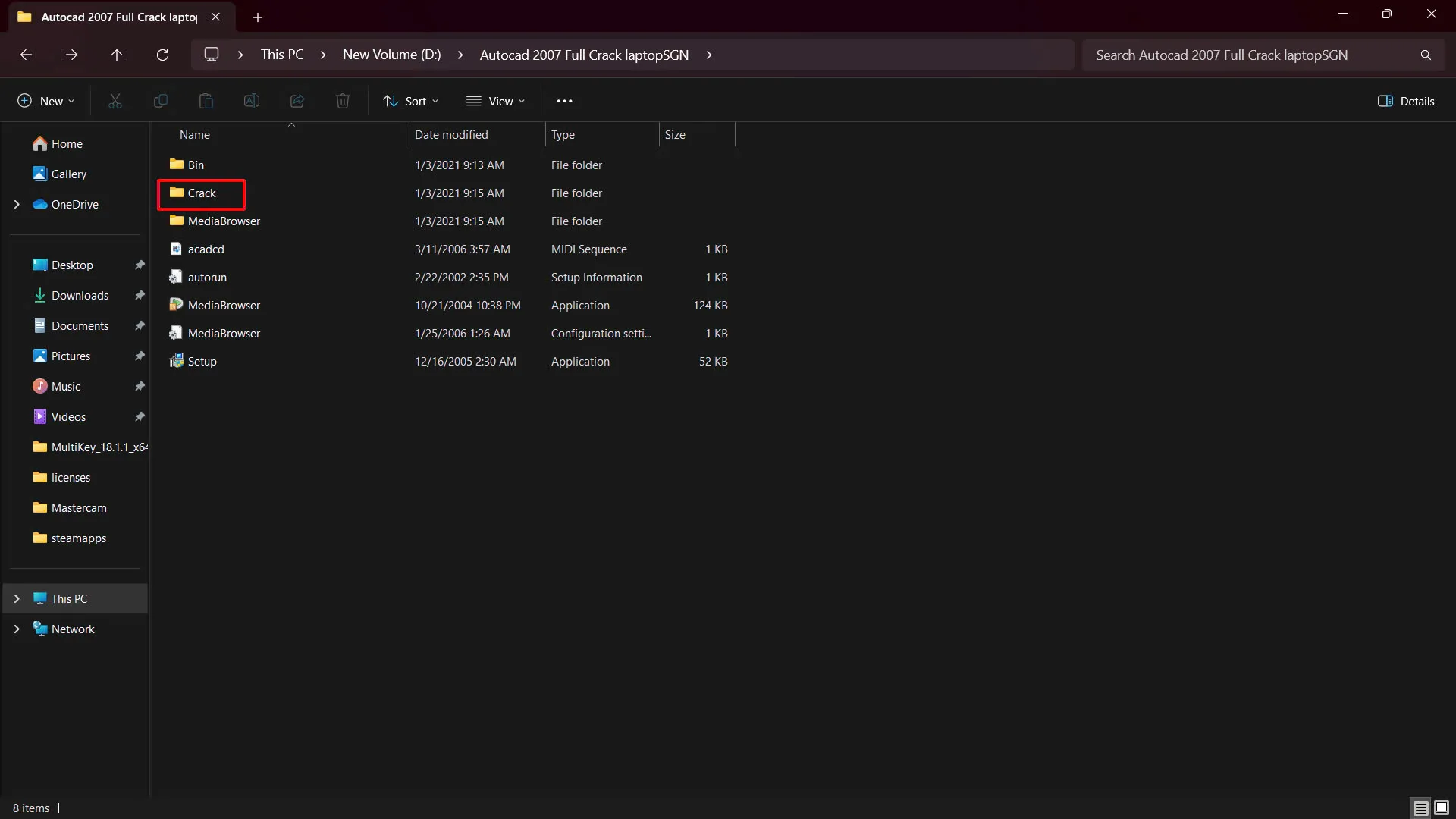 Thư mục chứa các file crack cần thiết cho AutoCAD 2007
Bước 15: Sao chép các tệp kích hoạt
Trong thư mục kích hoạt, bạn sẽ thấy hai file quan trọng là adlmdll.dll và lacadp.dll. Hãy chọn cả hai file này và sao chép chúng (nhấn Ctrl+C hoặc chuột phải chọn Copy).
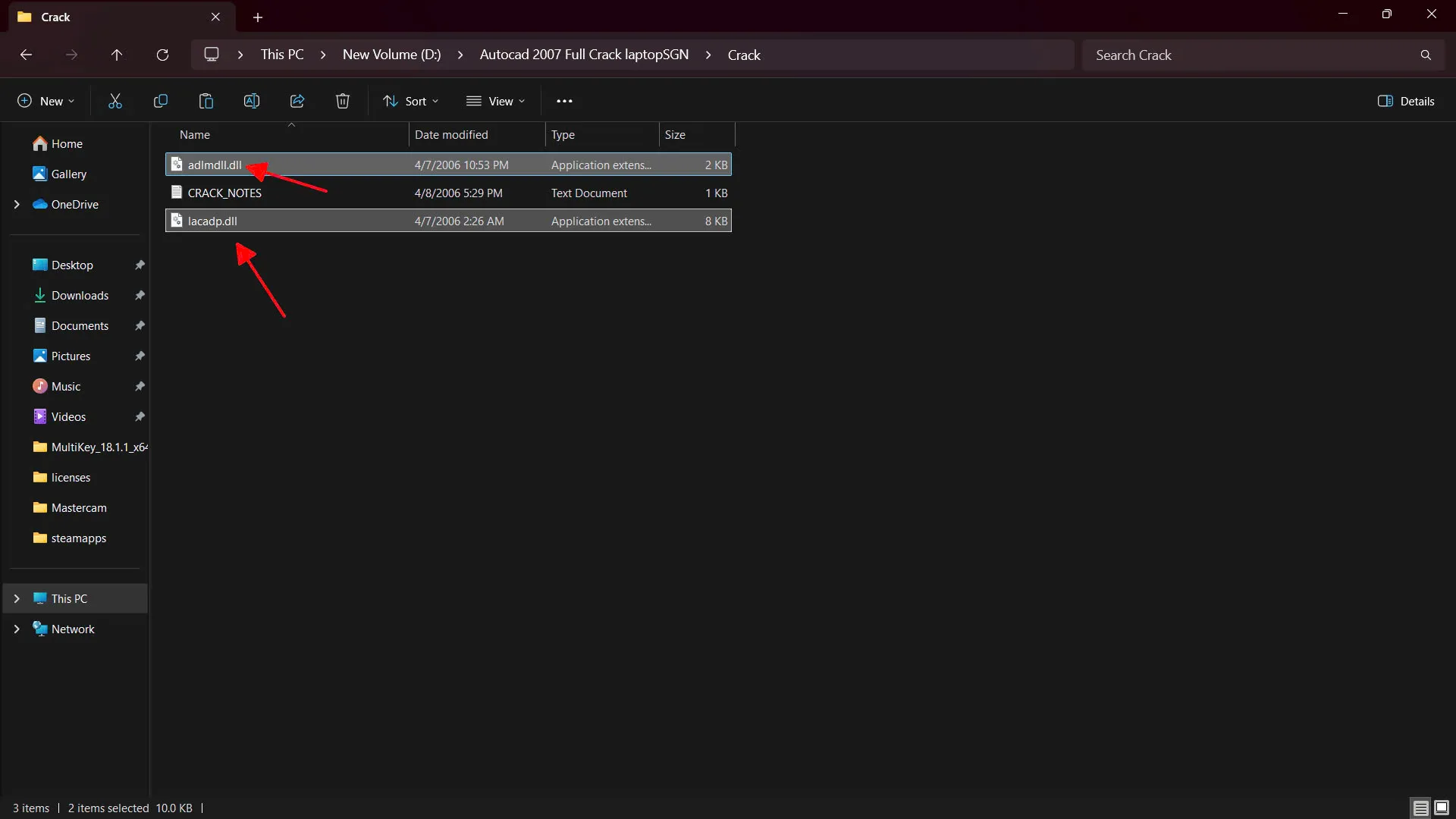 Sao chép các file crack adlmdll.dll và lacadp.dll để kích hoạt AutoCAD 2007
Bước 16: Dán tệp vào thư mục cài đặt gốc của AutoCAD 2007
Điều hướng đến thư mục cài đặt gốc của AutoCAD 2007 trên máy tính của bạn, thường là C:Program Files (x86)AutoCAD 2007 (đối với hệ điều hành 64-bit) hoặc C:Program FilesAutoCAD 2007 (đối với hệ điều hành 32-bit). Dán hai file bạn vừa sao chép vào thư mục này (nhấn Ctrl+V hoặc chuột phải chọn Paste). Nếu hệ thống hỏi có muốn ghi đè lên file đã có không, hãy chọn “Replace the files in the destination” hoặc “Yes”.
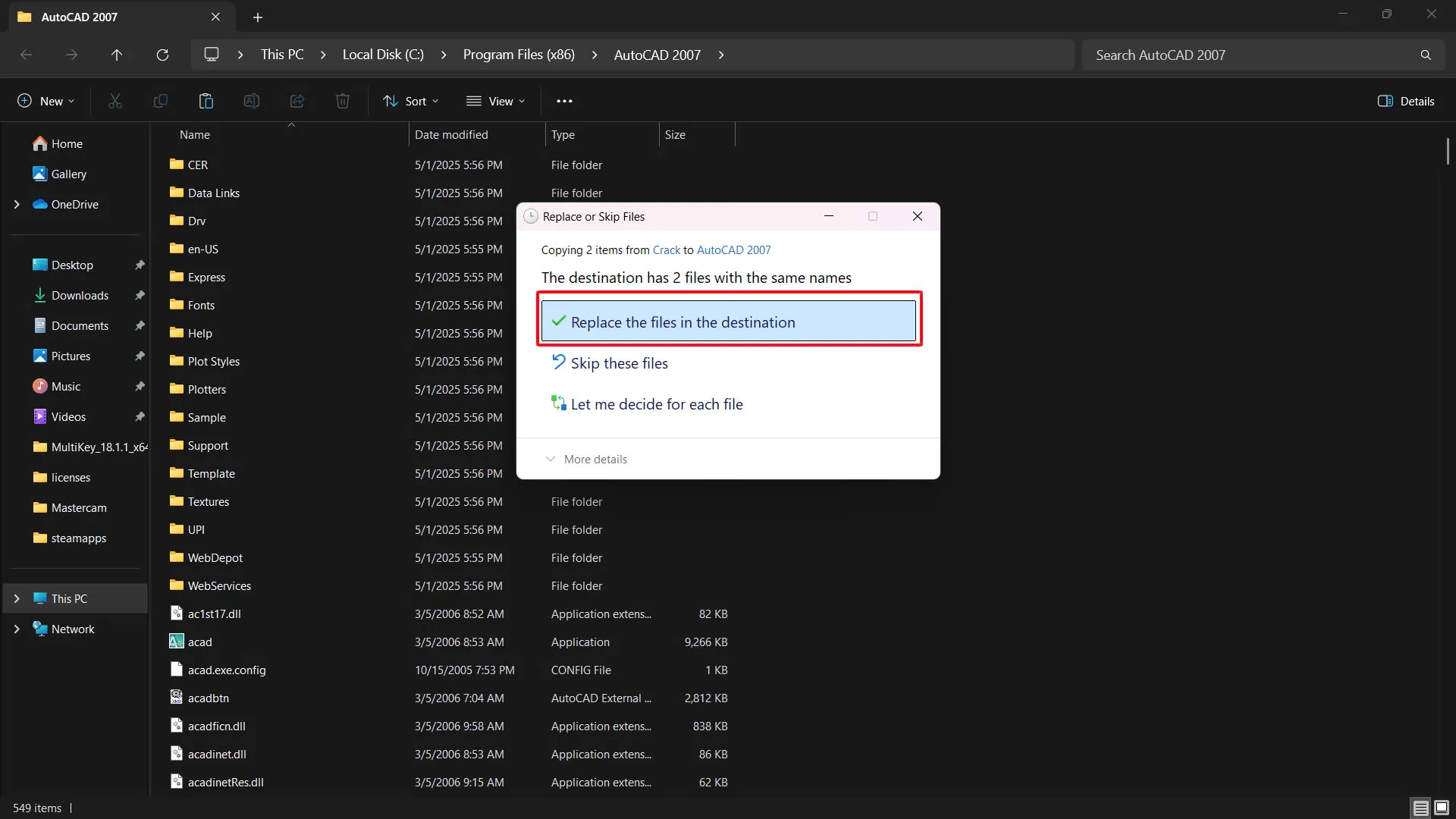 Dán các file crack vào thư mục cài đặt gốc của AutoCAD 2007 trên ổ C
Sau khi hoàn tất các bước trên, bạn đã cài đặt và kích hoạt thành công AutoCAD 2007 trên máy tính của mình. Bây giờ bạn có thể khởi động phần mềm và bắt đầu sử dụng để thiết kế các bản vẽ kỹ thuật. Chúc bạn thành công!