





















































Phần mềm Autocad
Hướng Dẫn Cài Đặt AutoCAD 2020 Chi Tiết và Kích Hoạt Vĩnh Viễn
Hướng dẫn cài đặt phần mềm AutoCAD 2020
Để bắt đầu quá trình cài đặt AutoCAD 2020, bạn cần có bộ cài đặt phần mềm trên máy tính. Các bước dưới đây sẽ hướng dẫn bạn cách cài đặt phần mềm thiết kế chuyên nghiệp này một cách chi tiết.
Bước 1: Giải nén và khởi chạy bộ cài đặt
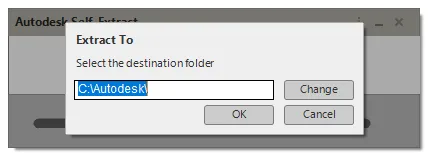
Sau khi tải xuống bộ cài đặt AutoCAD 2020, bạn cần tiến hành giải nén file. Hãy tìm và chạy file có tên AutoCAD_2020_English_win_64bit_dlm.sfx. Đây là một file tự giải nén, giúp bạn dễ dàng trích xuất các thành phần cần thiết để cài đặt. Khi cửa sổ giải nén xuất hiện, bạn chỉ cần chọn OK để tiếp tục và chọn đường dẫn lưu trữ các tệp cài đặt tạm thời.
Chọn thư mục để giải nén các tệp cài đặt AutoCAD 2020
Bước 2: Tiến hành cài đặt chính thức
Tiếp theo, bạn sẽ thấy giao diện cài đặt chính của AutoCAD 2020. Hãy chọn mục Install để bắt đầu quá trình cài đặt. Một cửa sổ hiển thị các điều khoản sử dụng phần mềm từ nhà sản xuất sẽ xuất hiện. Đọc kỹ các điều khoản và sau đó nhấn I Accept để đồng ý. Nhấn Next để chuyển sang bước tiếp theo. Quá trình cài đặt AutoCAD 2020 sẽ tự động diễn ra. Bạn chỉ cần kiên nhẫn chờ đợi cho đến khi hoàn tất.
Bước 3: Khởi động phần mềm sau cài đặt
Khi quá trình cài đặt AutoCAD 2020 hoàn tất, bạn sẽ nhận được thông báo thành công. Hãy chọn Launch Now để khởi động phần mềm AutoCAD 2020 lần đầu tiên. Thao tác này sẽ chuẩn bị cho các bước kích hoạt bản quyền tiếp theo, giúp bạn sử dụng đầy đủ các tính năng của phần mềm.
Hướng dẫn kích hoạt bản quyền AutoCAD 2020
Sau khi cài đặt xong, bước tiếp theo là kích hoạt bản quyền để có thể sử dụng AutoCAD 2020 vĩnh viễn. Quy trình này đòi hỏi sự cẩn thận để đảm bảo thành công.
Bước 4: Chuẩn bị kích hoạt và nhập Serial Number
Để đảm bảo quá trình kích hoạt AutoCAD 2020 diễn ra suôn sẻ, bạn bắt buộc phải tắt kết nối Internet và tạm thời vô hiệu hóa tất cả các phần mềm diệt virus đang chạy trên máy tính của mình. Sau đó, khởi động lại AutoCAD 2020. Khi được yêu cầu nhập thông tin bản quyền, hãy ấn vào tùy chọn Enter a serial number để bắt đầu.
Bước 5: Nhập thông tin Serial Number và Product Key
Trong cửa sổ kích hoạt của AutoCAD 2020, bạn hãy chọn Activate. Tiếp theo, nhập các thông số sau vào các trường tương ứng:
- Serial Number:
666-69696969 - Product Key:
001L1
Sau khi nhập xong, nhấn Next để tiếp tục quá trình kích hoạt.
Bước 6: Yêu cầu mã kích hoạt ngoại tuyến
Bạn cần tích chọn vào ô “Request an activation code using an offline method” và sau đó nhấn Next. Một thông báo hoặc bảng thông tin có thể hiện ra. Tại đây, bạn hãy nhấn nút Back liên tiếp hai lần để quay lại cửa sổ yêu cầu mã kích hoạt ban đầu.
Bước 7: Chuẩn bị nhập mã kích hoạt
Lúc này, bạn sẽ thấy tùy chọn “I have an activation code from Autodesk”. Hãy chọn vào đó. Một trường nhập mã sẽ xuất hiện, chuẩn bị cho việc bạn sẽ dán mã kích hoạt được tạo từ keygen vào đây.
Bước 8: Sử dụng Keygen để tạo mã kích hoạt
Giải nén file “Crack_Autodesk_2020” mà bạn đã tải về. Trong thư mục đã giải nén, tìm và click chuột phải vào file “xf-adesk 2020” (keygen). Chọn Run as administrator để mở keygen với quyền quản trị.
Khi keygen được mở:
- Sao chép (Copy) đoạn Request Code hiển thị trong cửa sổ kích hoạt của AutoCAD 2020.
- Dán (Paste) đoạn mã này vào ô Request trong keygen.
- Nhấn nút Generate trong keygen để tạo mã kích hoạt (Activation Code).
- Sao chép (Copy) toàn bộ đoạn Activation Code vừa được tạo ra từ keygen.
Bước 9: Hoàn tất kích hoạt và sử dụng
Quay trở lại cửa sổ kích hoạt của AutoCAD 2020. Dán (Paste) đoạn Activation Code đã sao chép từ keygen vào các ô trống tương ứng. Sau khi dán mã, nhấn Next hoặc Finish để hoàn tất. Nếu mọi thứ diễn ra đúng, bạn sẽ nhận được thông báo kích hoạt thành công. Bây giờ bạn đã cài đặt AutoCAD 2020 và có thể sử dụng phần mềm này mà không gặp bất kỳ giới hạn nào.