





















































Phần mềm Autocad
Hướng dẫn tải AutoCAD 2022: Cài đặt chi tiết & Cấu hình tối ưu
Autodesk AutoCAD 2022 là phần mềm thiết kế hỗ trợ máy tính (CAD) hàng đầu, được phát triển chuyên biệt cho các kỹ sư, kiến trúc sư, chuyên gia xây dựng và những người làm công việc thiết kế bản vẽ. Với AutoCAD 2022, người dùng có thể tạo ra các bản vẽ 2D chính xác và mô hình 3D phức tạp một cách nhanh chóng và hiệu quả. Phần mềm này hỗ trợ soạn thảo, chỉnh sửa hình học 2D cũng như xây dựng mô hình 3D với các đối tượng lưới, bề mặt và khối rắn.
Phiên bản AutoCAD 2022 cung cấp khả năng chỉnh sửa và chú thích bản vẽ với nhiều công cụ như kích thước, văn bản, bảng biểu và hình khối. Đặc biệt, phần mềm tương thích tốt với nhiều ứng dụng bổ trợ và API, mở rộng khả năng tùy biến. Bộ công cụ AutoCAD 2022 còn bao gồm các công cụ chuyên biệt cho kiến trúc, cơ khí, điện, Raster, thực vật 3D, MEP và MAP 3D, cùng với các tính năng dành riêng cho ngành và đối tượng thông minh, hỗ trợ tối đa cho các lĩnh vực xây dựng, kỹ thuật và thiết kế. Hướng dẫn chi tiết sau đây sẽ giúp bạn tải và cài đặt AutoCAD 2022 để bắt đầu sử dụng.
Cấu hình cài đặt Autodesk AutoCAD 2022
Để đảm bảo phần mềm AutoCAD 2022 hoạt động mượt mà và hiệu quả, máy tính của bạn cần đáp ứng các yêu cầu cấu hình hệ thống tối thiểu sau đây. Việc đáp ứng cấu hình khuyến nghị sẽ mang lại trải nghiệm tốt hơn khi làm việc với các dự án lớn và phức tạp.
Hệ điều hành:
Phần mềm chỉ tương thích với hệ điều hành 64-bit (x64) trên Windows 10.
Bộ vi xử lý (CPU):
- Cơ bản: Tối thiểu 2.5 – 3 GHz.
- Khuyến nghị: Trên 3 GHz.
- Lưu ý: Các bộ vi xử lý đa nhân sẽ hỗ trợ phần mềm xử lý tác vụ tốt hơn.
Bộ nhớ RAM:
- Tối thiểu: 8 GB RAM.
- Khuyến nghị: 16 GB RAM để có hiệu suất tối ưu.
Độ phân giải màn hình LCD:
- Tương thích: 1920 x 1080.
- Độ phân giải cao và 4K: Hỗ trợ lên đến 3840 x 2160 trên hệ thống 64-bit của Windows 10.
Card đồ họa (GPU):
- Xử lý tối thiểu: GPU 1GB với băng thông 29 GB/s, phải tuân thủ DirectX 11.
- Khuyến nghị: GPU 4GB với băng thông 106 GB/s, phải tuân thủ DirectX 12.
Dung lượng ổ cứng:
Cần tối thiểu 10GB dung lượng trống trên ổ cứng để cài đặt và vận hành phần mềm.
Tải phần mềm AutoCAD 2022
Để tải phần mềm AutoCAD 2022 về máy tính, bạn có thể sử dụng đường dẫn sau để truy cập file cài đặt. Hãy đảm bảo bạn có đủ dung lượng ổ cứng và kết nối internet ổn định để quá trình tải xuống diễn ra thuận lợi.
Tải AutoCAD 2022 từ Google Drive
Lưu ý quan trọng trước khi cài đặt:
- Đảm bảo ngắt kết nối Internet hoặc Wi-Fi hoàn toàn trên máy tính của bạn trước khi bắt đầu quá trình cài đặt phần mềm để tránh các vấn đề phát sinh.
- Tạm thời tắt tất cả phần mềm diệt virus đang chạy để tránh xung đột với file cài đặt và đảm bảo quá trình kích hoạt bản quyền diễn ra thành công (nếu áp dụng).
- Để có trải nghiệm tốt nhất về bảo mật, tính năng đầy đủ và cập nhật liên tục, chúng tôi luôn khuyến nghị bạn nên đăng ký mua bản quyền chính hãng từ Autodesk.
Bạn cũng có thể tham khảo thêm các tài nguyên hỗ trợ khác để nâng cao kỹ năng thiết kế với AutoCAD:
Hướng dẫn chi tiết cài đặt phần mềm Autodesk AutoCAD 2022
Sau khi đã tải xuống file cài đặt AutoCAD 2022, hãy thực hiện theo các bước dưới đây để hoàn tất quá trình cài đặt phần mềm trên máy tính của bạn. Hãy đảm bảo rằng bạn đã ngắt kết nối internet và tắt phần mềm diệt virus trước khi bắt đầu.
Bước 1: Giải nén phần mềm AutoCAD 2022
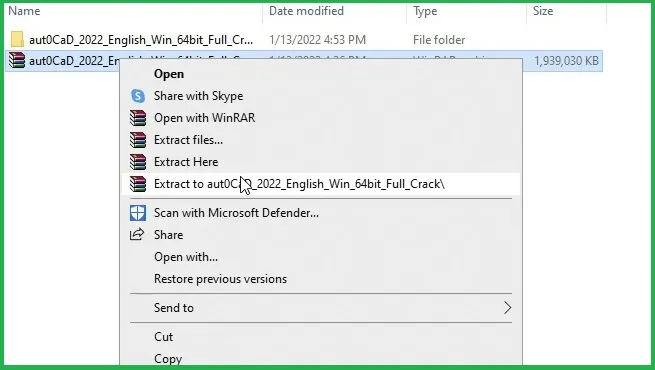
Tìm đến thư mục chứa file nén AutoCAD 2022 đã tải về. Nhấp chuột phải vào file nén và chọn tùy chọn “Extract to…” hoặc “Giải nén tới…” để bắt đầu quá trình giải nén.
Giải nén file cài đặt AutoCAD 2022 sau khi tải về để bắt đầu quá trình cài đặt phần mềm thiết kế.
Bước 2: Chạy File Setup để bắt đầu cài đặt
Sau khi giải nén thành công, bạn sẽ thấy một thư mục mới chứa các file cài đặt. Mở thư mục này và tìm đến file “Setup.exe”. Nhấp đúp chuột vào file Setup để khởi động trình cài đặt phần mềm AutoCAD 2022.
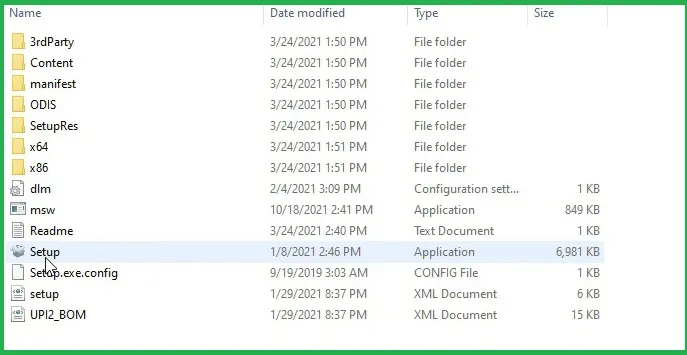 Chạy file Setup để khởi động trình cài đặt AutoCAD 2022, chuẩn bị cho việc cài đặt phần mềm thiết kế đồ họa.
Bước 3: Đồng ý với điều khoản sử dụng
Trình cài đặt sẽ hiển thị cửa sổ điều khoản sử dụng. Đọc kỹ các điều khoản, sau đó chọn “I Agree to the Terms Of User” để xác nhận bạn đồng ý với các điều khoản của Autodesk. Tiếp theo, nhấp chọn “Next” để tiếp tục quá trình cài đặt AutoCAD 2022.
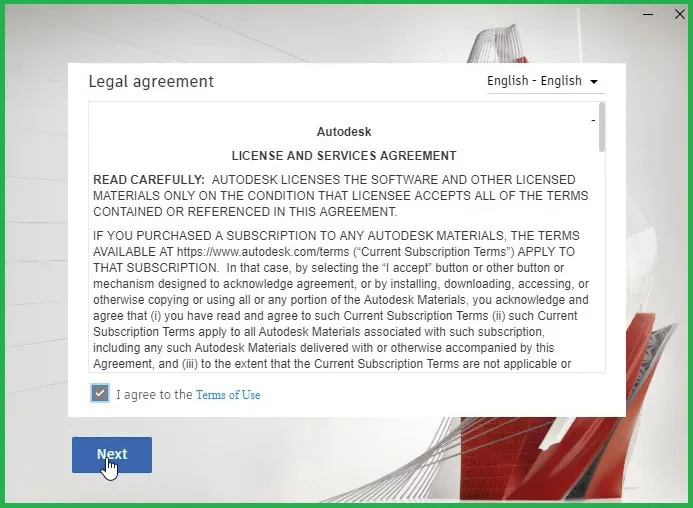 Xác nhận đồng ý với các điều khoản sử dụng của phần mềm AutoCAD 2022 trước khi tiếp tục cài đặt trên máy tính.
Bước 4: Để đường dẫn cài đặt phần mềm mặc định
Tại bước này, bạn có thể giữ nguyên đường dẫn cài đặt mặc định do phần mềm đề xuất (thường là ổ C) hoặc chọn một vị trí khác tùy theo ý muốn của mình. Sau khi đã chọn đường dẫn phù hợp, nhấp chọn “Next” để chuyển sang bước tiếp theo trong quá trình cài đặt AutoCAD 2022.
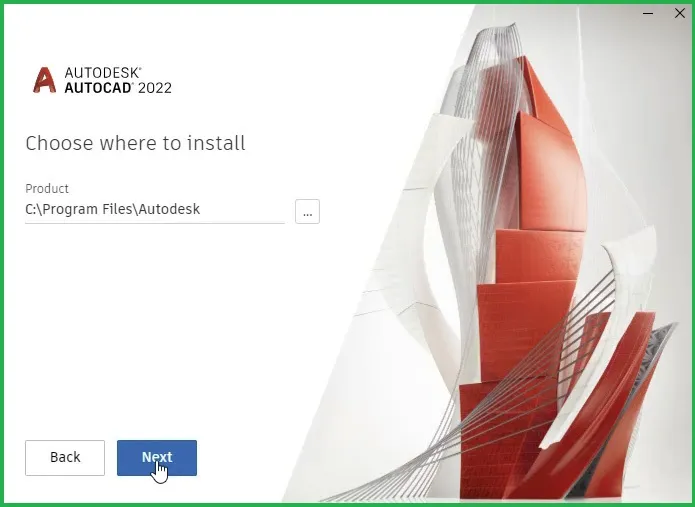 Chọn vị trí cài đặt mặc định cho AutoCAD 2022 (thường là ổ C) hoặc tùy chỉnh đường dẫn theo ý muốn.
Bước 5: Nhấp chọn Install để tiếp tục cài đặt
Sau khi xác nhận đường dẫn cài đặt, bạn sẽ thấy một cửa sổ tóm tắt các thiết lập. Để bắt đầu quá trình cài đặt chính thức của phần mềm AutoCAD 2022 lên hệ thống máy tính, hãy nhấp chọn nút “Install”.
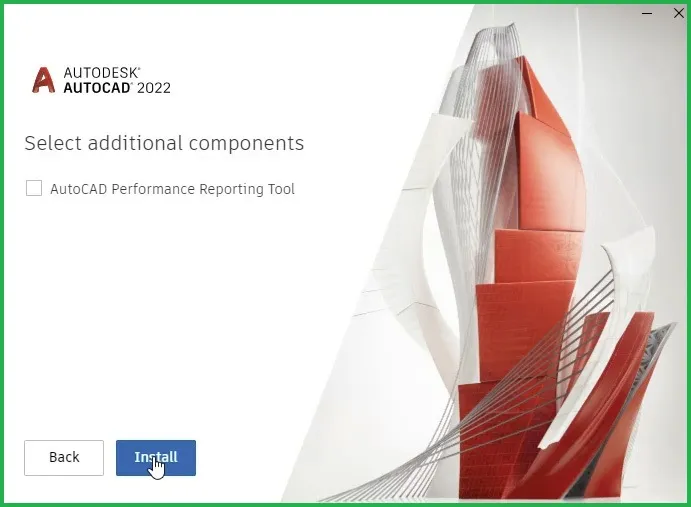 Nhấn nút "Install" để bắt đầu quá trình cài đặt chính thức của AutoCAD 2022 trên hệ thống.
Bước 6: Đợi phần mềm cài đặt hoàn tất
Quá trình cài đặt AutoCAD 2022 sẽ mất một khoảng thời gian nhất định, tùy thuộc vào cấu hình máy tính của bạn. Màn hình sẽ hiển thị thanh tiến trình cài đặt. Vui lòng kiên nhẫn đợi cho đến khi tất cả các thành phần của phần mềm được cài đặt hoàn chỉnh.
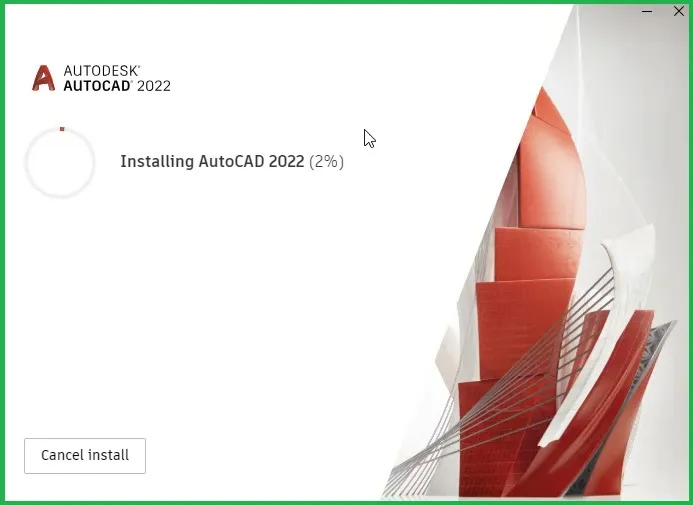 Màn hình hiển thị tiến trình cài đặt AutoCAD 2022, vui lòng đợi cho đến khi hoàn tất.
Bước 7: Chọn Not now để hoàn tất cài đặt
Khi quá trình cài đặt cơ bản hoàn tất, một cửa sổ sẽ hiện lên yêu cầu khởi động lại máy tính. Bạn có thể chọn “Not now” để khởi động lại sau hoặc “Restart” để khởi động lại ngay lập tức. Trong hướng dẫn này, chúng ta sẽ chọn “Not now” để tiếp tục các bước cuối cùng.
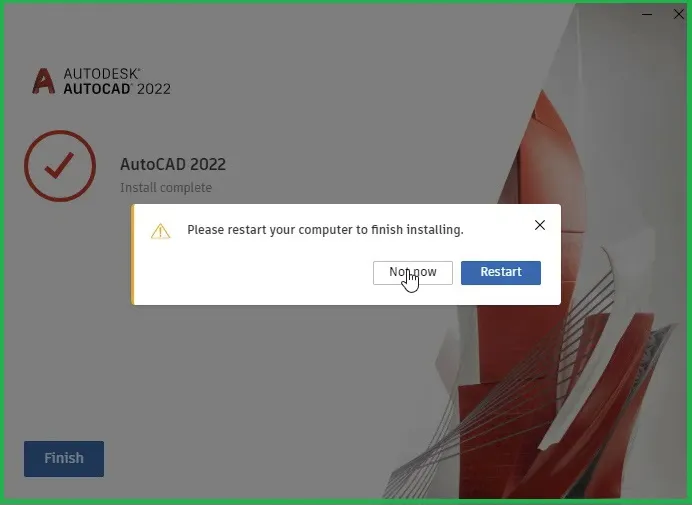 Hoàn thành cài đặt AutoCAD 2022, chọn "Not now" để khởi động lại máy tính sau hoặc "Restart" để khởi động ngay.
Bước 8: Chọn Finish để hoàn tất quá trình cài đặt
Sau khi chọn “Not now” ở bước trước, bạn sẽ thấy nút “Finish”. Nhấp vào nút “Finish” để kết thúc trình cài đặt AutoCAD 2022 và đóng cửa sổ cài đặt.
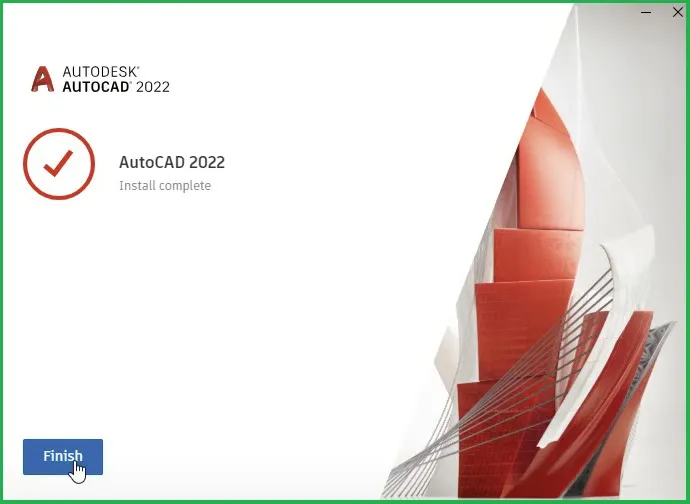 Nhấn "Finish" để kết thúc trình cài đặt AutoCAD 2022 và chuẩn bị khởi động phần mềm.
Bước 9: Khởi động phần mềm AutoCAD 2022 để sử dụng
Sau khi hoàn tất tất cả các bước trên, bạn có thể tìm biểu tượng AutoCAD 2022 trên màn hình desktop hoặc trong menu Start. Nhấp đúp vào biểu tượng để khởi động phần mềm và bắt đầu sử dụng.
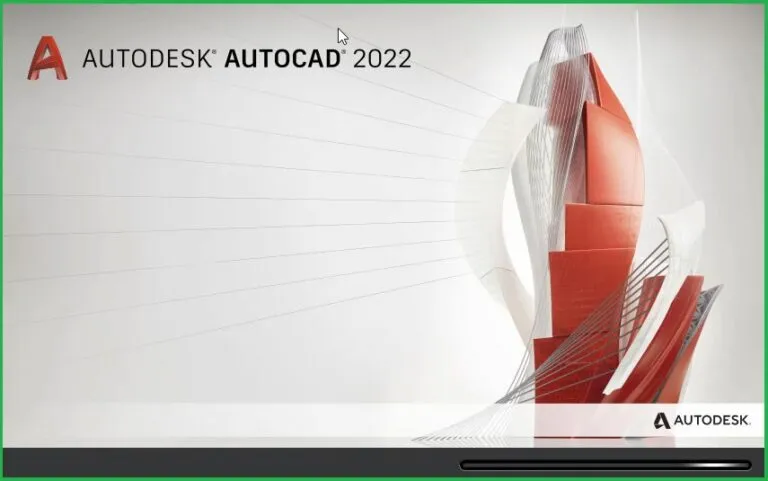 Màn hình khởi động AutoCAD 2022, chuẩn bị cho việc tải và làm việc với các dự án thiết kế kỹ thuật.
Bước 10: Làm quen với giao diện phần mềm Autodesk AutoCAD 2022
Sau khi khởi động, bạn sẽ thấy giao diện làm việc chính của AutoCAD 2022. Đây là không gian bạn sẽ dùng để tạo, chỉnh sửa và quản lý các bản vẽ 2D và mô hình 3D. Hãy dành chút thời gian khám phá các thanh công cụ, bảng điều khiển và không gian làm việc.
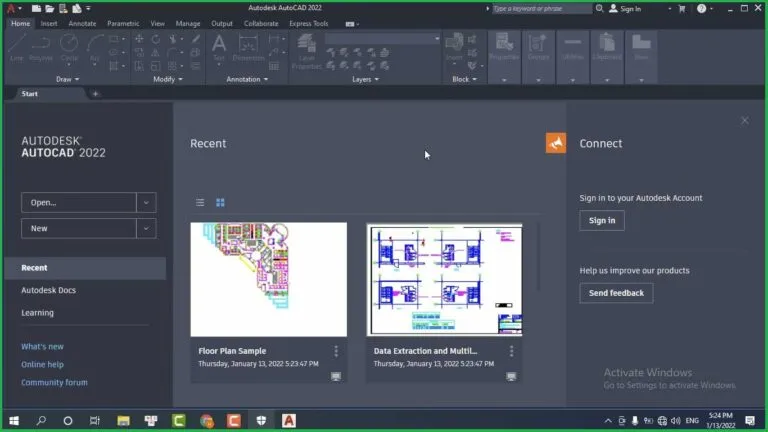 Giao diện làm việc ban đầu của AutoCAD 2022 sau khi cài đặt thành công, sẵn sàng cho các dự án thiết kế mới.
Với hướng dẫn chi tiết trên, bạn đã hoàn tất quá trình tải và cài đặt Autodesk AutoCAD 2022 một cách dễ dàng. Phiên bản 2022 này thường đi kèm với các cải tiến về hiệu suất và tính năng, sẵn sàng hỗ trợ công việc thiết kế của bạn. Hãy khởi động phần mềm và bắt đầu khám phá sức mạnh của nó.