





















































Phần mềm Autocad
Hướng Dẫn Chi Tiết Tải và Cài Đặt AutoCAD 2008 (64-bit) Trên Mọi Phiên Bản Windows
AutoCAD 2008 là một phiên bản phần mềm thiết kế kỹ thuật được nhiều người dùng tìm kiếm, đặc biệt đối với những ai sở hữu cấu hình máy tính không quá mạnh hoặc có nhu cầu làm việc với các dự án cũ. Dù đã ra mắt khá lâu, việc tải AutoCAD 2008 64 bit và cài đặt thành công trên các hệ điều hành hiện đại như Windows 10 hoặc Windows 11 vẫn là một thách thức. Bài viết này sẽ hướng dẫn bạn chi tiết từng bước để cài đặt và kích hoạt AutoCAD 2008, đồng thời xử lý các lỗi thường gặp, giúp bạn hoàn tất quá trình một cách dễ dàng.
1. Chuẩn Bị Trước Khi Cài Đặt AutoCAD 2008 (64-bit)
Để đảm bảo quá trình cài đặt AutoCAD 2008 diễn ra suôn sẻ, bạn cần kiểm tra và chuẩn bị máy tính theo các yêu cầu cấu hình sau:
- Hệ điều hành: Windows XP (Service Pack 2 trở lên), Windows Vista.
- Lưu ý quan trọng: Đối với các hệ điều hành 64-bit hiện đại hơn như Windows 7/8/10/11, bạn cần chạy trình cài đặt (Setup.exe) ở chế độ tương thích (Compatibility Mode) để khắc phục lỗi và đảm bảo quá trình cài đặt AutoCAD 2008 64 bit được thực hiện.
- Bộ xử lý (CPU): Tối thiểu Pentium IV 1.6 GHz hoặc cao hơn.
- Bộ nhớ RAM: Tối thiểu 1 GB (khuyến nghị 2 GB để có trải nghiệm mượt mà hơn).
- Ổ cứng: Cần ít nhất 1 GB dung lượng trống để cài đặt phần mềm.
- Màn hình: Độ phân giải tối thiểu 1024×768.
- Yêu cầu khác: Đảm bảo đã cài đặt .NET Framework 3.0 và DirectX 9.0c. Đây là các thư viện cần thiết để AutoCAD 2008 hoạt động ổn định.
2. Các Bước Cài Đặt AutoCAD 2008
Sau khi đã chuẩn bị đầy đủ các yếu tố trên, bạn có thể bắt đầu quá trình cài đặt phần mềm AutoCAD 2008 64 bit theo hướng dẫn chi tiết dưới đây.
Bước 1: Giải nén file cài đặt
Sử dụng một công cụ giải nén như WinRAR hoặc 7-Zip để giải nén file nén chứa bộ cài đặt AutoCAD-2008.zip. Bạn nên giải nén vào một thư mục dễ tìm trên ổ đĩa của mình.
Bước 2: Khởi chạy file cài đặt AutoCAD 2008
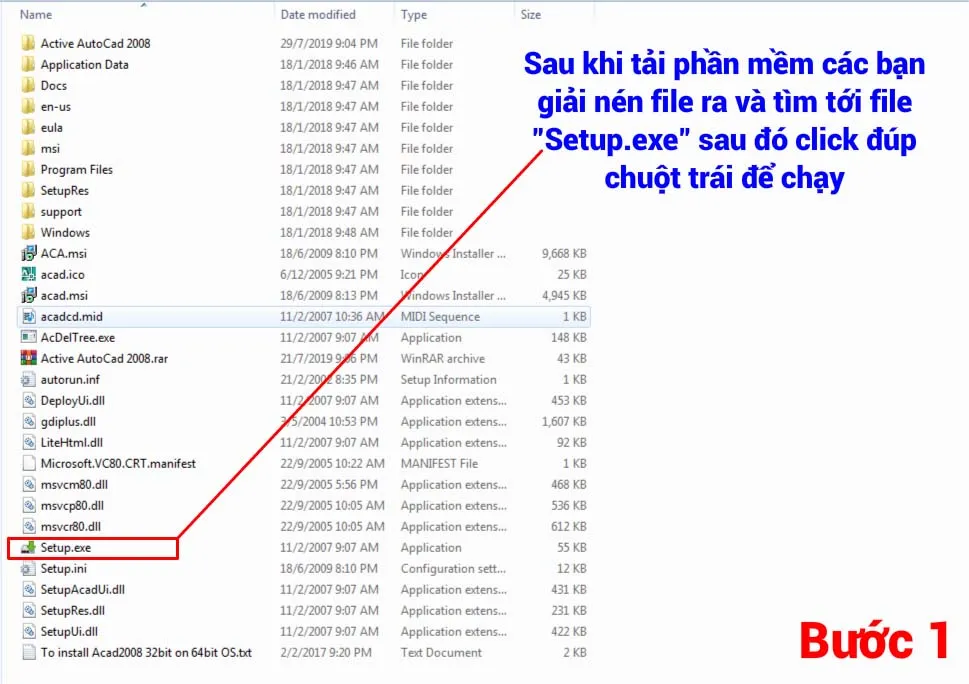
Sau khi giải nén thành công, điều hướng đến thư mục vừa giải nén. Tìm và nhấp đúp chuột trái vào file “Setup.exe” để khởi động trình cài đặt. Nếu bạn đang sử dụng Windows 10/11, hãy nhấp chuột phải vào “Setup.exe”, chọn “Properties” -> “Compatibility” và chọn “Run this program in compatibility mode for” với Windows XP (Service Pack 3) hoặc Windows Vista để tránh lỗi.
Giao diện khởi chạy file Setup.exe để bắt đầu cài đặt AutoCAD 2008, hỗ trợ cả hệ điều hành 64 bit
Bước 3: Chọn Install Products
Trong giao diện cài đặt chính, bạn hãy nhấp chọn “Install Products” để bắt đầu quá trình cài đặt các sản phẩm.
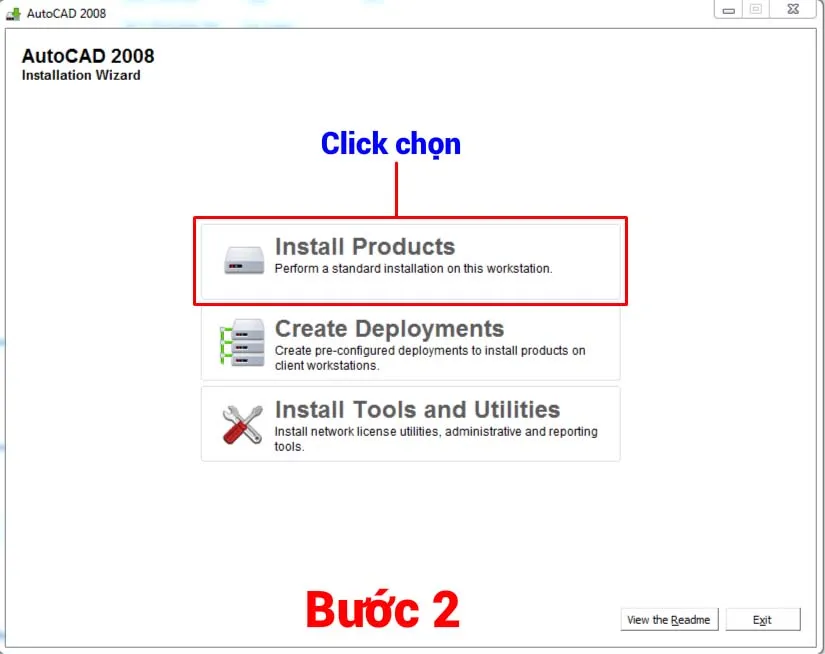 Chọn mục Install Products trong trình cài đặt AutoCAD 2008 64 bit
Bước 4: Tiếp tục cài đặt
Trình cài đặt sẽ hiển thị danh sách các sản phẩm để cài đặt. Đảm bảo “AutoCAD 2008” được chọn và sau đó nhấp vào “Next” để chuyển sang bước tiếp theo.
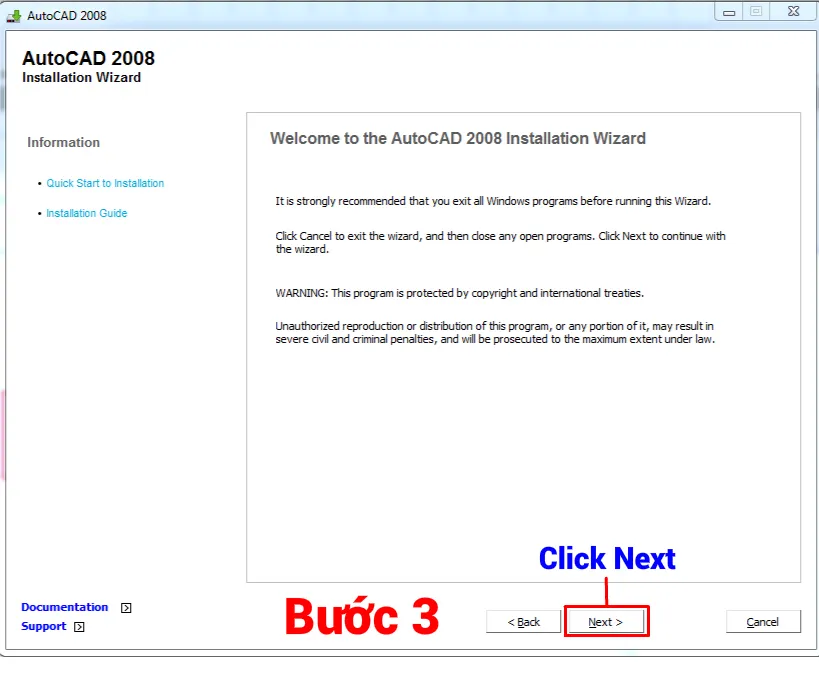 Nhấn Next để tiếp tục quá trình cài đặt phần mềm AutoCAD 2008 phiên bản 64 bit
Bước 5: Xác nhận lựa chọn sản phẩm
Ở màn hình này, bạn chỉ cần nhấp “Next” một lần nữa để xác nhận lựa chọn sản phẩm cài đặt, đó là AutoCAD 2008.
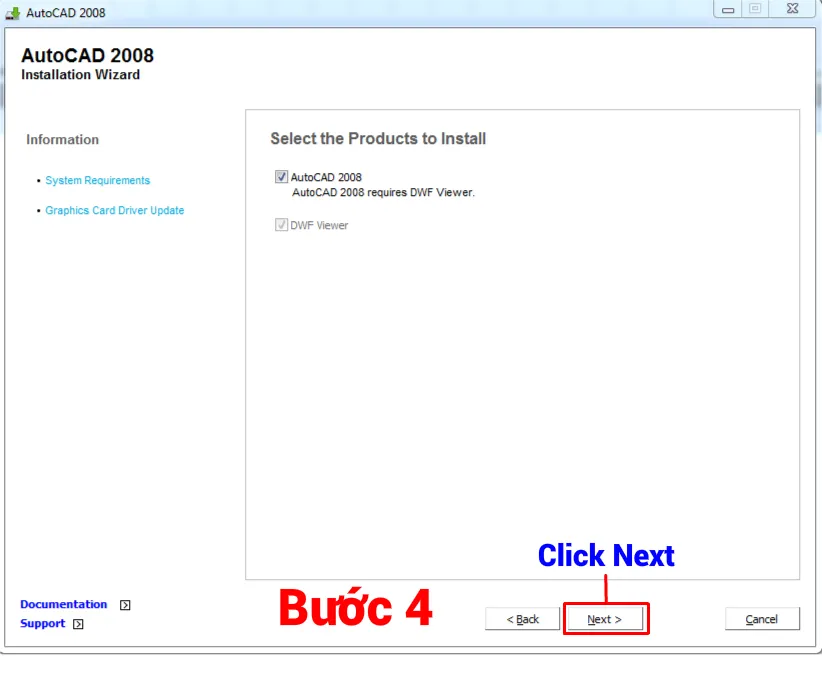 Màn hình lựa chọn sản phẩm AutoCAD 2008 trước khi cài đặt, đảm bảo phiên bản phù hợp với hệ điều hành 64 bit
Bước 6: Đồng ý với điều khoản cấp phép
Đọc và chấp nhận các điều khoản cấp phép sử dụng phần mềm bằng cách chọn “I Accept” và sau đó nhấp “Next”. Đây là bước bắt buộc để tiếp tục cài đặt AutoCAD 2008 64 bit.
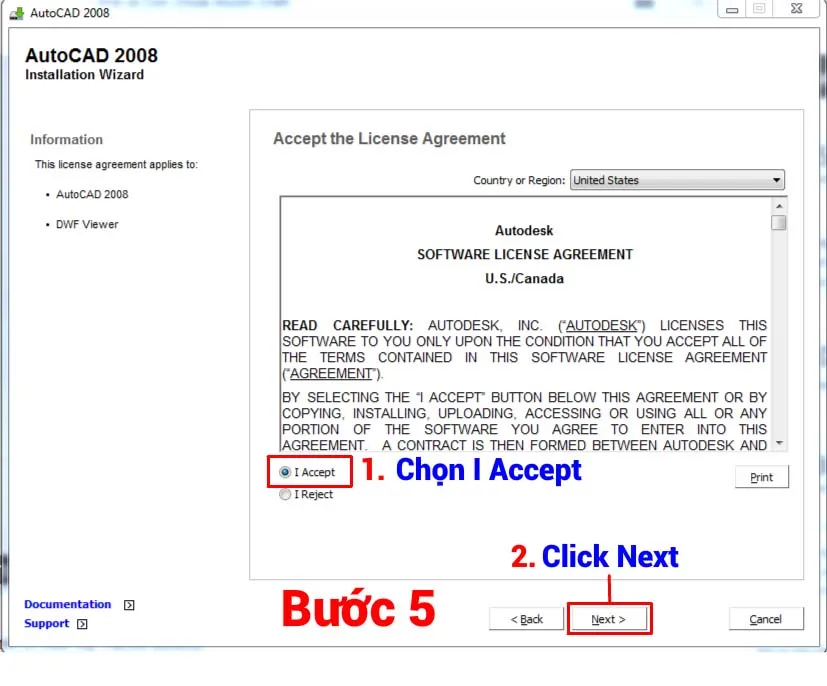 Chấp nhận điều khoản cấp phép "I Accept" để tải và cài đặt AutoCAD 2008 64 bit
Bước 7: Nhập thông tin người dùng
Điền đầy đủ thông tin cá nhân của bạn vào các ô văn bản được yêu cầu (ví dụ: User Name, Organization, Serial Number). Sau đó, nhấp “Next”. Nếu không có serial number, bạn có thể để trống hoặc sử dụng số generic nếu có hướng dẫn cụ thể.
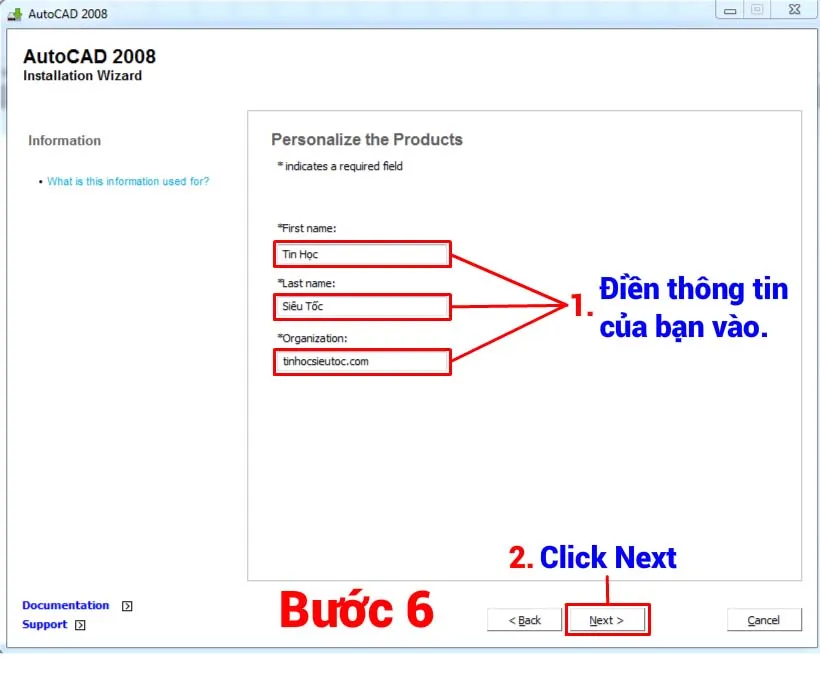 Điền thông tin người dùng yêu cầu để hoàn tất thiết lập cài đặt AutoCAD 2008 64 bit
Bước 8: Bắt đầu cài đặt
Kiểm tra lại các tùy chọn cài đặt và nhấp vào “Install” để bắt đầu quá trình cài đặt phần mềm AutoCAD 2008 lên máy tính của bạn.
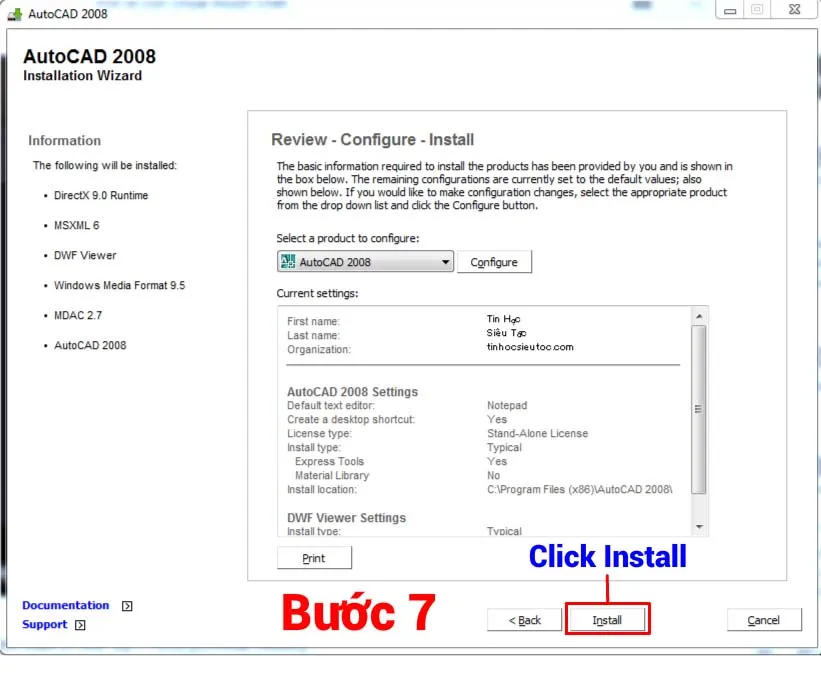 Bắt đầu quá trình cài đặt chính thức của AutoCAD 2008 64 bit bằng cách nhấn Install
Bước 9: Xử lý lỗi trong quá trình cài đặt
Trong quá trình cài đặt, nếu xuất hiện bất kỳ thông báo lỗi nào (ví dụ: liên quan đến các thành phần phụ trợ), bạn có thể chọn “Ignore” để bỏ qua và tiếp tục quá trình cài đặt.
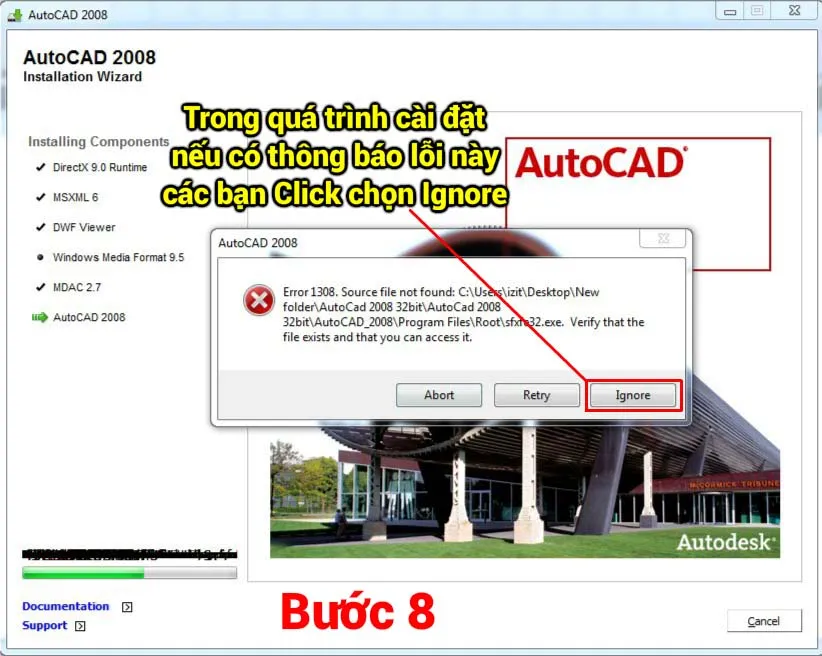 Thông báo lỗi trong quá trình cài đặt AutoCAD 2008 và tùy chọn Ignore để tiếp tục
Bước 10: Hoàn tất cài đặt
Sau khi quá trình cài đặt hoàn tất, nhấp vào “Finish” để đóng trình cài đặt. Lúc này, biểu tượng AutoCAD 2008 sẽ xuất hiện trên màn hình desktop của bạn.
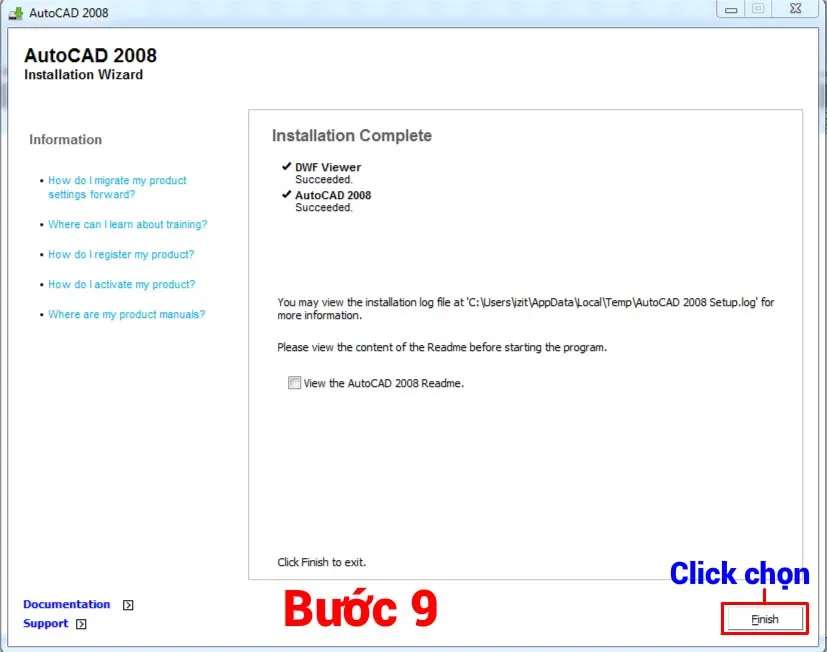 Hoàn tất cài đặt AutoCAD 2008 64 bit, nhấn Finish để kết thúc
3. Kích Hoạt Bản Quyền AutoCAD 2008 (64-bit)
Sau khi cài đặt xong, bạn cần kích hoạt bản quyền để sử dụng đầy đủ các tính năng của AutoCAD 2008.
Bước 11: Khởi chạy AutoCAD 2008
Tìm biểu tượng AutoCAD 2008 trên màn hình desktop và nhấp đúp để khởi động phần mềm. Nếu có thông báo lỗi xuất hiện, hãy chọn “Check online for a solution and close the program”.
 Lỗi khởi chạy AutoCAD 2008 sau khi cài đặt, chọn Check online for a solution
Bước 12: Tiếp tục quá trình kích hoạt
Màn hình kích hoạt sẽ xuất hiện. Nhấp vào “Next” để tiếp tục.
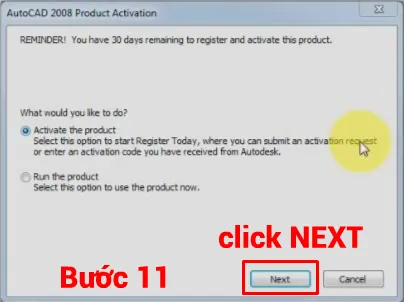 Màn hình tiếp theo trong quá trình kích hoạt bản quyền AutoCAD 2008
Bước 13: Nhập Serial Number và Request Code
Nhập mã “666-69696969” vào mục “Enter your serial number or Group ID:”. Sau đó, bạn cần sao chép đoạn code xuất hiện ở dòng “Request code:”. Tiếp theo, chọn mục “Enter an Activation code”.
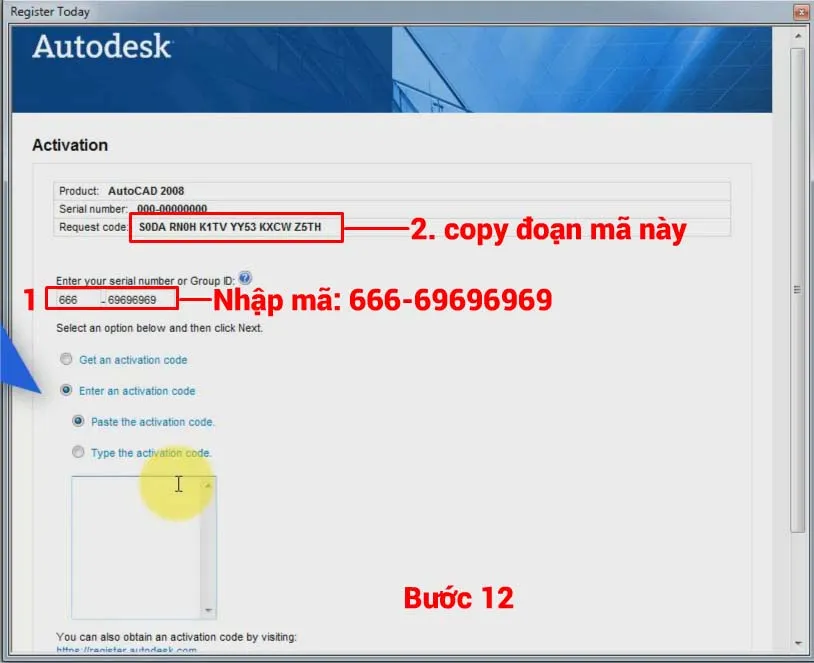 Nhập Serial Number và sao chép Request Code để kích hoạt AutoCAD 2008 64 bit
Bước 14: Chuẩn bị công cụ kích hoạt (nếu sử dụng)
Quay lại thư mục đã giải nén lúc đầu, tìm và giải nén file “Active AutoCad 2008.rar” để có được công cụ tạo mã kích hoạt (Keygen).
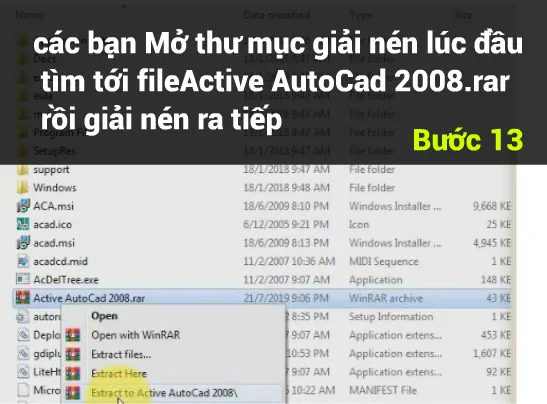 Giải nén file công cụ kích hoạt "Active AutoCad 2008.rar" để tạo mã Activation Code
Bước 15: Tạo Activation Code
Mở thư mục vừa giải nén và chạy file .exe của công cụ kích hoạt. Dán đoạn “Request code” bạn đã sao chép ở bước 13 vào mục “Request code” trong công cụ. Nhấp “Calculate”, công cụ sẽ tạo ra một đoạn code ở mục “Auth code”. Sao chép đoạn code này.
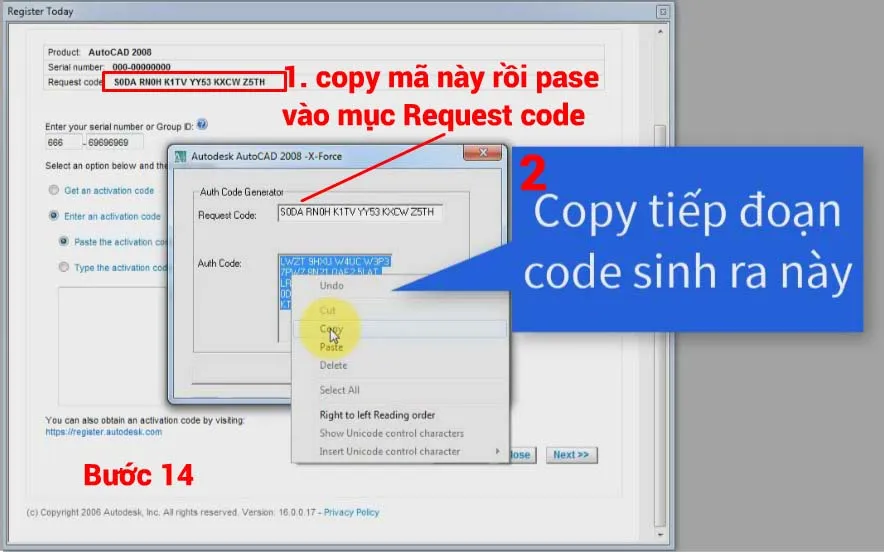 Sử dụng công cụ kích hoạt để tạo Activation Code từ Request Code của AutoCAD 2008
Bước 16: Dán Activation Code và hoàn tất
Quay trở lại cửa sổ “Register Today” của AutoCAD, dán đoạn “Activation Code” vừa sao chép vào các ô tương ứng. Nhấp “Next”.
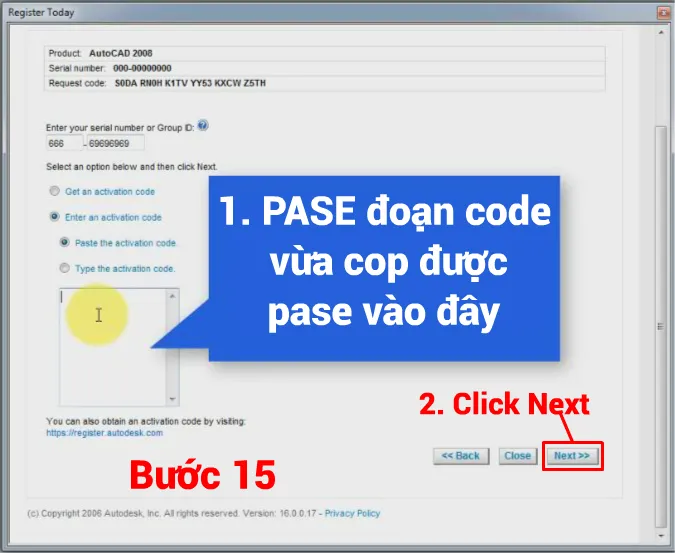 Dán Activation Code đã tạo vào hộp thoại đăng ký AutoCAD 2008 và nhấn Next
Bước 17: Kết thúc kích hoạt
Cuối cùng, nhấp “Finish” để hoàn tất quá trình kích hoạt bản quyền cho AutoCAD 2008. Giờ đây, bạn đã có thể sử dụng phần mềm để thiết kế.
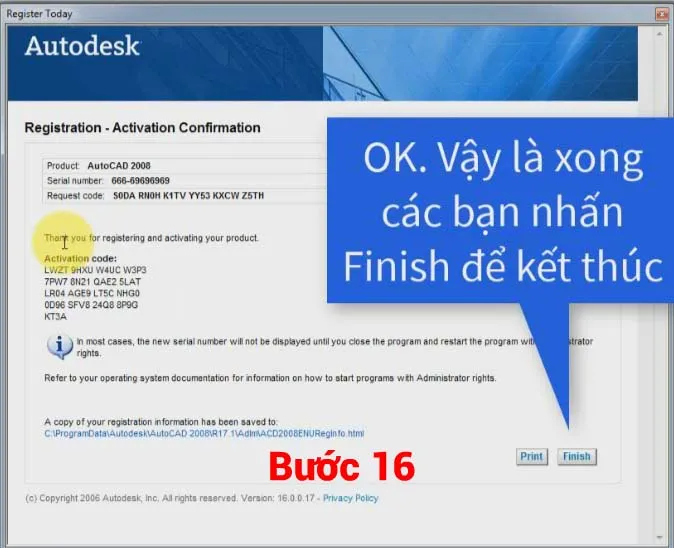 Hoàn tất quá trình kích hoạt bản quyền cho AutoCAD 2008 64 bit, nhấn Finish
4. Xử Lý Một Số Lỗi Ngoại Lệ Thường Gặp Khi Cài Đặt AutoCAD 2008 (64-bit)
Khi tải AutoCAD 2008 64 bit và tiến hành cài đặt, bạn có thể gặp phải một số vấn đề. Dưới đây là các lỗi phổ biến và cách khắc phục:
- Lỗi tương thích trên Windows 10/11 (64-bit):
- Như đã đề cập ở phần chuẩn bị, lỗi này xảy ra do AutoCAD 2008 là phiên bản cũ. Để khắc phục, bạn cần chạy file
Setup.exeở chế độ Compatibility Mode. Nhấp chuột phải vàoSetup.exe, chọnProperties->Compatibility, đánh dấu vàoRun this program in compatibility mode forvà chọnWindows XP (Service Pack 3)hoặcWindows Vista.
- Như đã đề cập ở phần chuẩn bị, lỗi này xảy ra do AutoCAD 2008 là phiên bản cũ. Để khắc phục, bạn cần chạy file
- Thiếu .NET Framework 3.0 hoặc DirectX 9.0c:
- Nếu gặp thông báo lỗi liên quan đến các thành phần này, bạn cần tải và cài đặt chúng thủ công. Truy cập trang web chính thức của Microsoft để tải .NET Framework 3.0 và cài đặt. Đối với DirectX 9.0c, bạn có thể tìm kiếm và cài đặt phiên bản Redistributable từ Microsoft.
- Cài đặt AutoCAD 2008 bị gián đoạn:
- Phần mềm diệt virus: Đôi khi, phần mềm diệt virus có thể hiểu nhầm các file cài đặt là mối đe dọa và chặn chúng. Hãy tắt tạm thời phần mềm diệt virus trong quá trình cài đặt.
- Dung lượng ổ cứng: Đảm bảo ổ cứng của bạn còn đủ dung lượng trống (ít nhất 1 GB) cho quá trình cài đặt. Kiểm tra lại dung lượng ổ đĩa và giải phóng nếu cần thiết.
Kết Luận
Việc tải AutoCAD 2008 64 bit và cài đặt thành công có thể giúp bạn tiếp tục làm việc với các dự án cũ hoặc sử dụng trên các máy tính có cấu hình thấp. Tuy nhiên, cần lưu ý rằng AutoCAD 2008 là một phiên bản đã lỗi thời và không còn được Autodesk hỗ trợ. Để có trải nghiệm tốt nhất, khả năng tương thích cao với các công nghệ mới và các tính năng tối ưu, bạn nên cân nhắc nâng cấp lên các phiên bản AutoCAD mới hơn. Luôn sử dụng phần mềm có bản quyền hợp pháp để tránh các rủi ro pháp lý và đảm bảo an toàn cho hệ thống của mình. Chúc bạn cài đặt thành công!