





















































Phần mềm thiết kế
Hướng Dẫn Civil 3D 2023: Tải, Cài Đặt và Kích Hoạt Phần Mềm Thiết Kế Hạ Tầng Chuyên Nghiệp
Autodesk Civil 3D 2023 là phần mềm thiết kế hạ tầng hàng đầu, không thể thiếu trong bộ công cụ của các kỹ sư xây dựng, kiến trúc sư và chuyên gia quy hoạch. Được phát triển để hỗ trợ tối đa việc thiết kế các công trình cơ sở hạ tầng phức tạp như đường giao thông, cầu cống, hệ thống thoát nước, thủy lợi và san nền, Civil 3D mang lại khả năng mô hình hóa chi tiết và trực quan. Phần mềm này giúp người dùng dễ dàng nghiên cứu các phương án, tối ưu hóa thiết kế và xuất ra những mô hình 3D chất lượng cao, từ đó đưa ra quyết định chính xác và hiệu quả cho mọi dự án. Hướng Dẫn Civil 3d chi tiết dưới đây sẽ giúp bạn nhanh chóng cài đặt và sử dụng phần mềm mạnh mẽ này.
Những Lưu Ý Quan Trọng Khi Tải và Cài Đặt Civil 3D 2023
Trước khi bắt đầu quá trình tải và cài đặt Civil 3D 2023, có một số điểm quan trọng bạn cần nắm rõ để đảm bảo quá trình diễn ra suôn sẻ và phần mềm hoạt động ổn định:
- Hệ điều hành 64-bit: Kể từ phiên bản Civil 3D 2015 trở đi, Autodesk chỉ hỗ trợ các hệ điều hành 64 bit. Do đó, máy tính của bạn phải chạy Windows 64-bit để có thể cài đặt Civil 3D 2023.
- Định dạng file cài đặt: Phần mềm Autodesk Civil 3D thường được phát hành dưới hai định dạng là SFX (tệp tự giải nén) và ISO (ảnh đĩa). Định dạng SFX có dung lượng tải về nhẹ hơn đáng kể (gần 50%) so với định dạng ISO. Để tiết kiệm thời gian tải xuống, bạn nên ưu tiên chọn file SFX. Mặc dù yêu cầu thêm một bước giải nén, nhưng thao tác này thường không mất nhiều thời gian.
Yêu Cầu Hệ Thống Khuyến Nghị Để Chạy Civil 3D 2023 Mượt Mà
Để trải nghiệm Civil 3D 2023 một cách tối ưu, đặc biệt khi làm việc với các dự án lớn và mô hình phức tạp, dưới đây là các yêu cầu hệ thống khuyến nghị:
- Hệ điều hành: Microsoft Windows 10 hoặc Windows 11 (64-bit). Mặc dù bản gốc có đề cập đến Windows 7/8/8.1, nhưng để đảm bảo tính tương thích và bảo mật, Windows 10/11 64-bit là lựa chọn tốt nhất.
- Loại CPU:
- AMD® Athlon™ 64 với công nghệ SSE2.
- Bộ xử lý AMD Opteron™ với công nghệ SSE2.
- Bộ xử lý Intel® Xeon® với hỗ trợ Intel EM64T và công nghệ SSE2.
- Intel Pentium® 4 với hỗ trợ Intel EM64T và công nghệ SSE2.
- Khuyến nghị: Các bộ xử lý đa nhân (multi-core) tốc độ cao từ 3.0 GHz trở lên là lý tưởng.
- Card đồ họa (Video):
- Độ phân giải màn hình tối thiểu 1280 x 1024.
- Khuyến nghị: Sử dụng độ phân giải 1600 x 1200 trở lên hoặc màn hình 4K cho không gian làm việc rộng rãi. Card đồ họa chuyên dụng với VRAM 4GB trở lên (ví dụ: NVIDIA Quadro hoặc AMD Radeon Pro) sẽ mang lại hiệu suất tốt nhất.
- RAM:
- Tối thiểu 4GB RAM.
- Khuyến nghị: 8 GB RAM trở lên là cần thiết cho các dự án vừa phải. Đối với các dự án lớn, phức tạp, 16 GB hoặc 32 GB RAM sẽ đảm bảo phần mềm hoạt động trơn tru.
- Dung lượng bộ nhớ (Disk Space):
- Tối thiểu 8GB dung lượng trống trên ổ cứng để cài đặt.
- Khuyến nghị: Sử dụng ổ cứng thể rắn SSD (Solid State Drive) để cài đặt phần mềm và lưu trữ dự án giúp tăng tốc độ khởi động và xử lý dữ liệu.
Hướng Dẫn Tải Phần Mềm Civil 3D 2023 Chi Tiết
Để tải Civil 3D 2023, bạn có thể sử dụng liên kết cung cấp. Hãy đảm bảo rằng bạn đã đọc kỹ các lưu ý và yêu cầu hệ thống ở trên.
Link Download phần mềm Autodesk Civil 3D 2023:
Mật khẩu giải nén: kkhouse.com.vn
Lưu ý quan trọng trước khi giải nén: Để tránh các vấn đề phát sinh trong quá trình cài đặt, hãy tắt tất cả các phần mềm diệt virus đang chạy trên máy tính của bạn, bao gồm cả Windows Defender tích hợp sẵn trên Windows.
Các Bước Cài Đặt Civil 3D 2023 Đơn Giản
Sau khi tải file cài đặt về máy, hãy làm theo Hướng Dẫn Civil 3d dưới đây để tiến hành cài đặt:
Bước 1: Đầu tiên, bạn cần vô hiệu hóa hoàn toàn chương trình diệt virus trên máy tính (bao gồm cả Windows Defender). Sau đó, sử dụng mật khẩu “kkhouse.com.vn” để giải nén file cài đặt đã tải về.
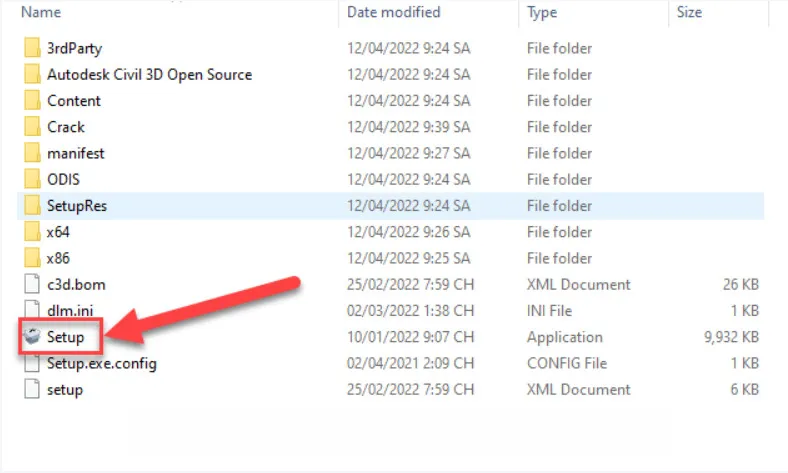
Bước 2: Sau khi giải nén thành công, tìm và chạy file Setup.exe để bắt đầu quá trình cài đặt phần mềm Autodesk Civil 3D 2023.
Giao diện khởi chạy file Setup.exe để bắt đầu cài đặt phần mềm Civil 3D 2023 trên Windows.
Bước 3: Quá trình chuẩn bị cài đặt có thể mất vài phút. Vui lòng chờ đợi cho đến khi màn hình tiếp theo xuất hiện.
Bước 4: Đọc và chấp nhận các điều khoản sử dụng. Bạn chọn vào ô “I agree to the…” sau đó nhấp chuột chọn Next để tiếp tục.
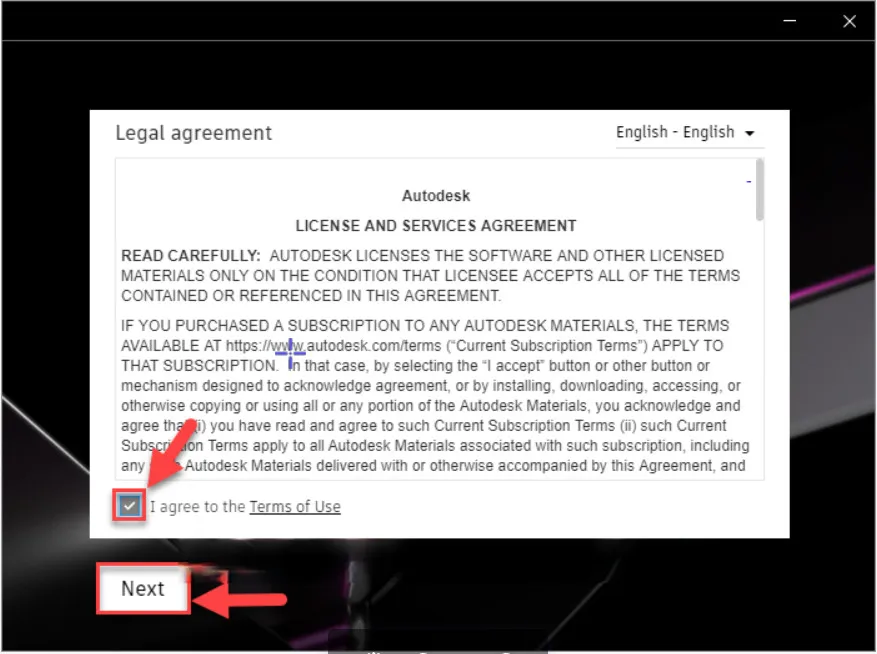 Màn hình chấp nhận điều khoản sử dụng khi cài đặt Autodesk Civil 3D, nhấn Next để tiếp tục hướng dẫn.
Bước 5: Ở màn hình lựa chọn vị trí cài đặt (thường là mặc định), bạn có thể giữ nguyên hoặc thay đổi nếu muốn. Sau đó nhấp chuột chọn Next.
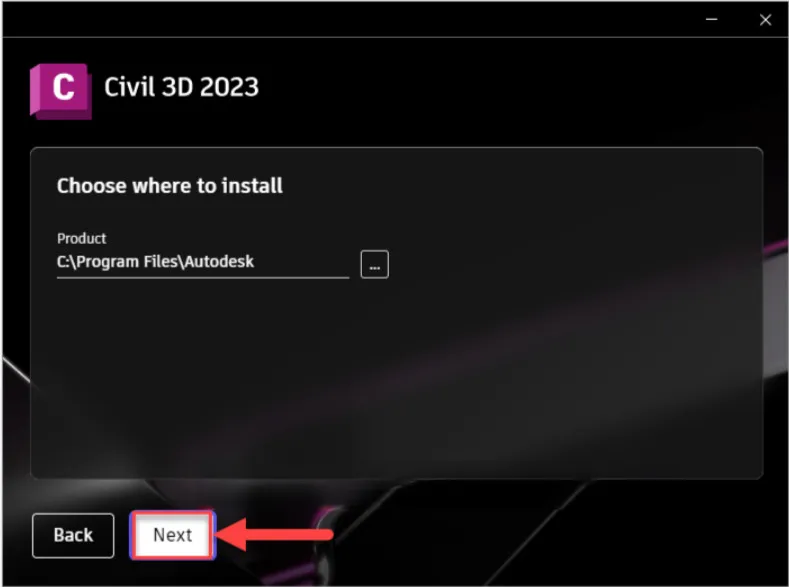 Chọn thư mục cài đặt mặc định cho Civil 3D 2023 trong quá trình thiết lập, sau đó nhấn Next.
Bước 6: Khi đã sẵn sàng, chọn Install để bắt đầu cài đặt các thành phần của phần mềm Civil 3D 2023 lên máy tính của bạn.
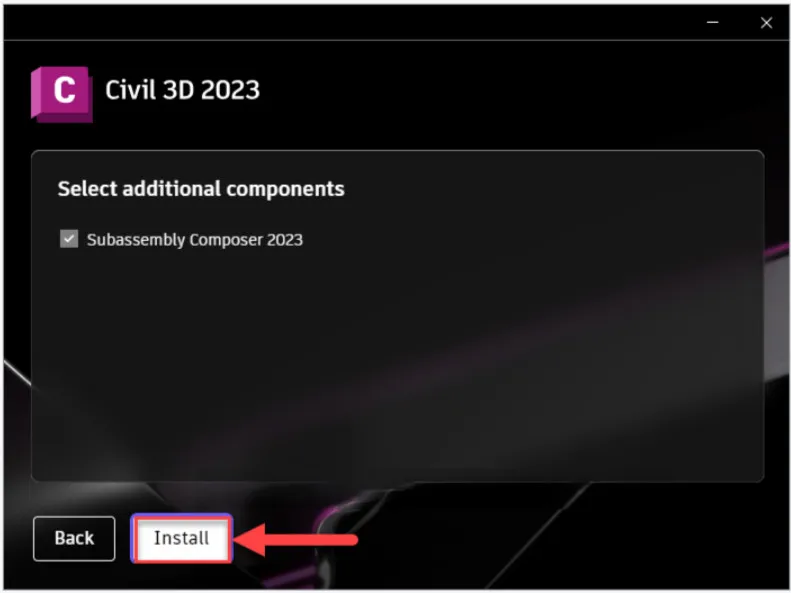 Xác nhận bắt đầu quá trình cài đặt Civil 3D 2023 bằng cách chọn Install trên giao diện.
Bước 7: Quá trình cài đặt sẽ diễn ra trong vài phút, tùy thuộc vào cấu hình máy tính của bạn. Hãy kiên nhẫn chờ đợi.
Bước 8: Khi xuất hiện bảng thông báo, bạn chọn “Not Now” (hoặc một tùy chọn tương tự không yêu cầu khởi động lại ngay lập tức).
Bước 9: Cuối cùng, chọn Finish để hoàn tất quá trình cài đặt phần mềm Civil 3D 2023.
Hướng Dẫn Kích Hoạt Civil 3D 2023
Sau khi đã cài đặt thành công phần mềm, bước tiếp theo là kích hoạt để có thể sử dụng đầy đủ các tính năng. Hãy làm theo hướng dẫn kích hoạt Civil 3D sau:
Bước 1: Điều hướng đến thư mục chứa các file kích hoạt mà bạn đã giải nén cùng với file cài đặt ban đầu.
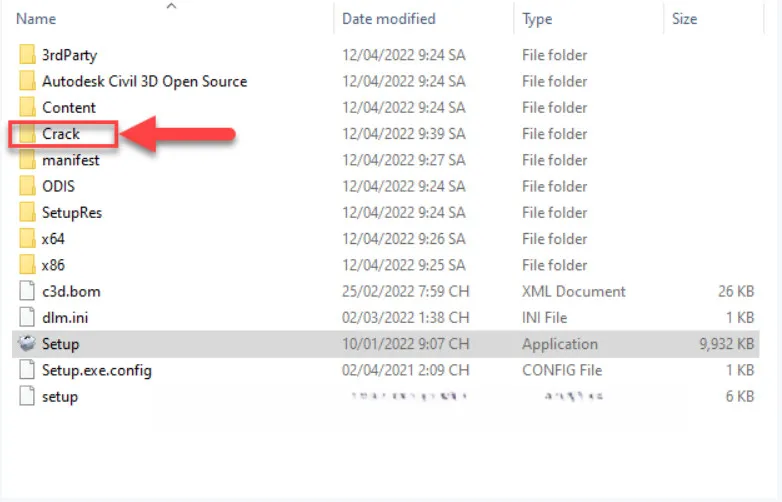 Thư mục chứa các file kích hoạt cần thiết để hoàn tất việc cài đặt Civil 3D 2023.
Bước 2: Chạy file kích hoạt (thường là một file chạy hoặc script) có trong thư mục đó.
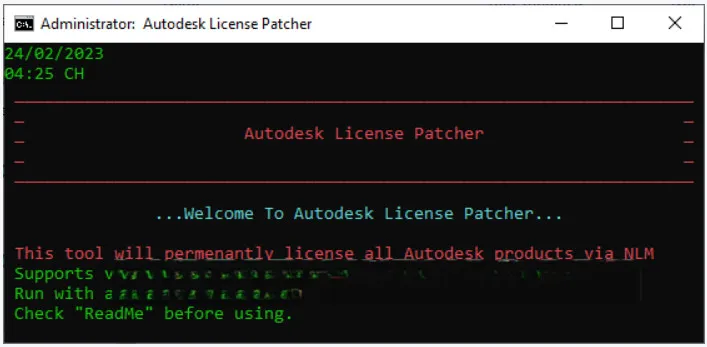 Giao diện chạy công cụ kích hoạt bản quyền cho phần mềm Autodesk Civil 3D 2023.
Bước 3: Khi phần mềm khởi động và yêu cầu kích hoạt bản quyền, bạn hãy chọn mục “Use a network license” (Sử dụng giấy phép mạng) và nhập địa chỉ 127.0.0.1 vào ô được yêu cầu. Địa chỉ này thường trỏ về máy chủ cấp phép cục bộ.
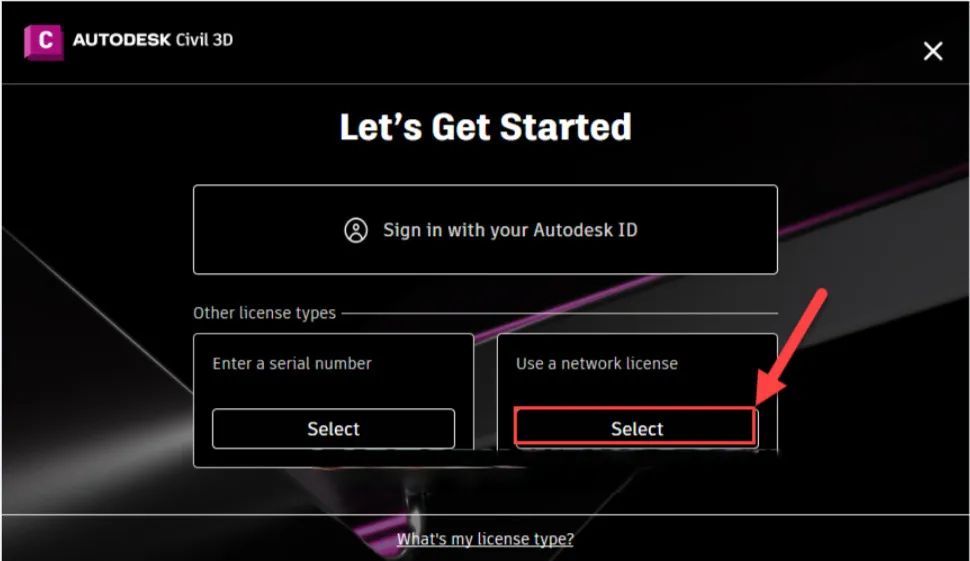 Nhập địa chỉ máy chủ cấp phép 127.0.0.1 để kích hoạt Civil 3D 2023 thông qua network license.
Bước 4: Sau khi hoàn thành các bước trên, bạn đã có thể khởi động và trải nghiệm toàn bộ các tính năng mạnh mẽ của phần mềm Civil 3D 2023 để phục vụ cho các dự án thiết kế hạ tầng của mình.