





















































Phần mềm Autocad
Hướng Dẫn AutoCAD 2021 Cơ Bản Chi Tiết Nhất Cho Người Mới Bắt Đầu
AutoCAD 2021 là một công cụ mạnh mẽ và linh hoạt, được sử dụng rộng rãi trong nhiều lĩnh vực kỹ thuật và thiết kế. Việc nắm vững các kiến thức Autocad 2021 Cơ Bản sẽ là nền tảng vững chắc để bạn có thể sáng tạo và triển khai các bản vẽ kỹ thuật một cách hiệu quả. Bài viết này sẽ cung cấp một cái nhìn tổng quan và chi tiết về các lệnh cũng như thao tác cần thiết khi bắt đầu với AutoCAD 2021.
I. AutoCAD Là Gì?
AutoCAD là một phần mềm thiết kế có sự hỗ trợ của máy tính (CAD), cho phép người dùng tạo ra các bản vẽ kỹ thuật 2D và mô hình 3D với độ chính xác cao. Được phát triển bởi Autodesk, AutoCAD đã trở thành một trong những phần mềm vẽ kỹ thuật phổ biến nhất thế giới trong hơn ba thập kỷ.
Phần mềm này được sử dụng bởi nhiều đối tượng, bao gồm sinh viên, kiến trúc sư, nhà thiết kế, kỹ sư, quản lý dự án và các chuyên gia trong các ngành như kiến trúc, xây dựng, cơ khí, và cơ điện. Mặc dù có khả năng dựng hình 3D mạnh mẽ, trong lĩnh vực cơ điện, AutoCAD thường được sử dụng chủ yếu ở giao diện 2D để triển khai bản vẽ kỹ thuật chi tiết.
Nội dung bài viết này tập trung vào các lệnh Autocad 2021 Cơ Bản thường xuyên được áp dụng trong lĩnh vực xây dựng, đặc biệt là mảng cơ điện công trình. Mỗi lệnh AutoCAD có thể có nhiều chức năng, nhưng ở đây, chúng tôi sẽ khai thác những chức năng cốt lõi, hữu ích nhất cho việc thiết kế và triển khai bản vẽ thi công.
II. Các Lệnh AutoCAD 2021 Cơ Bản – Giới Thiệu Tổng Quan
AutoCAD cung cấp một kho tàng lệnh đồ sộ giúp người dùng vẽ và chỉnh sửa đối tượng một cách hiệu quả. Dưới đây là danh sách các lệnh AutoCAD 2021 cơ bản mà bạn cần làm quen:
- LINE: Vẽ đường thẳng.
- PLINE: Vẽ các đoạn thẳng liên kết với nhau thành một khối.
- ROTATE: Xoay đối tượng quanh một điểm gốc.
- MOVE: Di chuyển đối tượng từ vị trí này sang vị trí khác.
- FILLET: Tạo cung tròn làm mềm các góc nhọn giữa hai đường thẳng hoặc nối hai đường thẳng không song song.
- CIRCLE: Vẽ đường tròn.
- COPY: Nhân bản đối tượng.
- MIRROR: Tạo đối tượng đối xứng qua một trục.
- TRIM: Cắt bỏ các phần thừa của đối tượng khi chúng giao nhau.
- TEXT STYLE: Định nghĩa và quản lý các kiểu chữ trong bản vẽ.
- DIMSTYLE: Thiết lập và quản lý các kiểu kích thước.
- DIMLINEAR: Gióng kích thước cho các đoạn thẳng theo phương ngang hoặc dọc.
- DIMALIGNED: Gióng kích thước cho các đoạn thẳng theo phương xiên.
- QLEADER: Vẽ đường dẫn có mũi tên để ghi chú.
- SCALE: Thay đổi kích thước của đối tượng theo một tỷ lệ nhất định.
- ALIGN: Di chuyển và xoay đối tượng để căn chỉnh với các đối tượng khác.
- MTEXT: Tạo và chỉnh sửa văn bản nhiều dòng.
- BLOCK: Gom nhiều đối tượng thành một đơn vị duy nhất (block) để tái sử dụng.
- EXPLODE: Phân rã block thành các đối tượng ban đầu.
- LAYER: Quản lý các lớp đối tượng, giúp sắp xếp và hiển thị bản vẽ khoa học hơn.
- HATCH: Tô mặt cắt hoặc tạo hoa văn cho các vùng kín.
- MATCHPROP: Sao chép thuộc tính (như màu sắc, loại nét, kiểu chữ) từ đối tượng này sang đối tượng khác.
- ARRAY: Nhân bản đối tượng theo nhiều cách (hình chữ nhật, đường dẫn, vòng tròn).
Nắm vững các lệnh AutoCAD 2021 cơ bản này không chỉ giúp bạn vẽ nhanh hơn mà còn nâng cao đáng kể hiệu quả công việc.
III. Chức Năng Chính Trên Giao Diện AutoCAD
Giao diện người dùng của AutoCAD được thiết kế để tối ưu hóa quy trình làm việc.
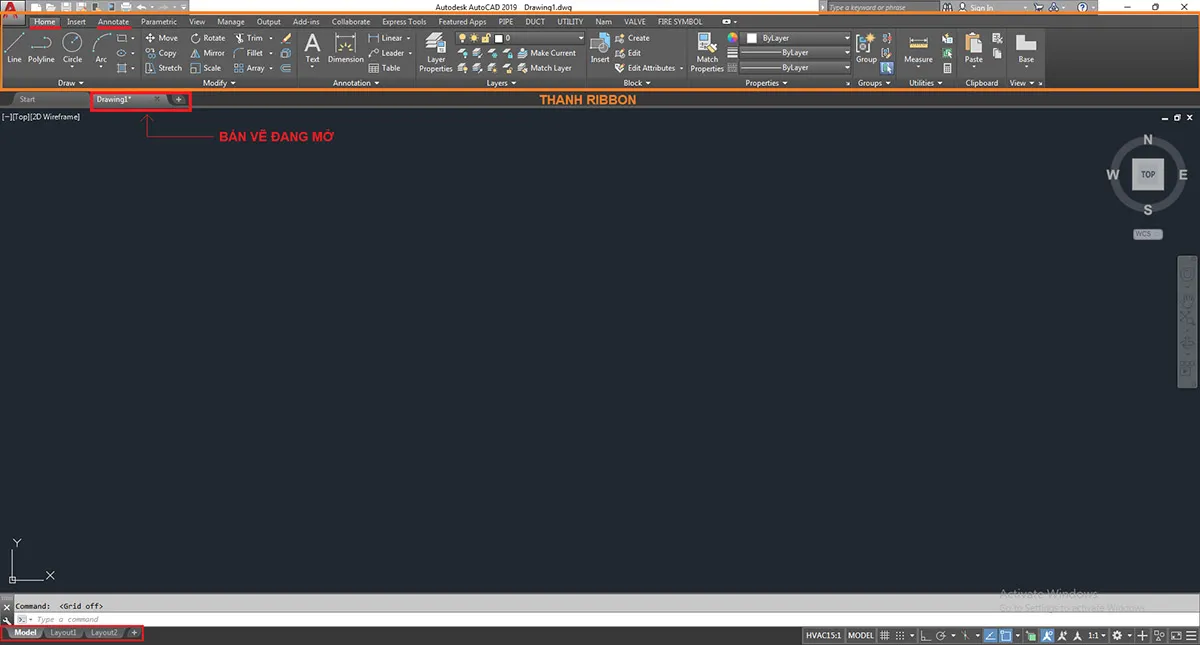
- Trên tab Home, thanh Ribbon chứa hầu hết các lệnh AutoCAD, được sắp xếp theo nhóm chức năng. Bạn có thể dễ dàng truy cập chúng bằng cách nhấp vào biểu tượng tương ứng.
- Tuy nhiên, để tăng tốc độ và hiệu quả khi làm việc với AutoCAD 2021 cơ bản, việc sử dụng các phím tắt trên bàn phím để gọi lệnh là phương pháp được khuyến khích.
- Khu vực vẽ chính là tab Model, nơi bạn thực hiện công việc thiết kế. Tab Layout được sử dụng để thiết lập không gian trình bày và chuẩn bị bản vẽ cho việc in ấn.
Thanh Ribbon trong CAD
IV. Thiết Lập Giao Diện AutoCAD Cơ Bản
Thiết lập giao diện phù hợp giúp bạn làm việc thoải mái và hiệu quả hơn.
1. Mở File AutoCAD Mới
Để bắt đầu một bản vẽ mới trong AutoCAD 2021 cơ bản:
- Nhấp vào biểu tượng AutoCAD màu đỏ ở góc trên bên trái màn hình.
- Chọn New.
- Trong hộp thoại Select template, chọn acadiso (hoặc một template phù hợp khác) và nhấn Open.
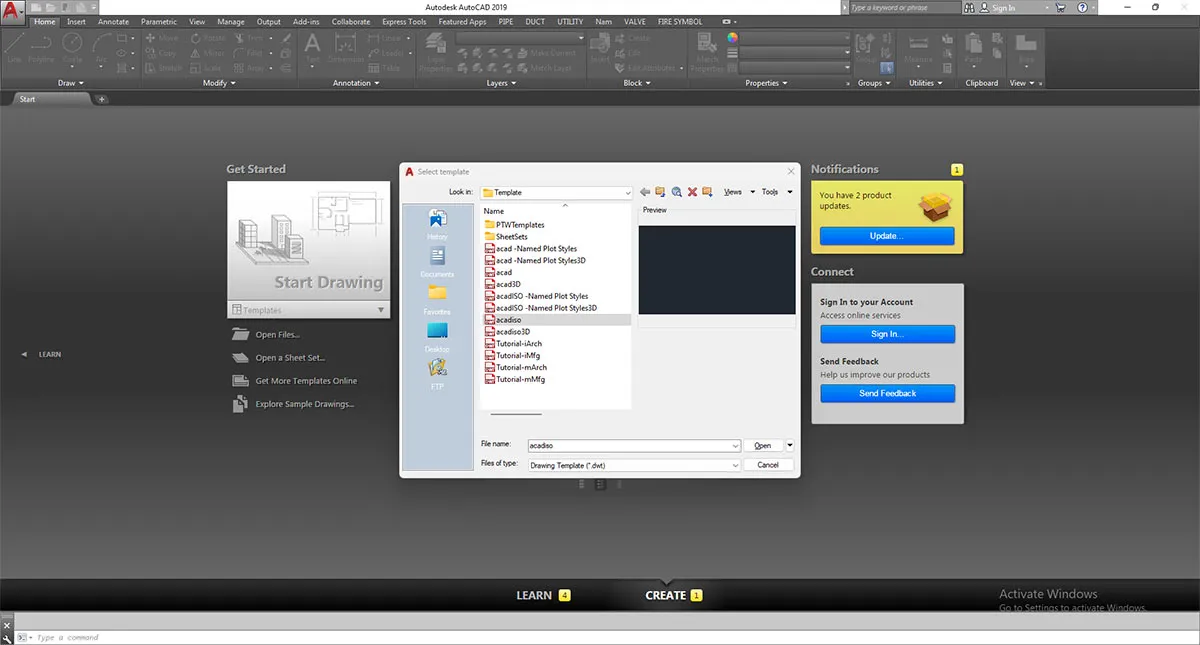 giao diện AutoCAD
2. Thiết Lập Giao Diện AutoCAD Classic
Để tùy chỉnh giao diện theo phong cách làm việc cổ điển (Classic):
Gõ lệnh
OPvà nhấnEnterđể mở hộp thoại Options.Thực hiện các cài đặt sau đây, chú ý đến các ô được tô màu vàng trong hình ảnh minh họa:
- Tab Display: Tùy chỉnh hiển thị màu sắc, font chữ, crosshair…
 5 bước thiết lập AutoCAD – Bước 1
- Tab Open and Save: Cài đặt định dạng lưu file mặc định, tự động lưu…
 5 bước thiết lập AutoCAD – Bước 2
- Tab User Preferences: Thiết lập các tùy chọn người dùng, bao gồm cả chế độ chọn đối tượng và thanh cuộn.
 5 bước thiết lập AutoCAD – Bước 3
- Tab Drafting: Cài đặt các tùy chọn hỗ trợ vẽ như Object Snap, AutoTrack…
 5 bước thiết lập AutoCAD – Bước 4
- Tab Selection: Điều chỉnh cách chọn đối tượng, vùng chọn.
5 bước thiết lập AutoCAD – Bước 5Sau khi hoàn tất cài đặt, nhấn Apply và OK.
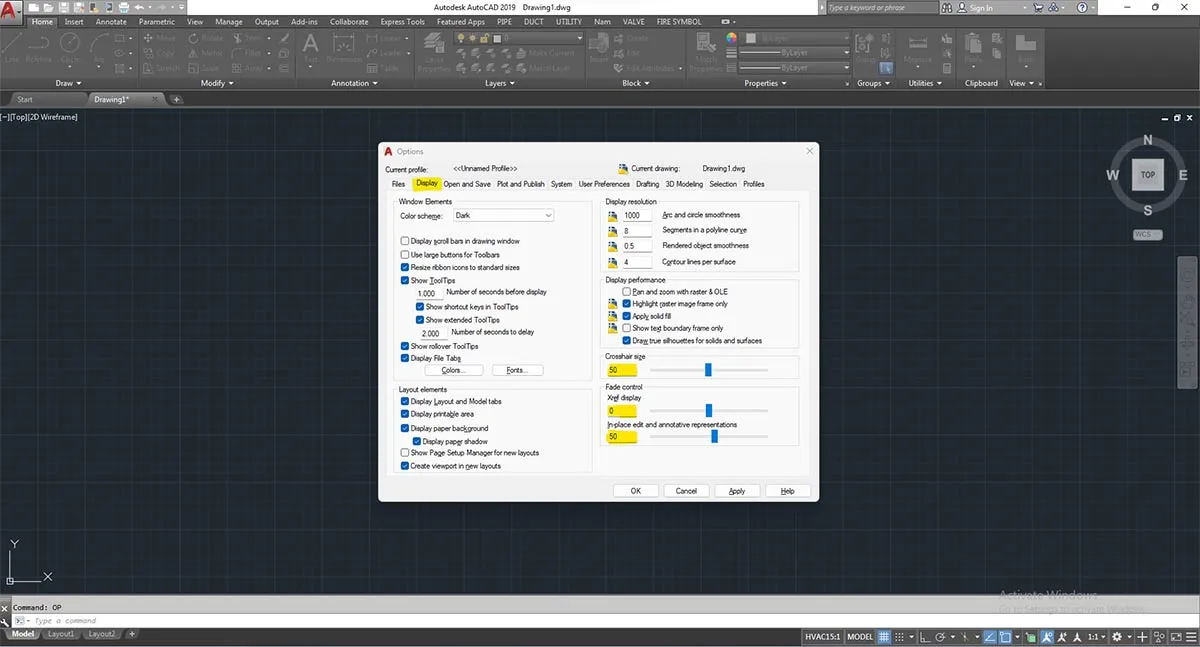 5 bước thiết lập AutoCAD – Bước 1
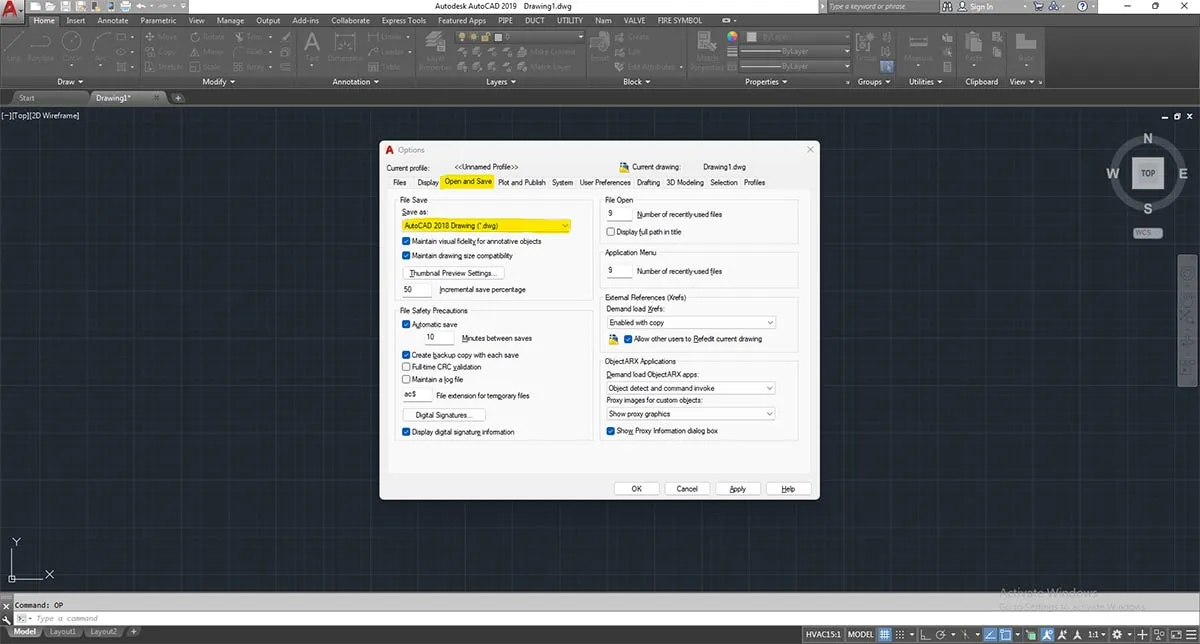 5 bước thiết lập AutoCAD – Bước 2
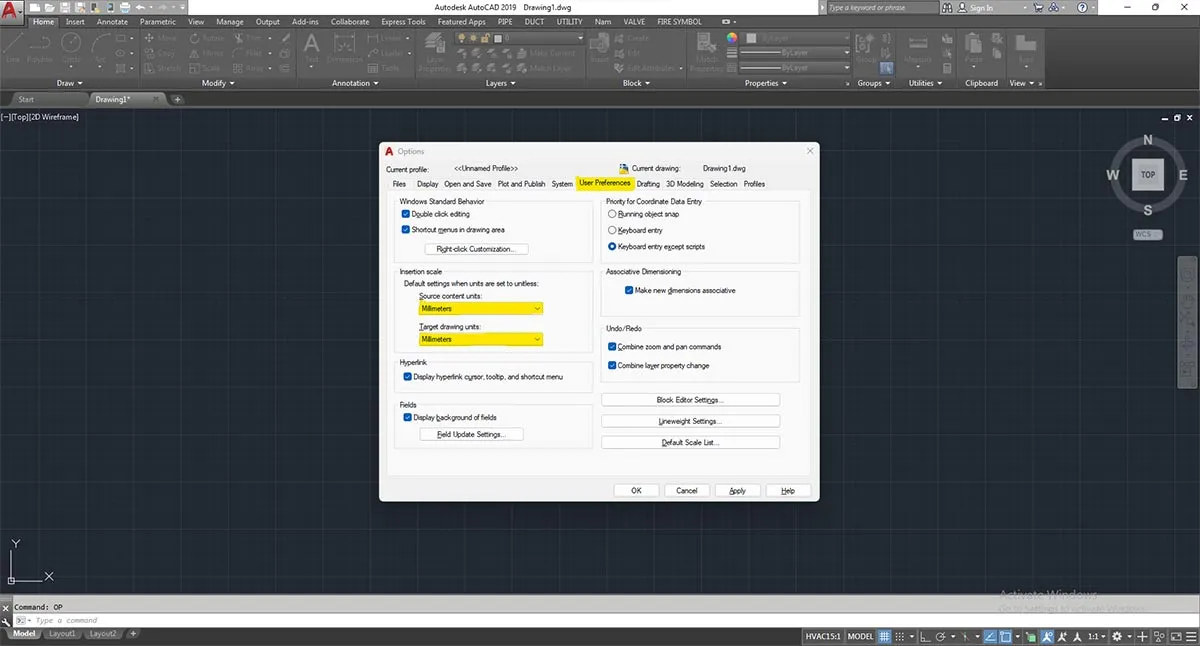 5 bước thiết lập AutoCAD – Bước 3
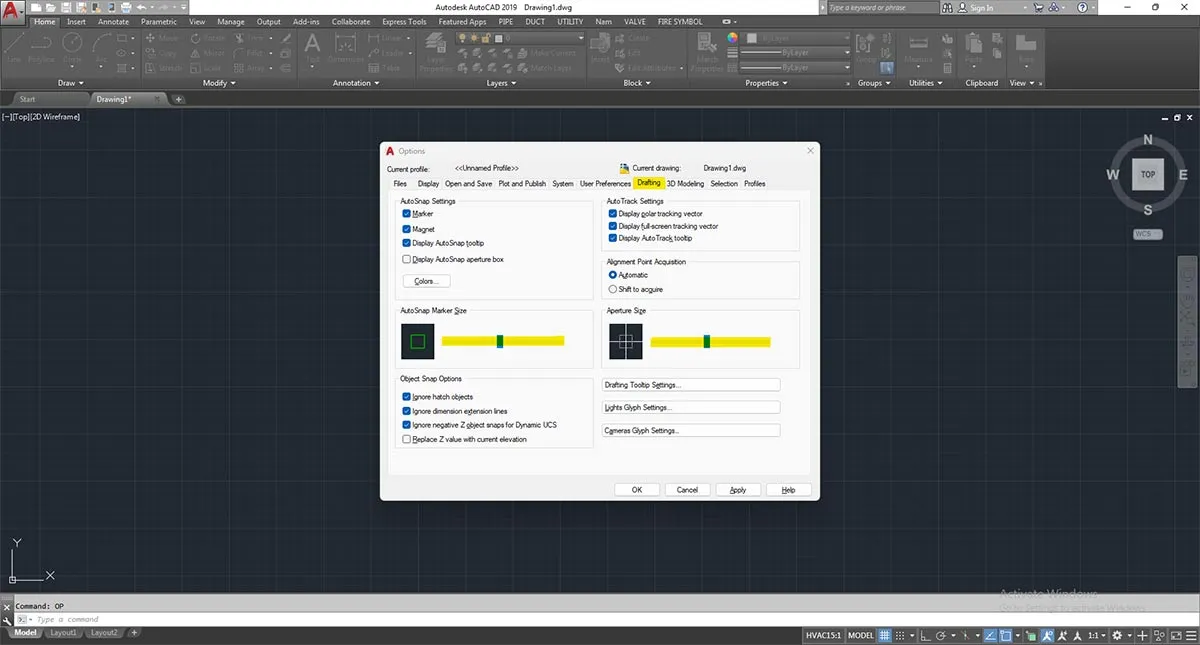 5 bước thiết lập AutoCAD – Bước 4
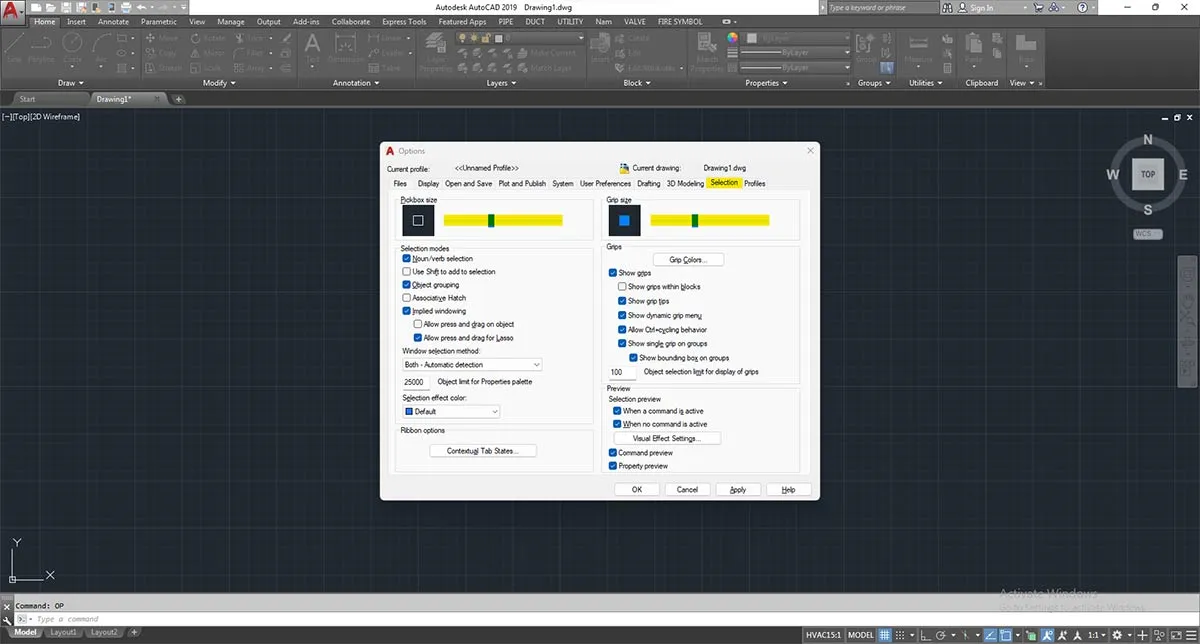 5 bước thiết lập AutoCAD – Bước 5
V. Bắt Điểm Trong CAD và Lưu Ý Thao Tác Chuột
Khả năng bắt điểm chính xác là yếu tố then chốt để tạo ra các bản vẽ kỹ thuật chuẩn xác trong AutoCAD 2021 cơ bản.
1. Bắt Điểm Trong CAD Bằng Chức Năng Object Snap
Chức năng Object Snap (OSNAP) hỗ trợ bạn định vị chính xác các điểm đặc biệt trên đối tượng như trung điểm, điểm cuối, giao điểm, điểm tiếp tuyến, điểm vuông góc, tâm đường tròn, và nhiều hơn nữa.
Để bật và cấu hình Object Snap:
- Gõ lệnh
OSvà nhấnEnter. - Trong tab Object Snap, tích chọn các chế độ bắt điểm mong muốn (thường các mục được tô vàng trong hình là cần thiết).
- Nhấn OK.
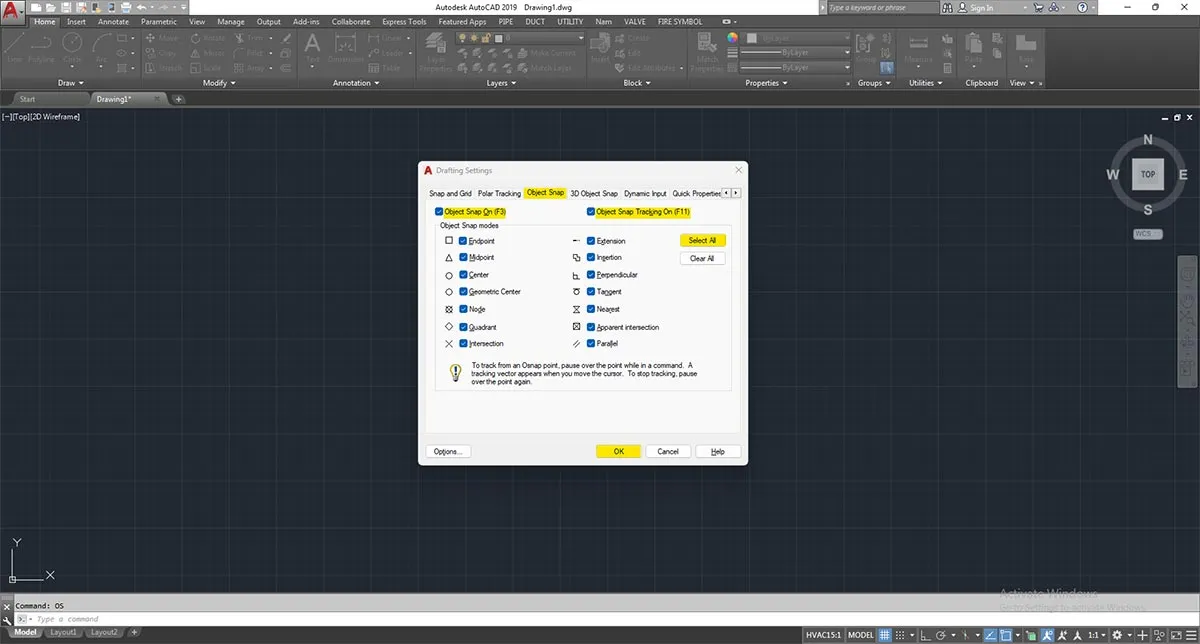 bắt điểm trong CAD
2. Chức Năng Nút Trên Chuột Khi Vẽ AutoCAD
Việc hiểu rõ chức năng của các nút chuột sẽ giúp bạn thao tác nhanh hơn:
- Nút chuột trái: Được sử dụng phổ biến nhất để chọn đối tượng, xác định điểm, và tạo vùng chọn.
- Nút chuột phải: Mở menu ngữ cảnh, cung cấp các lệnh tắt như Zoom, Pan, Undo, Redo, và truy cập vào các tùy chọn sửa đổi thuộc tính đối tượng.
- Con lăn chuột: Cuộn lên/xuống để phóng to/thu nhỏ bản vẽ. Nhấn giữ con lăn và di chuyển chuột để thực hiện lệnh Pan (di chuyển toàn bộ khung nhìn bản vẽ).
 bắt điểm trong CAD bằng chức năng nút trên chuột
3. Chức Năng F8 Trên Bàn Phím Khi Vẽ AutoCAD
Phím F8 bật/tắt chế độ Ortho (Vẽ thẳng hàng). Khi chế độ này được kích hoạt, các đường bạn vẽ sẽ chỉ có thể nằm theo phương ngang hoặc dọc tuyệt đối, giúp đảm bảo tính chính xác và vuông góc.
- Lưu ý: Trên một số laptop, phím
F8có thể là phím chức năng phụ. Bạn cần nhấn tổ hợp phímFn + F8để kích hoạt. Nếu gặp khó khăn, bạn có thể thử nhấnFn + Escđể chuyển đổi chế độ phím chức năng.
VI. Các Lệnh AutoCAD 2021 Cơ Bản – Hướng Dẫn Thao Tác Từng Bước
Dưới đây là hướng dẫn chi tiết cách sử dụng một số lệnh AutoCAD 2021 cơ bản và quan trọng nhất. Khi thực hiện, nhấp chuột trái để chọn điểm hoặc xác nhận lệnh.
1. L – Lệnh LINE: Vẽ Đường Thẳng
- Gõ
Lvà nhấnEnter. - Nhấp chuột trái để chọn điểm đầu tiên.
- Nhấp chuột trái để chọn điểm thứ hai, hoặc nhập khoảng cách và nhấn
Enter. NhấnEnterđể kết thúc lệnh.
 lệnh line trong CAD
2. PL – Lệnh PLINE: Vẽ Các Đường Thẳng Liên Tục
Lệnh PLINE tương tự như LINE, nhưng tất cả các đoạn thẳng được vẽ sẽ nối liền với nhau tạo thành một đối tượng duy nhất.
- Gõ
PLvà nhấnEnter. - Nhấp chuột trái để chọn điểm đầu.
- Nhấp chuột trái để chọn điểm tiếp theo, hoặc nhập khoảng cách và nhấn
Enter. NhấnEnterđể kết thúc lệnh.
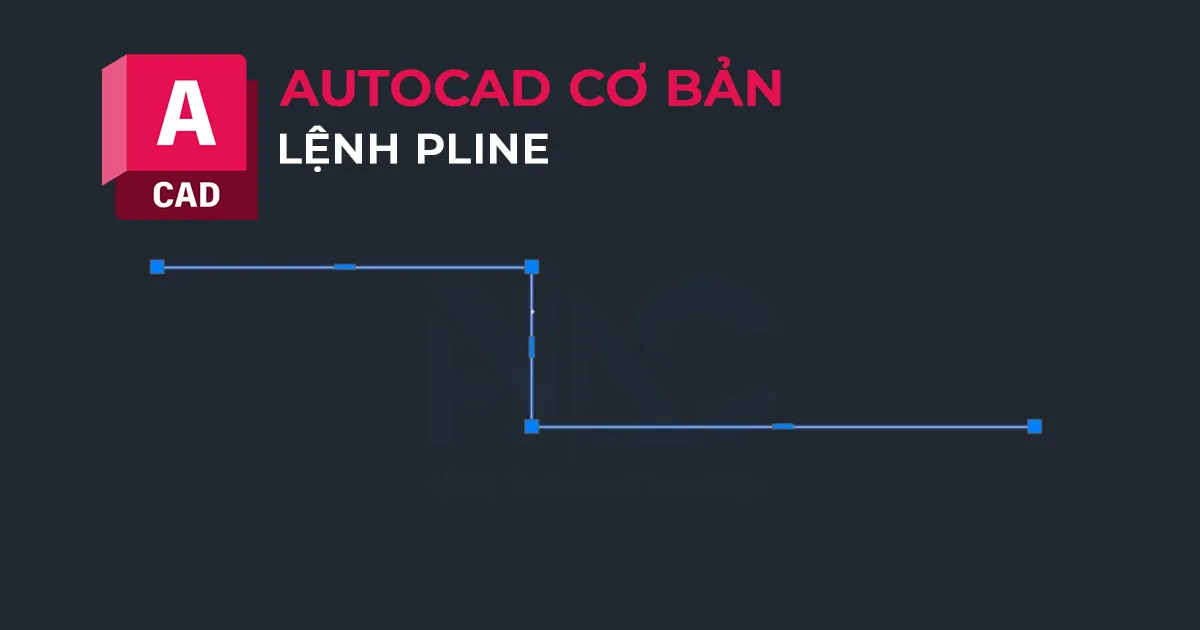 lệnh pline
3. RO – Lệnh ROTATE: Xoay Đối Tượng
- Gõ
ROvà nhấnEnter. - Chọn đối tượng cần xoay và nhấn
Enter. - Chọn điểm cơ sở làm tâm xoay.
- Nhập góc xoay mong muốn (ví dụ:
90cho 90 độ) và nhấnEnter.
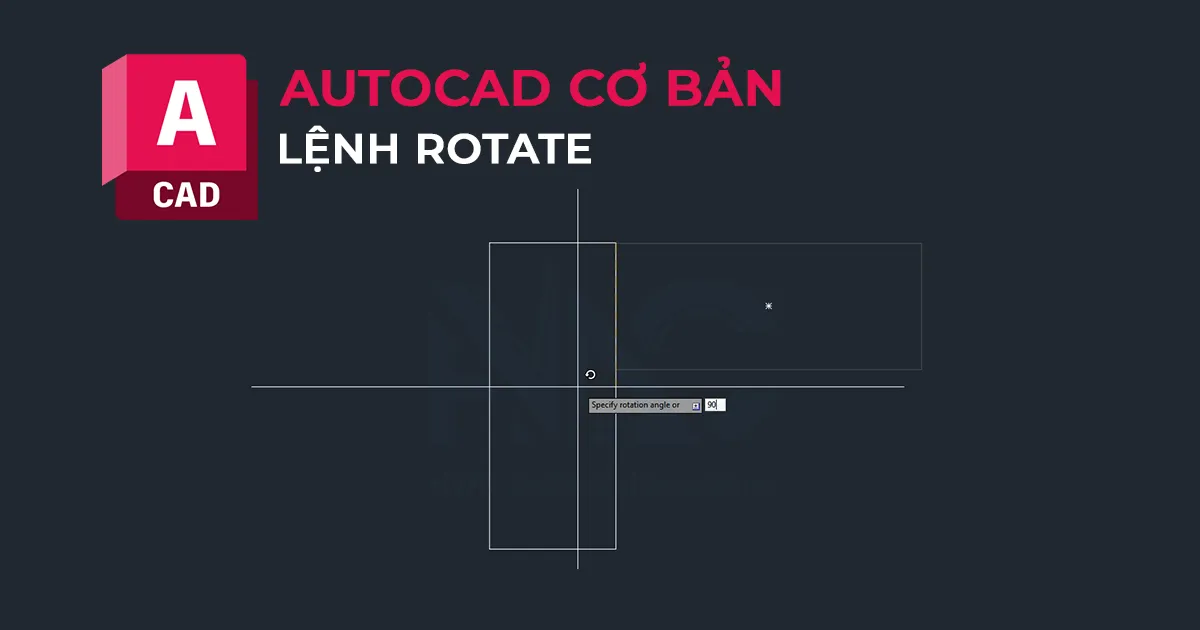 lệnh rotate trong CAD
4. M – Lệnh MOVE: Di Chuyển Đối Tượng
- Gõ
Mvà nhấnEnter. - Chọn đối tượng cần di chuyển và nhấn
Enter. - Chọn điểm gốc để di chuyển.
- Di chuyển chuột đến vị trí mới hoặc nhập khoảng cách di chuyển và nhấn
Enter.
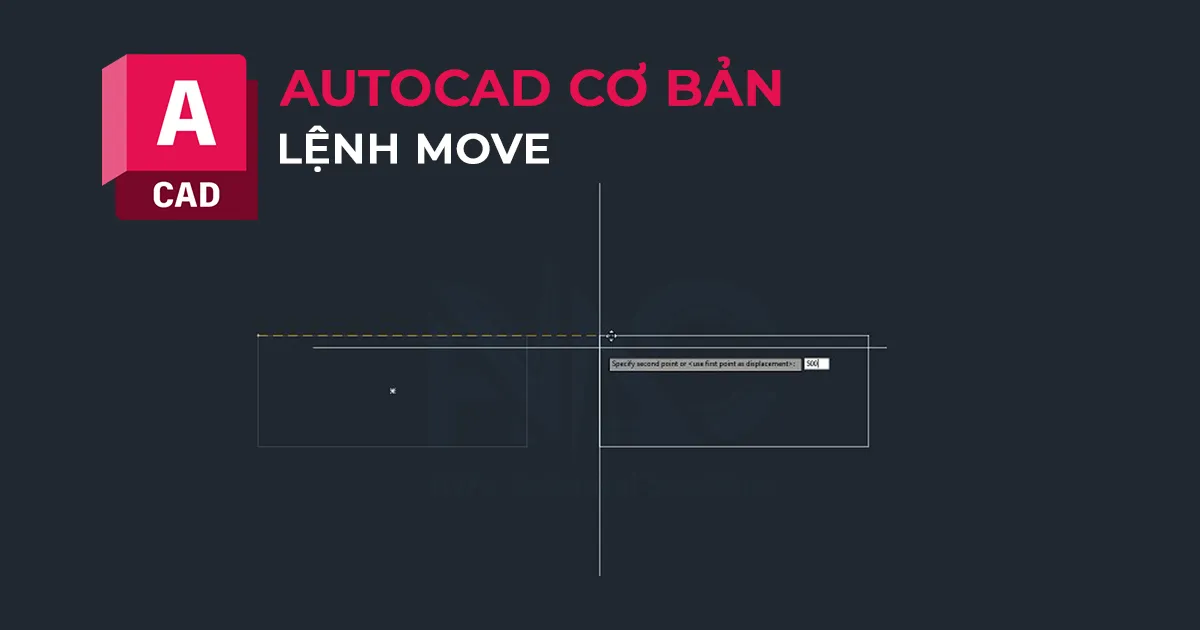 lệnh move trong CAD
5. F – Lệnh FILLET: Bo Tròn Góc
- Gõ
Fvà nhấnEnter. - Nhập
R(Radius – bán kính) và nhấnEnter. - Nhập giá trị bán kính bo tròn (ví dụ:
100) và nhấnEnter. - Chọn hai đường thẳng mà bạn muốn tạo góc bo. Nhấn
Enterđể kết thúc.
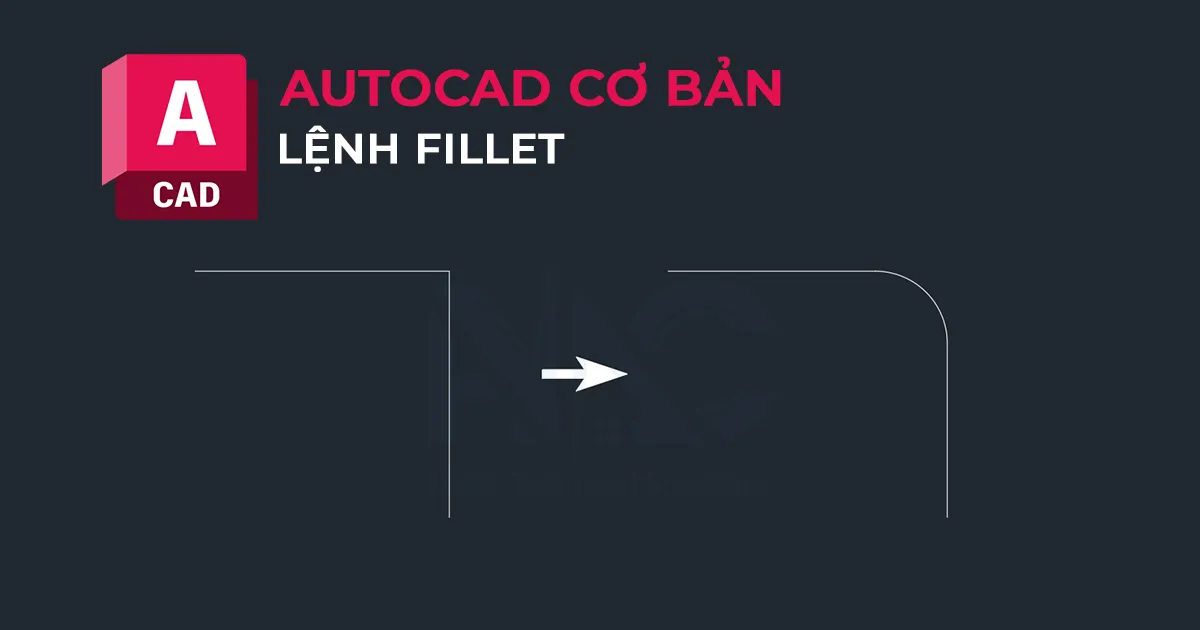 lệnh fillet trong CAD
6. C – Lệnh CIRCLE: Vẽ Đường Tròn
- Gõ
Cvà nhấnEnter. - Nhấp chuột trái để xác định tâm đường tròn.
- Nhập bán kính của đường tròn (ví dụ:
500) và nhấnEnter.
 lệnh circle
7. CO – Lệnh COPY: Sao Chép Đối Tượng
- Gõ
COvà nhấnEnter. - Chọn đối tượng cần sao chép và nhấn
Enter. - Chọn điểm cơ sở để sao chép.
- Di chuyển chuột đến vị trí muốn sao chép hoặc nhập khoảng cách và nhấn
Enter. Bạn có thể sao chép nhiều lần. NhấnEnterđể kết thúc.
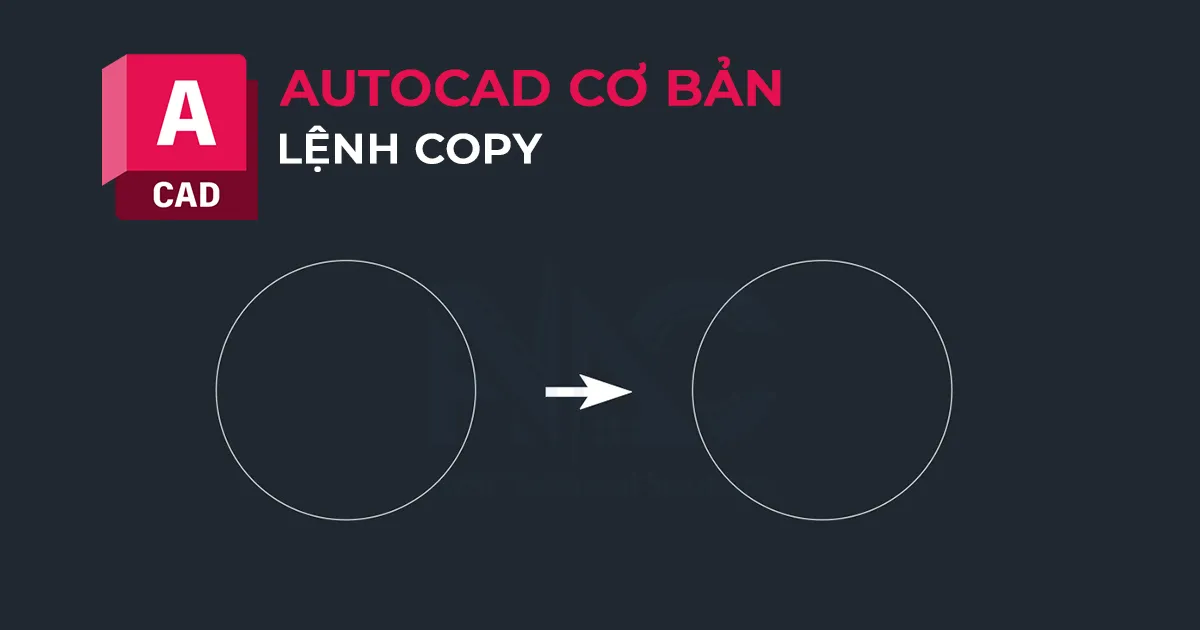 lệnh copy trong CAD
8. MI – Lệnh MIRROR: Tạo Đối Tượng Đối Xứng
- Gõ
MIvà nhấnEnter. - Chọn đối tượng cần tạo đối xứng và nhấn
Enter. - Chọn điểm đầu tiên của trục đối xứng.
- Chọn điểm thứ hai của trục đối xứng.
- Nhấn
Enterđể chấp nhận đối tượng gốc, hoặc gõYvàEnterđể xóa đối tượng gốc và chỉ giữ lại đối tượng đối xứng.
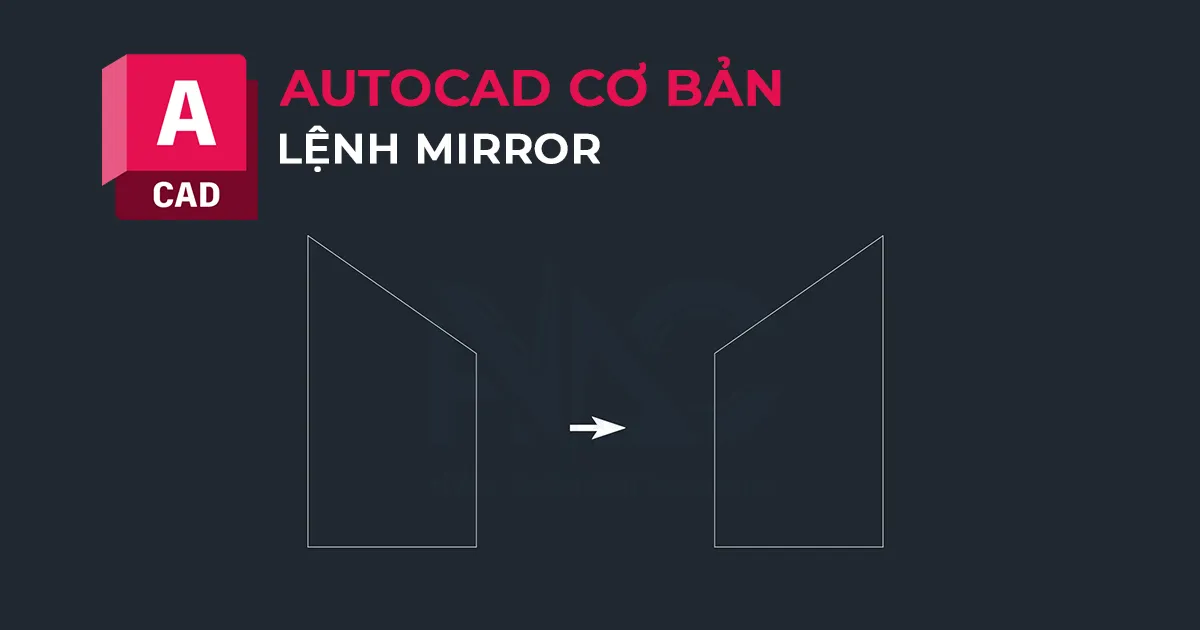 lệnh mirror trong CAD
9. TR – Lệnh TRIM: Cắt Xén Đối Tượng
- Gõ
TRvà nhấnEnter. - Nhấn
Enterlần nữa để chọn tất cả các đối tượng làm ranh giới cắt. - Nhấp chuột trái vào các phần đối tượng bạn muốn cắt bỏ. Nhấn
Enterđể kết thúc.
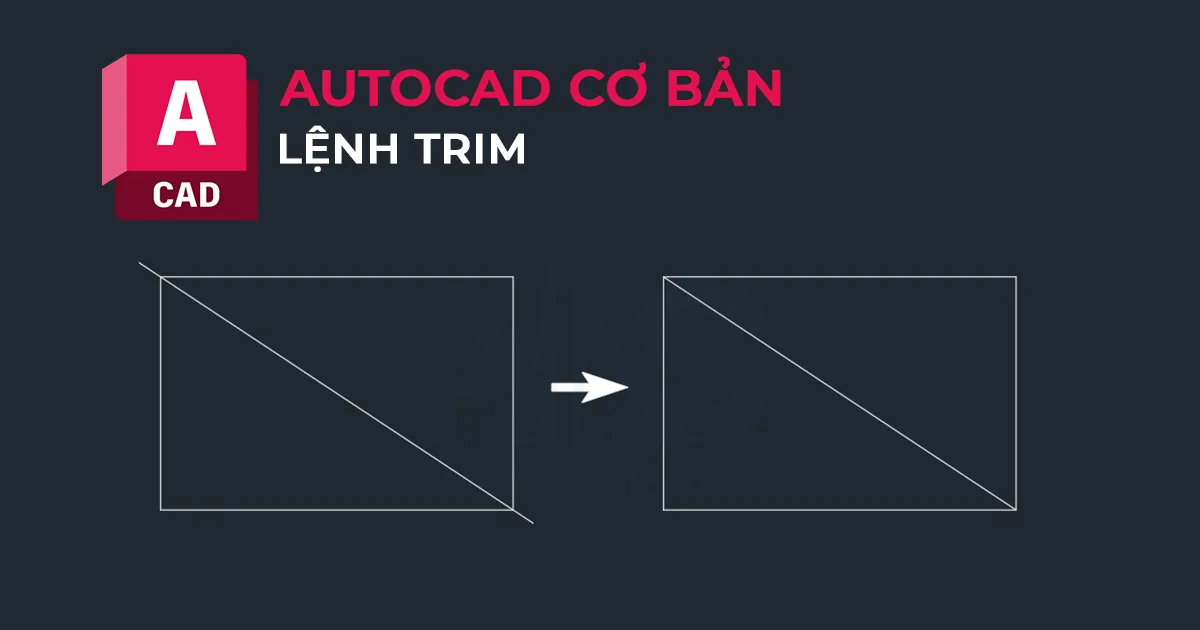 lệnh trim trong CAD
10. ST – Lệnh TEXT STYLE: Tạo Kiểu Chữ
- Gõ
STvà nhấnEnter. - Nhấn nút New và đặt tên cho kiểu chữ mới.
- Thiết lập các thuộc tính của phông chữ, chiều cao, kiểu chữ trong cửa sổ hiện ra. Lưu ý, bạn nên để chiều cao (Height) là
0nếu muốn đặt chiều cao chữ khi sử dụng lệnhMTEXT. - Chọn kiểu chữ vừa tạo và nhấn Set Current. Nhấn
OK.
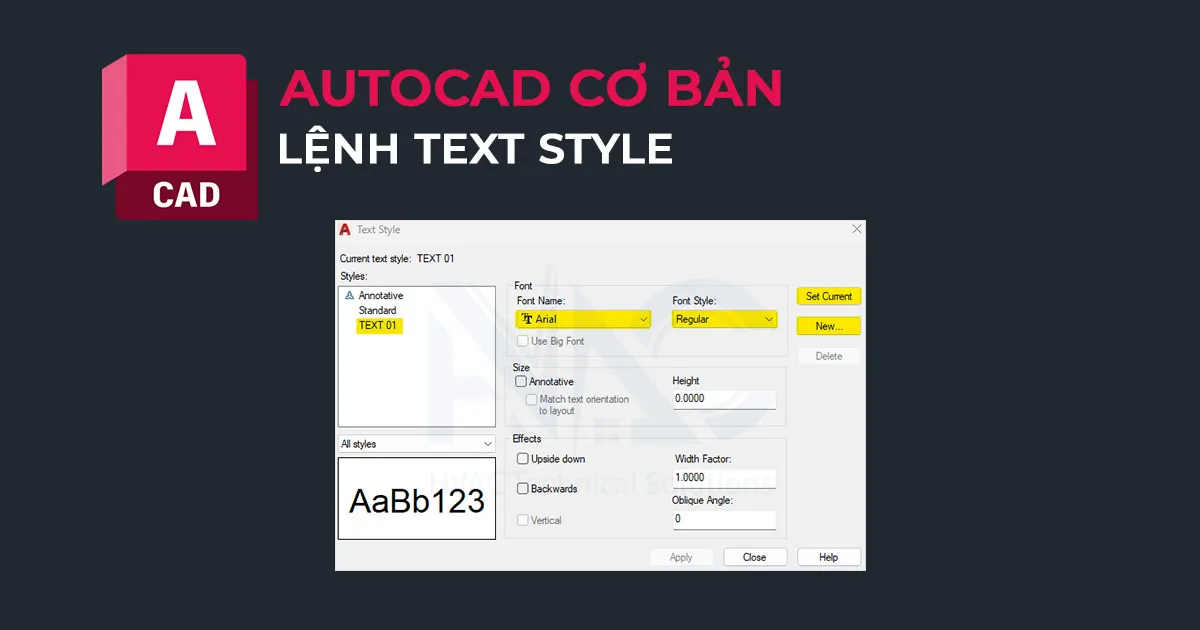 AutoCAD text style
11. D – Lệnh DIMSTYLE: Tạo Kiểu Kích Thước
Việc thiết lập kiểu kích thước chuẩn giúp bản vẽ của bạn chuyên nghiệp và dễ đọc hơn.
- Gõ
Dvà nhấnEnterđể mở hộp thoại Dimension Style Manager. - Để tạo kiểu mới, chọn một kiểu hiện có (ví dụ:
Standard) và nhấn New. - Đặt tên cho kiểu kích thước mới (ví dụ:
TEXT200cho bản vẽ tỷ lệ 1/100). - Trong các tab tùy chỉnh:
- Lines: Cài đặt các đường gióng kích thước.
- Symbols and Arrows: Chọn kiểu mũi tên, dấu ngắt đường gióng.
- Text: Định dạng văn bản ghi kích thước (chọn kiểu chữ, chiều cao).
- Primary Units: Thiết lập đơn vị hiển thị, độ chính xác thập phân.
- Sau khi hoàn tất thiết lập, nhấn OK.
- Trong hộp thoại Dimension Style Manager, chọn kiểu kích thước vừa tạo và nhấn Set Current rồi nhấn Close.
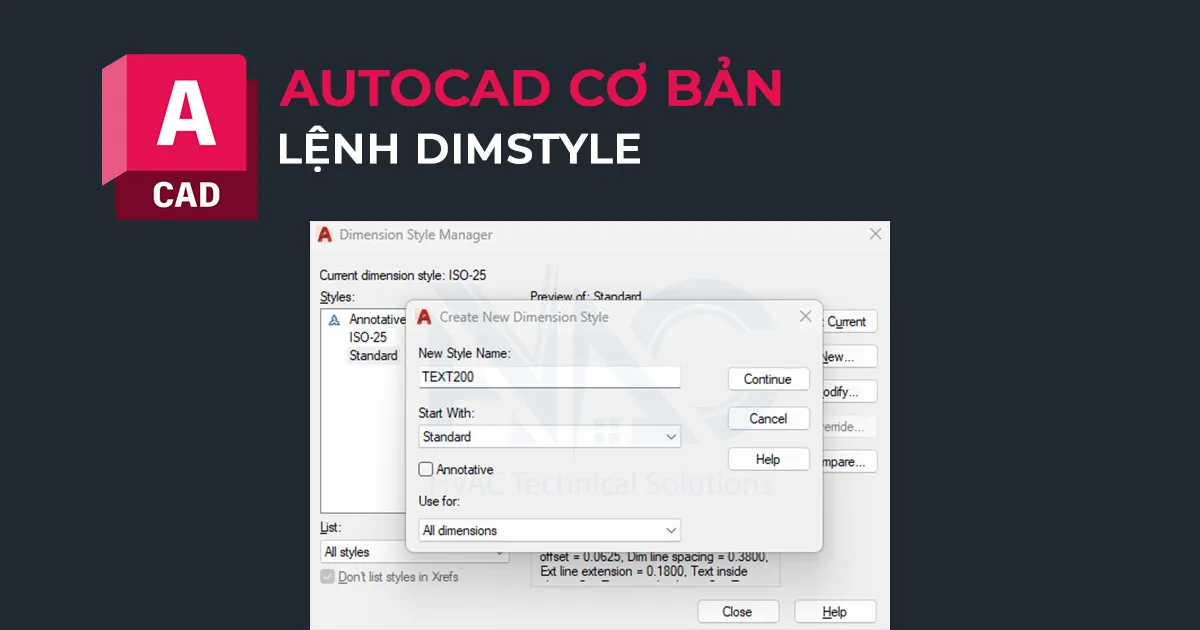 chỉnh dim trong CAD – Dimstyle AutoCADchỉnh dim trong CAD – Dimstyle AutoCAD
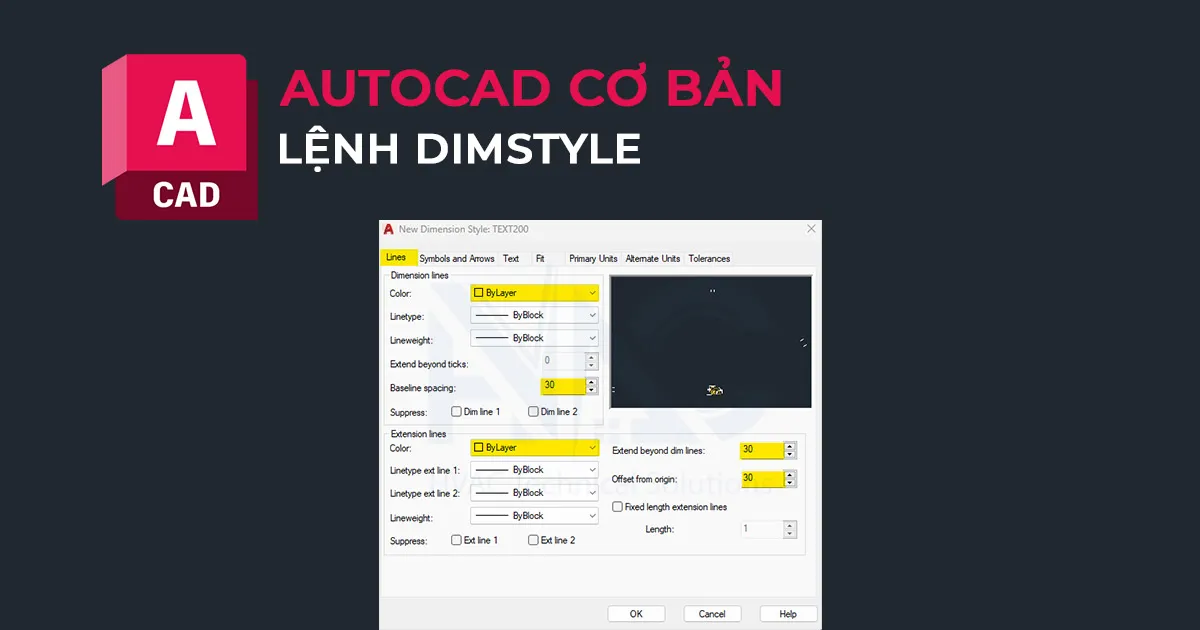 chỉnh dim trong CAD – Dimstyle AutoCAD – Tab Lines
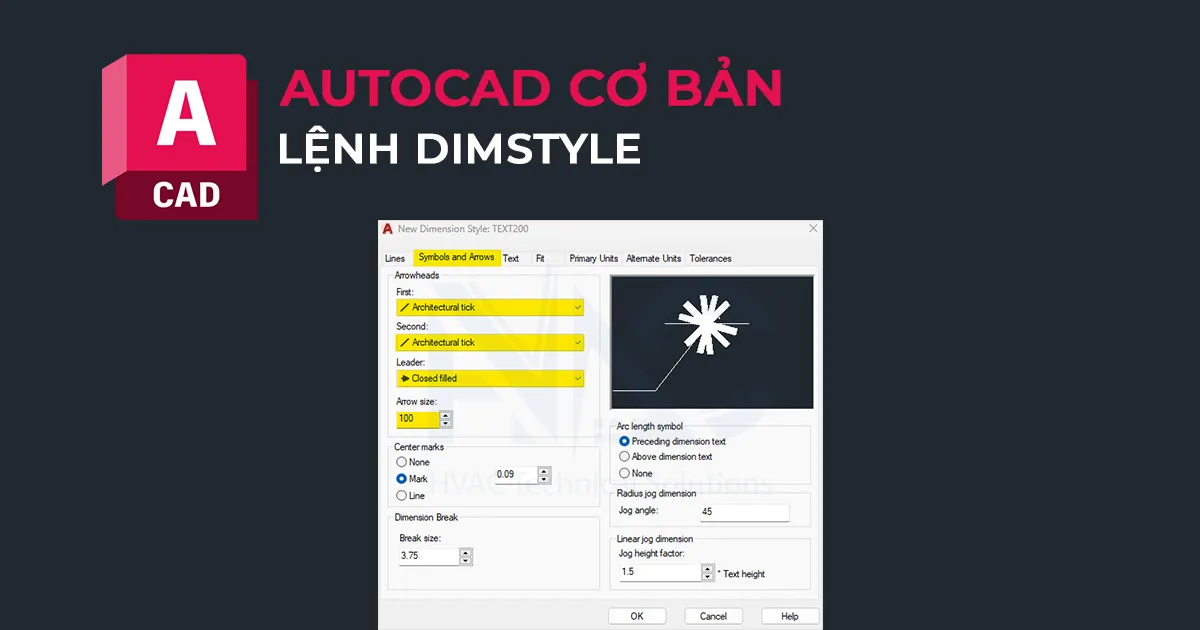 chỉnh dim trong CAD – Dimstyle AutoCAD – Tab Symbols and Arrows
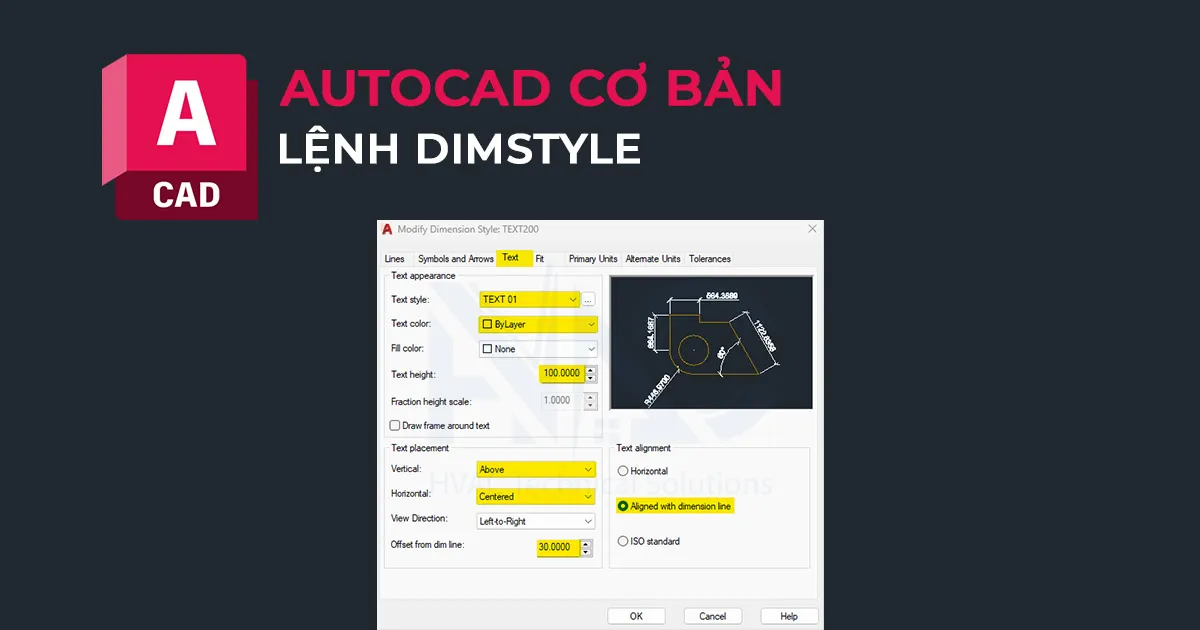 chỉnh dim trong CAD – Dimstyle AutoCAD – Tab Text
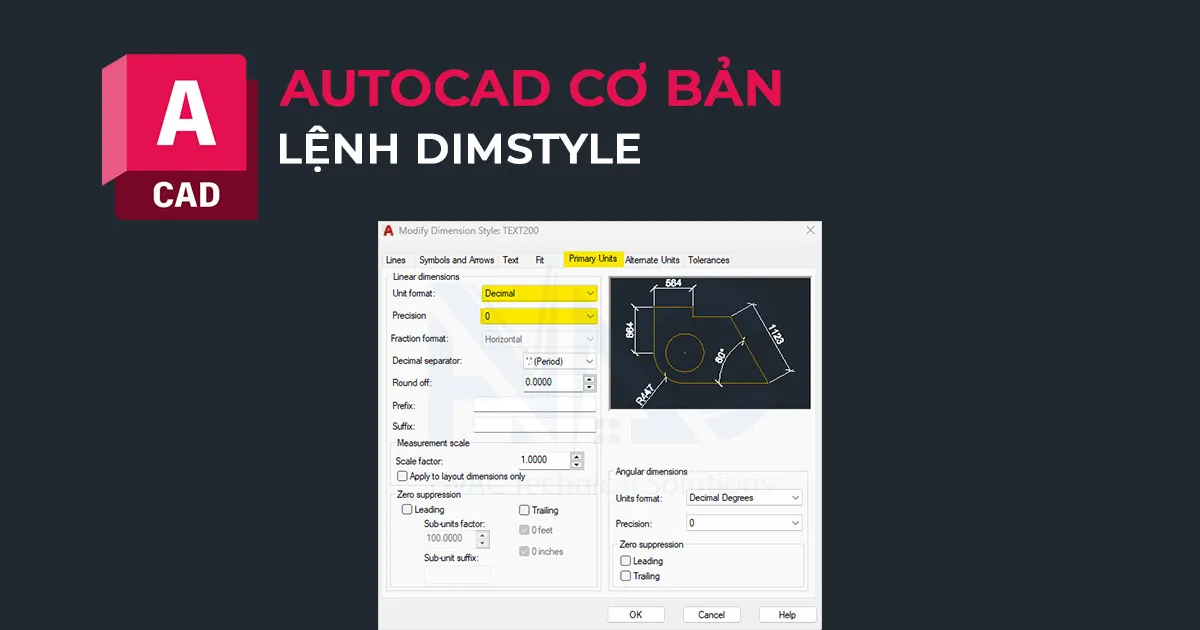 chỉnh dim trong CAD – Dimstyle AutoCAD – Tab Primary Units
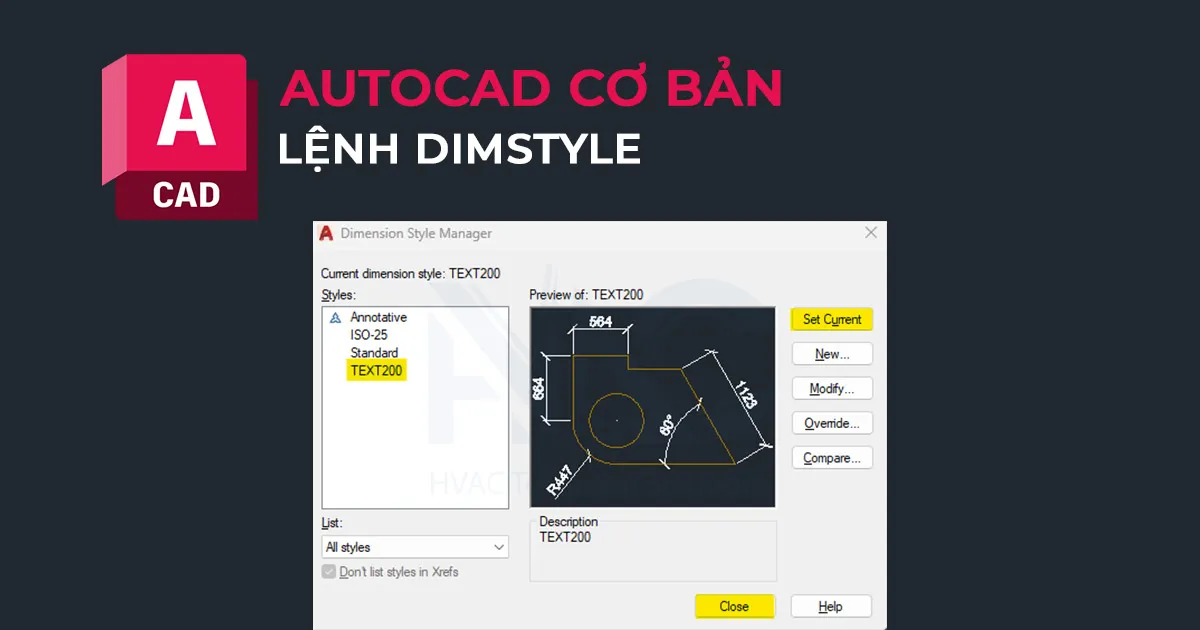 chỉnh dim trong CAD – Dimstyle AutoCAD – Dimension Style Manager
12. DLI – Lệnh DIMLINEAR: Gióng Kích Thước Thẳng
- Cách 1: Chọn biểu tượng lệnh
DIMLINEARtrên thanh công cụ. - Cách 2: Gõ
DLIvà nhấnEnter. - Chọn hai điểm cần gióng kích thước, hoặc chọn một đối tượng đã có sẵn. Kéo chuột đến vị trí mong muốn để hiển thị kích thước.
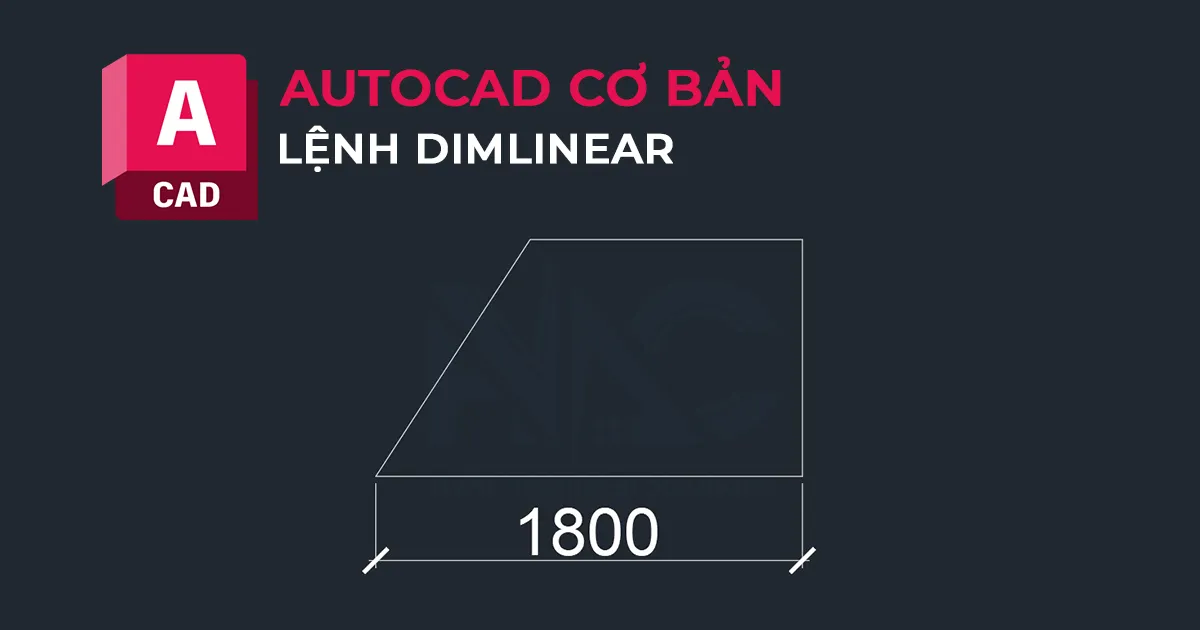 lệnh dim trong CAD Dimlinear
13. DAL – Lệnh DIMALIGNED: Gióng Kích Thước Xiên
- Gõ
DALvà nhấnEnter. - Chọn hai điểm trên đối tượng nghiêng để gióng kích thước. Kéo chuột đến vị trí hiển thị.
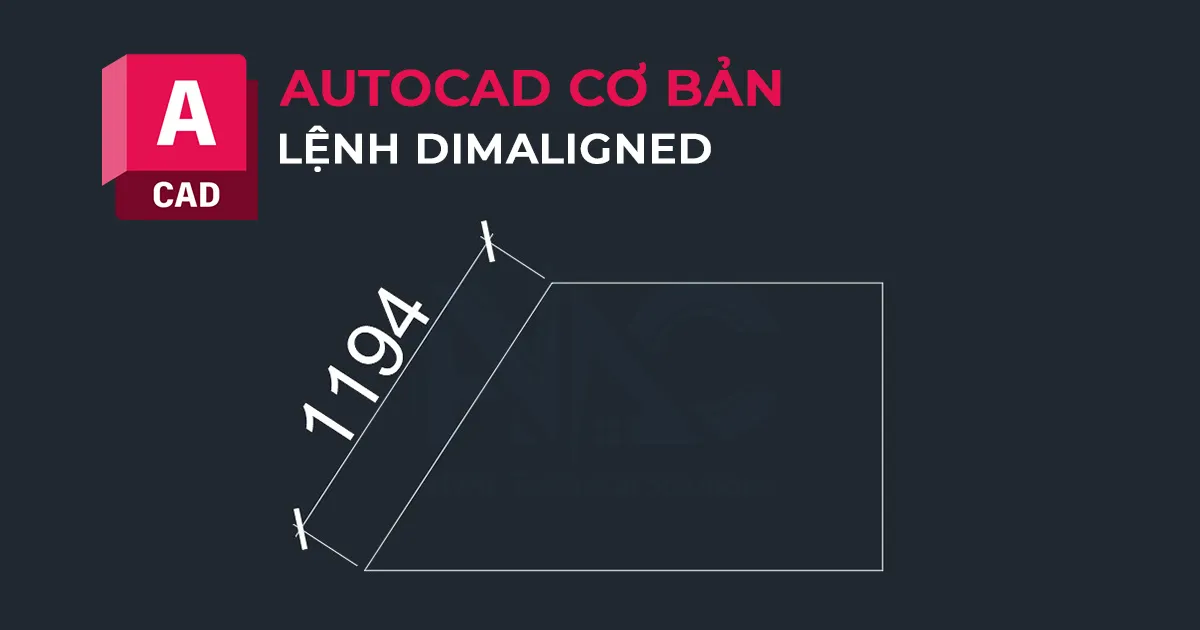 lệnh dim trong CAD Dimaligned
14. LE – Lệnh QLEADER: Vẽ Mũi Tên Ghi Chú
- Gõ
LEvà nhấnEnter. - Bạn có thể gõ
SvàEnterđể vào cài đặt, hoặc trực tiếp nhấp chuột trái để đặt điểm bắt đầu của mũi tên. - Tiếp tục nhấp chuột trái để định hình đường dẫn mũi tên (thẳng hoặc có góc).
- Sau khi hoàn thành đường dẫn, bạn có thể nhập văn bản ghi chú. Nhấn
ESCđể kết thúc lệnh.
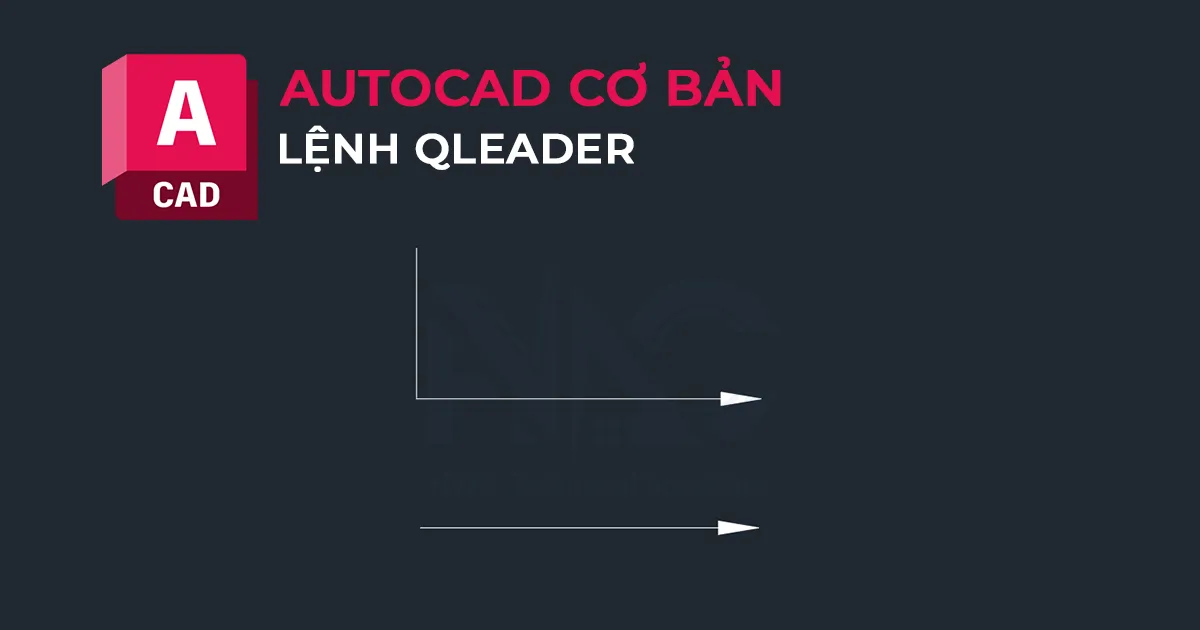 vẽ mũi tên trong CAD
15. SC – Lệnh SCALE: Thay Đổi Tỉ Lệ Đối Tượng
- Gõ
SCvà nhấnEnter. - Chọn đối tượng cần thay đổi tỷ lệ và nhấn
Enter. - Chọn một điểm làm mốc tỷ lệ.
- Nhập hệ số tỷ lệ (ví dụ:
2để phóng to gấp đôi,0.5để thu nhỏ một nửa) và nhấnEnter.
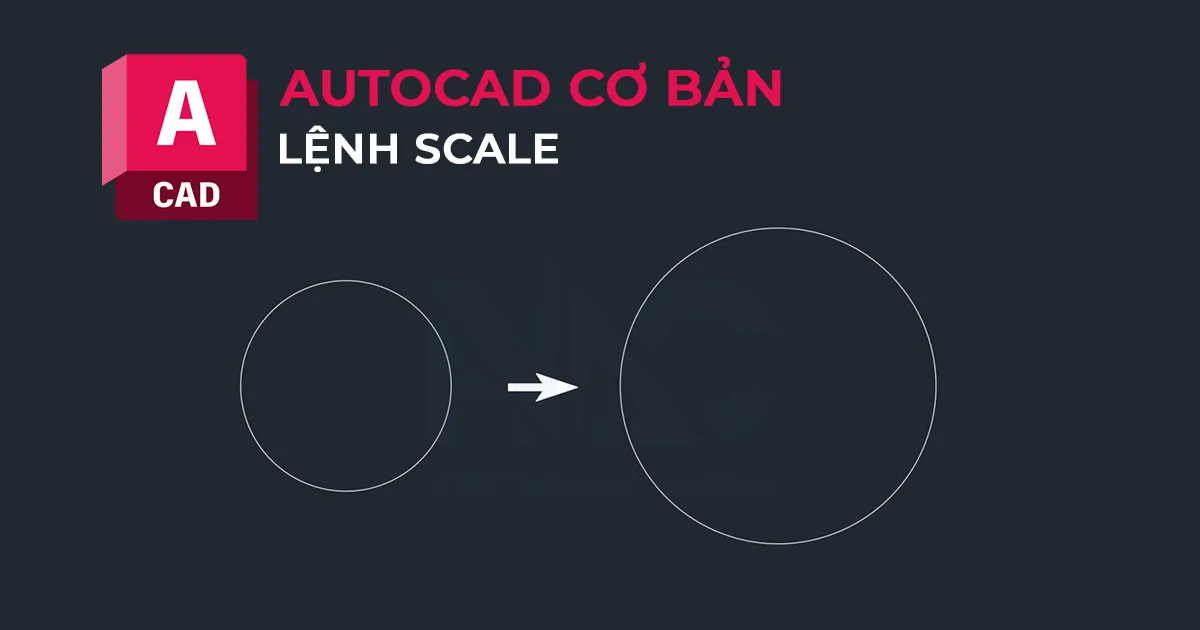 lệnh scale trong CAD
16. AL – Lệnh ALIGN: Gá Đối Tượng Theo Đường Thẳng
Lệnh này rất hữu ích để căn chỉnh một đối tượng vào vị trí và hướng của đối tượng khác.
- Gõ
ALvà nhấnEnter. - Chọn đối tượng bạn muốn di chuyển và nhấn
Enter. - Chọn điểm thứ nhất trên đối tượng và chọn điểm đích tương ứng trên đối tượng kia.
- Chọn điểm thứ hai trên đối tượng và chọn điểm đích thứ hai.
- Nhấn
Enterđể xác nhận, hoặc gõYvàEnterđể thay đổi tỷ lệ đối tượng theo điểm đích.
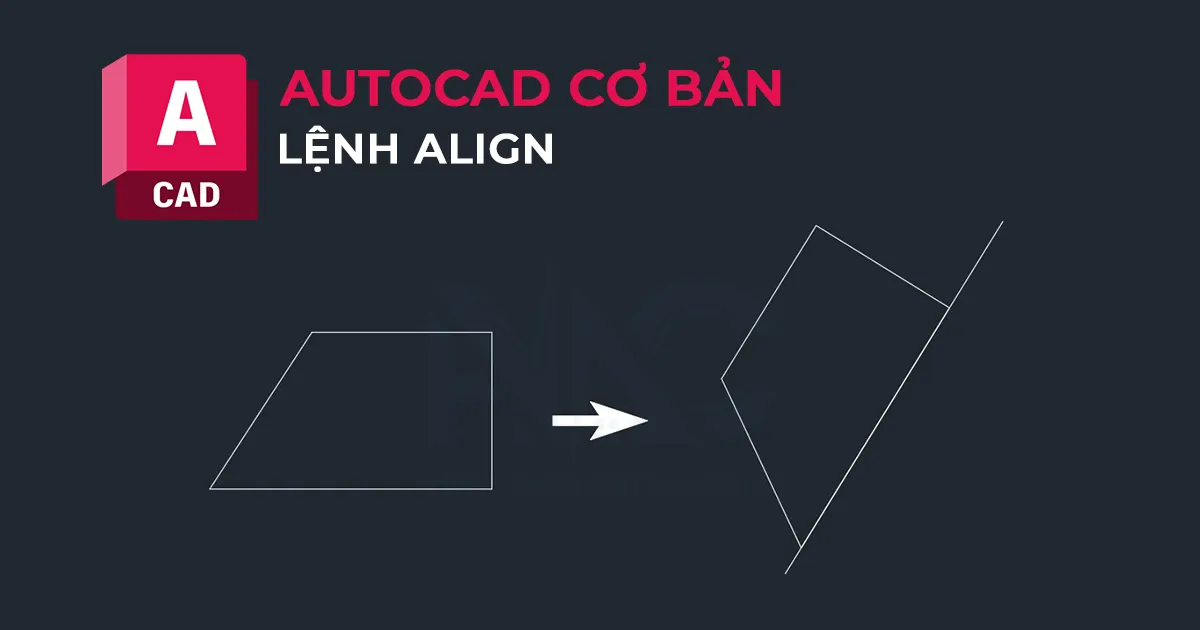 lệnh align trong CAD
17. MT – Lệnh MTEXT: Ghi Văn Bản Nhiều Dòng
- Gõ
MTvà nhấnEnter. - Chọn một điểm để bắt đầu tạo khung văn bản.
- Bạn có thể đặt chiều cao chữ bằng cách gõ
HrồiEnter, nhập chiều cao mong muốn. - Nhấp chuột trái và rê để tạo vùng văn bản, sau đó nhập nội dung.
- Nhấp ra ngoài vùng văn bản hoặc chọn Close Text Editor để kết thúc.
 lệnh text trong CAD
18. B – Lệnh BLOCK: Tạo Block
Block giúp bạn nhóm các đối tượng lại thành một khối duy nhất, có thể tái sử dụng nhiều lần, giúp quản lý bản vẽ dễ dàng và nhẹ hơn.
- Chọn tất cả các đối tượng bạn muốn nhóm lại.
- Gõ
Bvà nhấnEnter. - Trong hộp thoại Block Definition, nhập tên cho block.
- Chọn Pick point và nhấp vào một điểm trên đối tượng làm điểm gốc của block.
- Bỏ chọn Open in block editor (trừ khi bạn muốn chỉnh sửa ngay).
- Nhấn
OK.
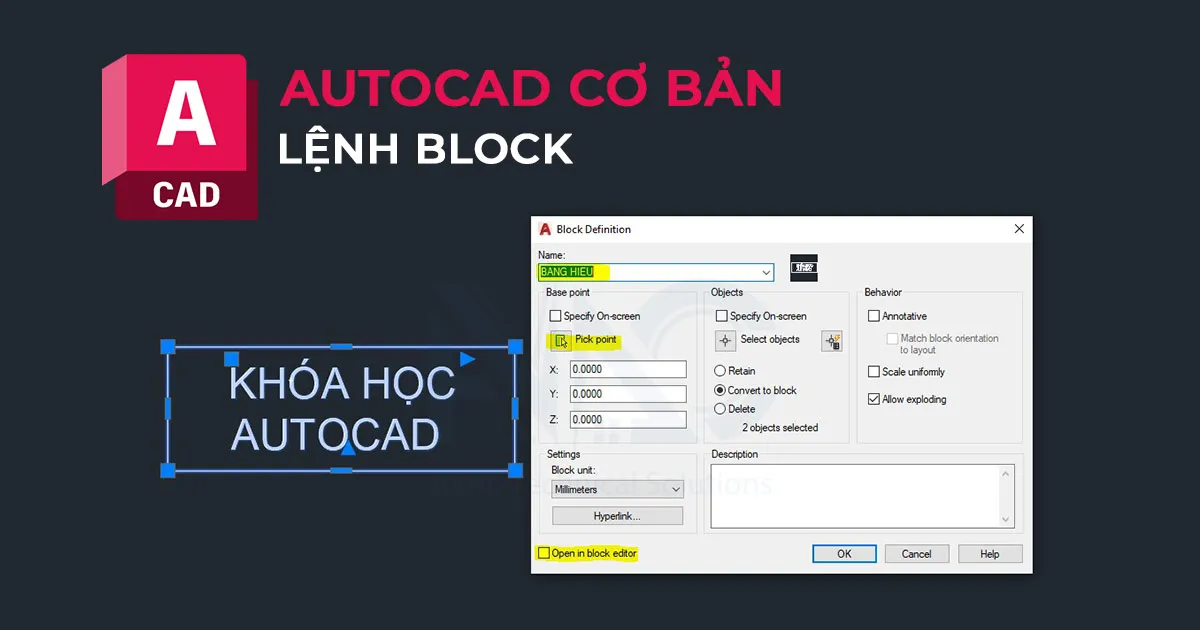 lệnh block trong CAD
19. X – Lệnh EXPLODE: Rã Block
Nếu bạn muốn chỉnh sửa các đối tượng bên trong một block, bạn cần rã block đó ra.
- Chọn block cần rã.
- Gõ
Xvà nhấnEnter.
20. LA – Lệnh LAYER: Tạo Đặc Tính Nét Vẽ
Quản lý lớp (Layer) là một trong những kỹ năng quan trọng nhất trong AutoCAD. Nó giúp bạn phân loại đối tượng theo màu sắc, loại nét, độ dày nét, và quản lý hiển thị.
- Gõ
LAvà nhấnEnterđể mở hộp thoại Layer Properties Manager. - Nhấp vào biểu tượng New Layer và đặt tên cho lớp (ví dụ:
DOOR,WALL,DIMENSION). - Thiết lập các thuộc tính như màu sắc, kiểu nét (Linetype), độ dày nét (Lineweight) cho từng lớp.
- Nhấn
OKđể lưu các thay đổi.
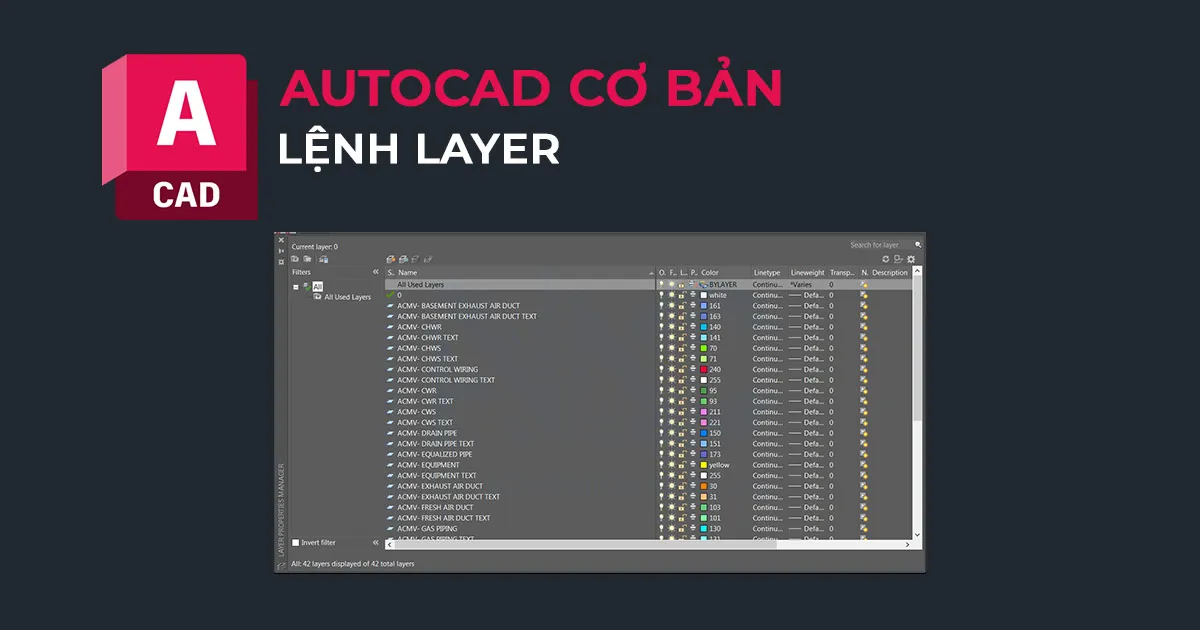 lệnh layer trong CAD
21. H – Lệnh HATCH: Tạo Mặt Cắt Hoặc Tô Nền
- Gõ
Hvà nhấnEnter. - Cách 1 (Đối với đối tượng rời rạc): Chọn Pick Point, sau đó nhấp vào một điểm bên trong khu vực bạn muốn tô.
- Cách 2 (Đối với đối tượng liền khối): Chọn Select và nhấp vào đối tượng bạn muốn tô.
- Chọn mẫu tô (Pattern) mong muốn từ danh sách.
- Điều chỉnh các thuộc tính như tỷ lệ (Scale), góc (Angle) trong bảng Properties.
- Nhấn Close Hatch Creation để hoàn thành.
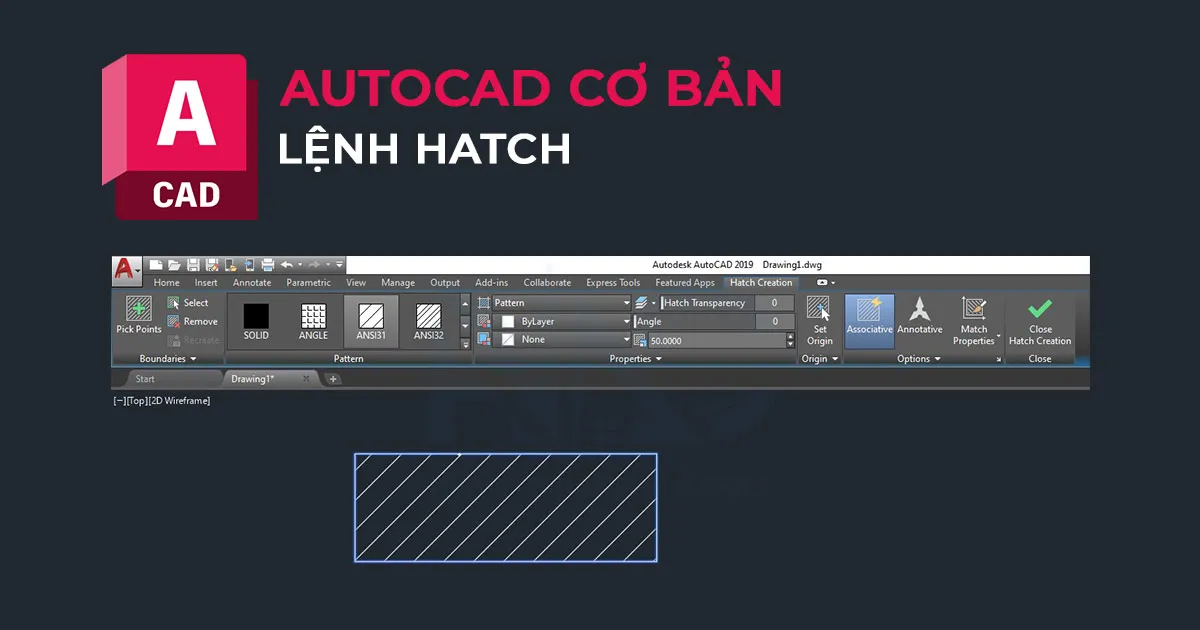 lệnh hatch trong CAD
22. MA – Lệnh MATCHPROP: Sao Chép Thuộc Tính
Lệnh này giúp bạn nhanh chóng áp dụng thuộc tính của một đối tượng cho các đối tượng khác.
- Gõ
MAvà nhấnEnter. - Chọn đối tượng có thuộc tính bạn muốn sao chép (đối tượng mẫu).
- Nhấp chuột trái vào các đối tượng bạn muốn áp dụng thuộc tính. Nhấn
Enterđể kết thúc.
23. AR – Lệnh ARRAY: Tạo Đối Tượng Theo Mẫu
Lệnh này cho phép bạn tạo nhiều bản sao của một đối tượng theo các cách sắp xếp khác nhau.
- Gõ
ARvà nhấnEnter. - Chọn đối tượng bạn muốn nhân bản và nhấn
Enter. - Chọn kiểu Array:
- Rectangular array: Nhân bản theo dạng lưới chữ nhật.
- Path array: Nhân bản theo một đường dẫn tùy chọn.
- Polar array: Nhân bản theo hình tròn xoay quanh một tâm.
- Nhập các thông số cần thiết như số lượng, khoảng cách, góc…
- Nhấn
Enterđể hoàn thành.
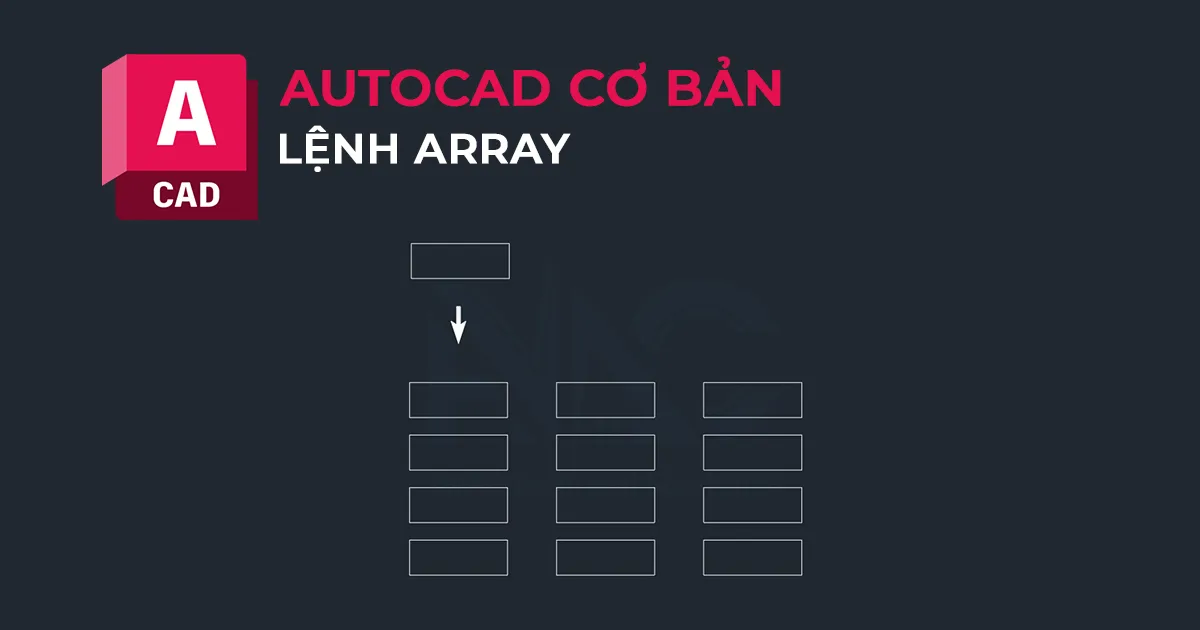 lệnh array trong CAD
VII. Video Hướng Dẫn Thao Tác Các Lệnh AutoCAD Cơ Bản – Phần 1
VIII. Video Hướng Dẫn Thao Tác Các Lệnh AutoCAD Cơ Bản – Phần 2
IX. Video Hướng Dẫn Thao Tác Các Lệnh AutoCAD Cơ Bản – Phần 3
(Các phần video này thường chứa hướng dẫn trực quan, giúp người học dễ dàng theo dõi và thực hành. Nội dung chi tiết có thể xem trực tiếp từ nguồn).
X. Template AutoCAD
Để tiết kiệm thời gian thiết lập ban đầu, bạn có thể tải về các file mẫu (template) AutoCAD đã được cấu hình sẵn các thông số về lớp, kiểu kích thước, kiểu chữ, v.v.
Tải xuống Template AutoCAD miễn phí tại đây
XI. Bài Tập AutoCAD
Thực hành là cách tốt nhất để nắm vững kiến thức AutoCAD 2021 cơ bản. Hãy tải về các bài tập thực hành để rèn luyện kỹ năng của bạn.
Tải xuống bài tập AutoCAD để thực hành các lệnh cơ bản
XII. Tổng Hợp Phím Tắt AutoCAD (AutoCAD Shortcuts & Hotkey Guide)
Sử dụng phím tắt là bí quyết để làm việc hiệu quả với AutoCAD. Dưới đây là tài liệu tổng hợp các phím tắt phổ biến.
Tải bảng lệnh tắt trong CAD tại đây
Font AutoCAD đầy đủ và mới nhất
Lisp Nam – HVAC15 – Công cụ vẽ ống gió khi triển khai bản vẽ cơ điện chắc chắn phải biết
[