





















































Phần mềm Autocad
Hướng dẫn chi tiết cách tải và cài đặt AutoCAD 2018 trên máy tính

AutoCAD 2018 là một phiên bản mạnh mẽ của phần mềm thiết kế đồ họa chuyên nghiệp, được sử dụng rộng rãi trong nhiều lĩnh vực. Bài viết này sẽ cung cấp cho bạn hướng dẫn chi tiết các bước để tải và cài đặt AutoCAD 2018 một cách dễ dàng.
Trước khi tiến hành tải và cài đặt, hãy đảm bảo máy tính của bạn đáp ứng các yêu cầu hệ thống tối thiểu để phần mềm hoạt động ổn định nhất.
Yêu cầu hệ thống cho AutoCAD 2018
1. Yêu cầu hệ thống khi cài đặt AutoCAD 2018
Để đảm bảo AutoCAD 2018 hoạt động mượt mà, máy tính của bạn cần đáp ứng các cấu hình sau:
- Bộ xử lý (CPU):
- 32-bit: 1 gigahertz (GHz) trở lên
- 64-bit: 1 gigahertz (GHz) trở lên
- Bộ nhớ truy cập ngẫu nhiên (RAM): Tối thiểu 8GB
- Dung lượng ổ cứng trống: Tối thiểu 8GB
- Card màn hình: Độ phân giải 1360 x 768 với công nghệ True Color và DirectX 9 trở lên.
- Hệ điều hành hỗ trợ:
- Windows 7 SP1 (32-bit và 64-bit)
- Windows 8.1 (32-bit và 64-bit)
- Windows 10 (chỉ hỗ trợ 64-bit)
Một lưu ý quan trọng là bạn cần có tài khoản Autodesk để tiến hành tải và cài đặt phần mềm.
2. Hướng dẫn tải và cài đặt AutoCAD 2018
Có hai phương pháp chính để bạn có thể tải và cài đặt AutoCAD 2018: thông qua trình duyệt web hoặc sử dụng ứng dụng Autodesk.
Cách 1: Tải và cài đặt AutoCAD 2018 trực tiếp trên website
Đây là phương pháp phổ biến nhất để bạn có thể sở hữu phiên bản AutoCAD 2018.
Bước 1: Truy cập trang web quản lý tài khoản Autodesk. Mở trình duyệt web và truy cập vào địa chỉ management.autodesk.com. Đăng nhập vào tài khoản Autodesk của bạn. Nếu chưa có tài khoản, bạn có thể đăng ký tài khoản Autodesk trước khi tiếp tục.
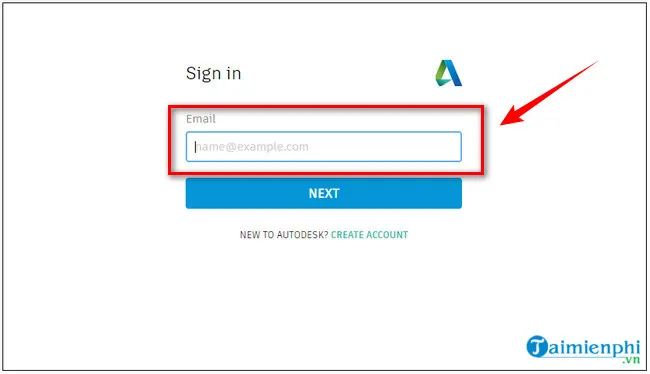 Đăng nhập tài khoản Autodesk
Bước 2: Chọn phiên bản AutoCAD. Sau khi đăng nhập thành công, trên giao diện trang web, tìm và chọn phiên bản AutoCAD mà bạn muốn tải về. Nhấn vào nút “Download” để bắt đầu quá trình tải xuống.
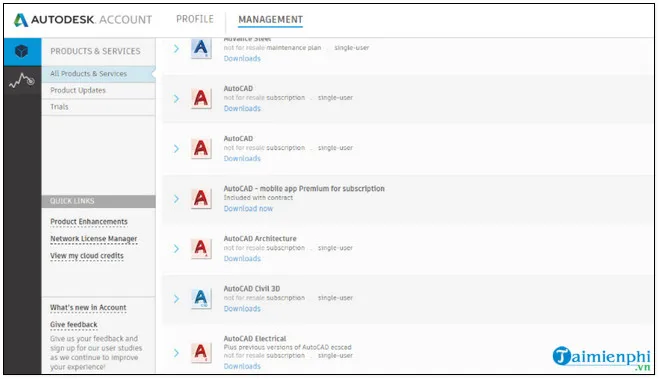 Chọn phiên bản AutoCAD để tải
Bước 3: Cấu hình cài đặt. Một cửa sổ mới sẽ xuất hiện trên màn hình, cho phép bạn tùy chỉnh các lựa chọn cài đặt.
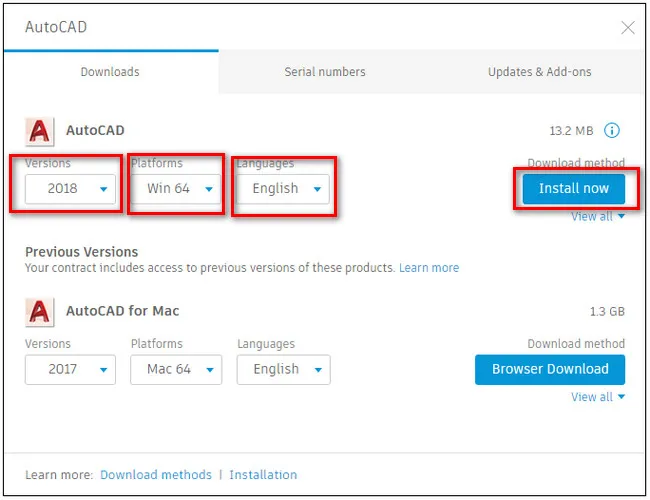 Cửa sổ cấu hình cài đặt AutoCAD
Bước 4: Thiết lập các tùy chọn. Trong mục “Versions” (phiên bản), chọn “2018”. Tương tự, ở mục “Platforms” (nền tảng), chọn phiên bản hệ điều hành bạn đang sử dụng. Tiếp theo, chọn ngôn ngữ trong mục “Languages” (ngôn ngữ). Sau khi hoàn tất, nhấp vào “Install Now” (cài đặt ngay) để bắt đầu quá trình cài đặt AutoCAD 2018.
Bước 5: Hoàn tất tải xuống và giải nén. Nếu bạn chọn tùy chọn “Browser Download” (tải xuống qua trình duyệt), bạn cần chờ quá trình tải xuống hoàn tất. Sau đó, giải nén các tệp đã tải về để bắt đầu quá trình cài đặt AutoCAD 2018.
Cách 2: Tải và cài đặt thông qua ứng dụng Autodesk
Nếu bạn đã cài đặt ứng dụng Autodesk trên máy tính, bạn có thể sử dụng ứng dụng này để tải và cài đặt AutoCAD 2018.
Đầu tiên, hãy mở ứng dụng Autodesk đã cài đặt trên máy tính và đăng nhập vào tài khoản của bạn.
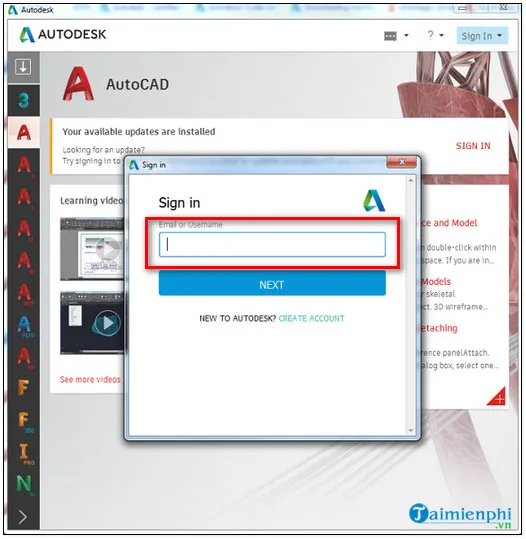 Giao diện ứng dụng Autodesk
Trên màn hình sẽ hiển thị một cửa sổ với danh sách các sản phẩm và phần mềm mà bạn có thể tải về và cài đặt ở khung bên trái. Click chọn bất kỳ phần mềm nào và một cửa sổ mới sẽ hiển thị. Đánh dấu tick vào ô “Terms and Conditions” (Điều khoản và Điều kiện) rồi nhấp vào “Install” (cài đặt) để bắt đầu quá trình cài đặt AutoCAD 2018.
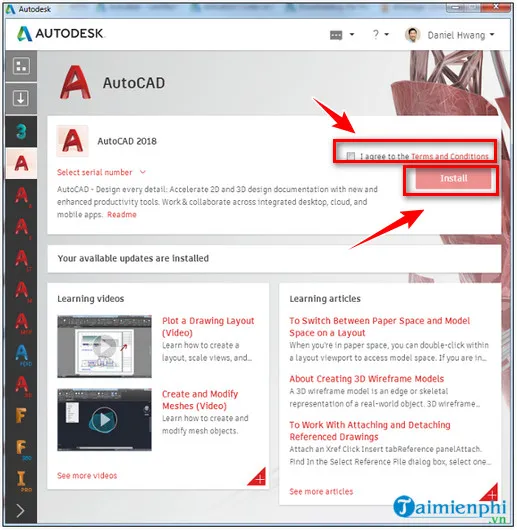 Cài đặt AutoCAD 2018 từ ứng dụng Autodesk
Link tải AutoCAD 2018:
Phiên bản AutoCAD 2019 cũng đã có sẵn. Nếu bạn chưa biết cách cài đặt, có thể tham khảo thêm hướng dẫn chi tiết.