





















































Phần mềm Autocad
So Sánh SolidWorks và Inventor: Lựa Chọn Nào Phù Hợp Cho Bạn?
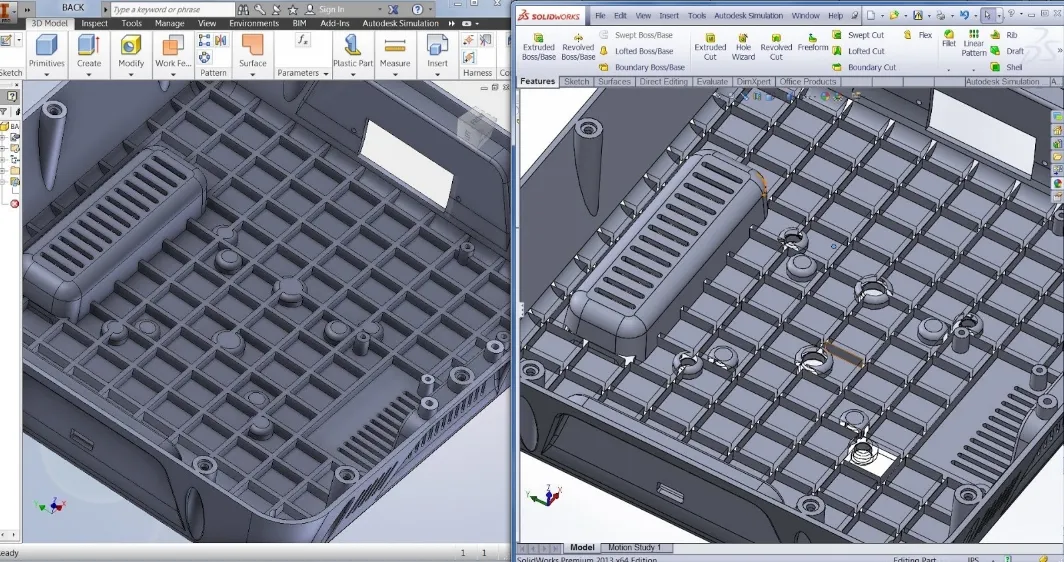
Việc lựa chọn giữa SolidWorks và Autodesk Inventor là một quyết định quan trọng đối với nhiều kỹ sư và nhà thiết kế. Cả hai phần mềm đều là những công cụ mạnh mẽ trong lĩnh vực thiết kế cơ khí và sản xuất, nhưng chúng có những điểm mạnh và điểm yếu riêng biệt. Bài viết này sẽ đi sâu vào so sánh chi tiết giữa SolidWorks và Inventor, giúp bạn đưa ra quyết định sáng suốt nhất.
So Sánh Cơ Bản: Inventor và SolidWorks
Khi đặt lên bàn cân, phiên bản Autodesk Inventor Professional 2017 thường được so sánh với SolidWorks 2016 (bao gồm các phiên bản Standard, Professional và Premium). Nhìn chung, hầu hết các chức năng của Autodesk Inventor Professional có thể xem là tương đương với SolidWorks Premium.
Giao diện người dùng của phần mềm SolidWorks và Inventor
Inventor LT tập trung vào việc tạo mô hình 3D cơ bản, chủ yếu phục vụ cho việc tái tạo bản vẽ 2D. Nó không hỗ trợ định dạng file lắp ghép (assembly) hay các công cụ phân tích chuyên sâu. Tuy nhiên, bạn vẫn có thể vẽ nhiều chi tiết trong cùng một file Part, nhưng sẽ không xuất được BOM (Bill of Materials) tự động.
Trong khi đó, SolidWorks Standard cung cấp khả năng tạo chi tiết 3D, lắp ghép, bản vẽ 2D và xuất BOM, tỏ ra vượt trội hơn Inventor LT. SolidWorks Professional bổ sung thêm các tính năng như render hình ảnh chân thực, thư viện nội dung phong phú, công cụ so sánh file, quản lý dữ liệu cao cấp và nhiều tiện ích khác. SolidWorks Professional đã mạnh mẽ, nhưng để so sánh với Autodesk Inventor Professional và SolidWorks Premium, nó vẫn còn thiếu một số tính năng cao cấp.
Thứ tự so sánh cơ bản về tính năng có thể được sắp xếp như sau:
Inventor LT < SolidWorks Standard < SolidWorks Professional < Inventor Professional = SolidWorks Premium
Inventor LT, với khả năng tạo mô hình 3D chủ yếu trong môi trường Part, tương tự như AutoCAD 3D, có phần yếu thế hơn so với các phần mềm khác được đề cập trong bài viết này, đặc biệt là khi xem xét mức giá của nó (khoảng 300$/năm). Do đó, trong các phần tiếp theo, chúng ta sẽ tập trung vào các phiên bản mạnh mẽ hơn.
Thiết Kế Mô Hình 3D: Cạnh Tranh Gay Gắt
Ở khía cạnh thiết kế mô hình 3D, cả Inventor và SolidWorks đều trang bị những công cụ tương tự, với những ưu điểm riêng. Giao diện người dùng là yếu tố phụ thuộc nhiều vào sở thích và thói quen của mỗi cá nhân.
| Tính năng Thiết kế 3D | Inventor Professional | SolidWorks Standard | SolidWorks Professional | SolidWorks Premium |
|---|---|---|---|---|
| Part Modeling | Có | Có | Có | Có |
| Assembly Modeling | Có | Có | Có | Có |
| Parametric Modeling | Có | Có | Có | Có |
| Direct Editing | Có | Có | Có | Có |
| Hybird Modeling | Có | Không | Không | Không |
| B-Rep Surfacing | Có | Có | Có | Có |
| T-Splines / N.U.R.B.S | Có | Không | Không | Không |
| Mesh Modeling | Có | Không | Không | Không |
| Flatten Surface | Không | Không | Không | Có |
| Rules based automation | Có | Có | Có | Có |
| Parts Library | Có | Không | Có | Có |
| Bolted connections | Có | Không | Có | Có |
| Design accelerators | Có | Không | Không | Không |
| Configurations | Có | Có | Có | Có |
| Sheet metal | Có | Có | Có | Có |
| Weldments | Có | Có | Có | Có |
| Plastics | Có | Có | Có | Có |
| ECAD Collaboration | Có | Không | Có | Có |
| Electrical Harmessing | Có | Không | Không | Có |
| Sync 3D harmess / 2D schematic | Có | Không | Không | Không |
| Tube & Pipe Routing | Có | Không | Không | Có |
| Large Design Review / Express Mode | Có | Có | Có | Có |
| Editing in Large Design Review /Express Mode | Có | Không | Không | Không |
Phiên bản SolidWorks Standard cung cấp các công cụ tạo mô hình và lắp ghép cơ bản, nhưng có một số hạn chế:
- Thiếu công cụ quản lý thư viện: SolidWorks Professional/Premium và Inventor Professional đều đi kèm thư viện chi tiết tiêu chuẩn (bu lông, ốc, thép…). Giao diện người dùng đơn giản giúp tìm kiếm và áp dụng vào mô hình 3D. Với SolidWorks Standard, bạn phải tự tải về thủ công và lưu trữ trong các thư mục thông thường.
- Thiếu công cụ liên kết bu lông (Bolted Connections) và ốc thông minh (smart fasteners): SolidWorks Standard có công cụ tạo lỗ tự động, nhưng không thể chọn nhiều lỗ cùng lúc để tạo nhanh bu lông, ốc dẫn… như trên Inventor Professional và SolidWorks Pro/Premium.
- Thiếu công cụ tối ưu thiết kế/tính toán: Inventor Professional và SolidWorks Pro/Premium tích hợp các công cụ thiết kế và tính toán để tối ưu chi tiết như vòng bi, cam, bánh răng.
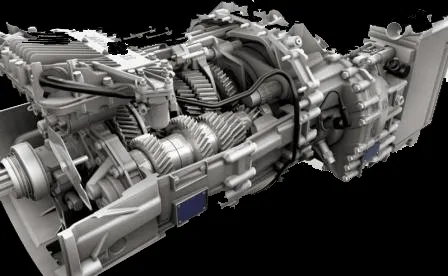 Mô hình 3D được tạo ra trên phần mềm Inventor
Khi so sánh Inventor Professional với SolidWorks Professional/Premium, cả hai phần mềm đều cung cấp các công cụ cần thiết cho việc dựng mô hình 3D chuyên nghiệp. Bạn có thể tìm thấy những điểm nhỉnh hơn ở phần mềm này hoặc phần mềm kia nếu xem xét kỹ từng chi tiết, nhưng về cơ bản, chúng rất tương đồng.
Một số ưu điểm của Autodesk Inventor Professional:
- Hybrid Modeling: Cả hai đều là parametric modelers, cho phép chỉnh sửa kích thước trực tiếp trên mô hình. Tuy nhiên, Inventor Professional nổi bật với khả năng chỉnh sửa kích thước theo hướng dẫn, duy trì liên kết hóa mô hình khi cần thiết.
- T-Splines Modeling: Inventor Professional cung cấp công cụ “free form” duy trì sự liên tục G2, phù hợp để điều chỉnh các spline. Nó cho phép chuyển đổi giữa dạng solids, mặt phẳng B-rep và T-Splines để tạo môi trường mô hình hybrid.
- Rules based Automation: Inventor Professional hỗ trợ đầy đủ các công cụ thiết kế tự động dựa trên Visual Basic, giúp tự động hóa quy trình vẽ mô hình 3D, 2D, ghi file Excel và các cơ sở dữ liệu khác. SolidWorks có DriveWorks Xpress hỗ trợ tương đối các công cụ tự động hóa này.
- Thiết kế sơ đồ điện: Inventor Professional và SolidWorks Premium đều hỗ trợ thiết kế sơ đồ điện 3D. Inventor có khả năng đồng bộ hóa tự động với các phần mềm thiết kế điện 2D như AutoCAD Electrical.
- Tương thích hoàn toàn với các phần mềm khác của Autodesk: Sự tương thích liền mạch với AutoCAD, Nastran, HSM… giúp người dùng hạn chế tối đa việc thất thoát dữ liệu trong quá trình import/export.
Một số lợi thế của SolidWorks:
- Flatten Surface: SolidWorks hỗ trợ vẽ Flatten surface, một tính năng quan trọng đối với những người làm việc thường xuyên với các bề mặt dạng tấm. SolidWorks thực hiện công việc này rất tốt và cung cấp các công cụ chuyên nghiệp.
- Giao diện thân thiện: Nhiều người dùng đánh giá giao diện của SolidWorks thân thiện và dễ sử dụng hơn Inventor. Tuy nhiên, yếu tố này có thể phụ thuộc vào thói quen sử dụng của mỗi người.
- Công cụ vẽ Sketch: Công cụ vẽ sketch của SolidWorks cũng cung cấp một số lệnh tối ưu hơn để hỗ trợ người dùng.
- Cộng đồng người dùng lớn: Với lợi thế là phần mềm ra đời sớm hơn, SolidWorks sở hữu cộng đồng người dùng tương đối đông đảo, các khóa đào tạo và doanh nghiệp sử dụng cũng nhiều. Inventor cũng đang dần trở nên phổ biến hơn.
Hầu hết các chức năng còn thiếu ở hai phần mềm đều có thể bổ sung bằng add-on, tuy nhiên điều này có thể phát sinh thêm chi phí hoặc gặp vấn đề về tương thích. Về khả năng dựng 3D, cả hai đều có thế mạnh riêng và tương đối ngang bằng. Tuy nhiên, nếu bạn cần chức năng Flatten surface, SolidWorks sẽ có ưu thế hơn.
Mô Phỏng: Phân Tích Chuyên Sâu Hơn
Ở hạng mục mô phỏng, chúng ta sẽ thấy rõ hơn những điểm tương đồng và khác biệt. Cả hai đều thực hiện DFM như interference/collision detection, draft analysis, wall thickness. SolidWorks Professional và Premium cung cấp công cụ kiểm tra đối xứng, phân tích hình học và so sánh hai mô hình, giúp tiết kiệm thời gian so với Inventor.
Khi nói đến giai đoạn mô phỏng, SolidWorks Standard và Professional cung cấp các công cụ ở mức trình diễn dựa trên FEA và CFD, chủ yếu ứng dụng trong mô phỏng FEA và bài toán dòng chảy khép kín. SolidWorks Premium cho phép xử lý các bài toán mô phỏng FEA tuyến tính (linear) cho Part và Assembly, cùng với mô phỏng động.
Inventor Professional cũng hỗ trợ FEA và mô phỏng động, bổ sung chức năng Shape Generator để tối ưu hình dáng chi tiết và phân tích mô hình. Đặc biệt, Inventor Professional tích hợp chức năng phân tích dòng chảy trong khuôn nhựa, một phiên bản rút gọn của Autodesk Moldflow.
Nhìn chung, cả Inventor Professional và SolidWorks Premium đều cung cấp các công cụ mô phỏng cơ bản, rút gọn từ các phần mềm mô phỏng chuyên nghiệp. Nếu bạn cần kết quả chính xác hơn và xử lý các bài toán mô phỏng phức tạp hơn, cả hai hãng đều có những phần mềm chuyên dụng.
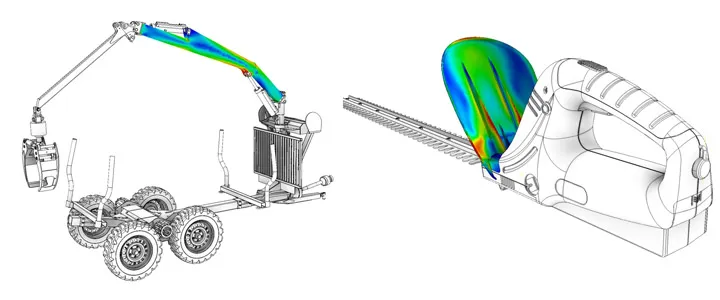 Phần mềm Autodesk Nastran In-CAD
Hiện nay, bộ phần mềm Autodesk Product Design & Manufacturing Collection đã tích hợp hoàn toàn miễn phí phần mềm mô phỏng chuyên nghiệp Nastran-In-CAD vào môi trường làm việc của Inventor Professional. Nó hỗ trợ hầu hết các bài toán mô phỏng vật rắn thông dụng như drop test, impact analysis, frequency response… Việc tích hợp vào cùng một môi trường làm việc giúp bạn tiết kiệm thời gian import/export dữ liệu và hạn chế thất thoát dữ liệu (mức giá của bộ sản phẩm này cao hơn Inventor Professional khoảng 25%).
Xem phần 2: So Sánh Solidworks Và Inventor Phần 2 – tìm hiểu về render, animation, công cụ hỗ trợ, hệ thống lưu trữ, giá và cách phân phối bản quyền, kết luận.
Ghi chú: OneCAD VN cố gắng đưa ra các phân tích cân bằng nhất có thể. Mọi tư vấn và góp ý vui lòng gửi về email info@onecadvn.com.