





















































Phần mềm Autocad
Hướng dẫn tự học AutoCAD hiệu quả từ A-Z

AutoCAD là phần mềm thiết kế đồ họa 2D và 3D mạnh mẽ, ứng dụng rộng rãi trong kiến trúc, xây dựng, cơ khí, và nhiều lĩnh vực kỹ thuật khác. Để sử dụng thành thạo AutoCAD, việc học tập và thực hành bài bản là vô cùng quan trọng. Bài viết này sẽ cung cấp một lộ trình chi tiết giúp bạn tự học AutoCAD hiệu quả, từ những bước cơ bản nhất đến nâng cao.
Bước 1: Cài đặt phần mềm AutoCAD
Để bắt đầu hành trình tự học AutoCAD, bước đầu tiên và quan trọng nhất là cài đặt phần mềm lên máy tính. Bạn có thể tải xuống phiên bản mới nhất từ trang web chính thức của Autodesk. Lưu ý, Autodesk cung cấp giấy phép miễn phí cho sinh viên trong vòng 3 năm khi đăng ký tài khoản giáo dục. Nếu không, bạn vẫn có thể trải nghiệm bản dùng thử miễn phí trong 30 ngày. Sau khi tải về, hãy chạy tệp cài đặt và tuân theo các hướng dẫn trên màn hình để hoàn tất.
Cài đặt phần mềm AutoCAD trên máy tính
Bước 2: Làm quen với giao diện và không gian làm việc
Khi khởi động AutoCAD, bạn sẽ thấy giao diện trực quan với nhiều thành phần khác nhau. Việc hiểu rõ từng khu vực sẽ giúp bạn thao tác nhanh chóng và hiệu quả hơn:
- Ribbon: Thanh công cụ chính, bao gồm các tab và panel chứa nhóm lệnh, công cụ theo chức năng.
- Quick Access Toolbar: Chứa các lệnh truy cập nhanh như Lưu (Save), Mở (Open), Hoàn tác (Undo).
- Application Menu: Nơi quản lý file và các tùy chọn chung của phần mềm.
- Command Line: Dòng lệnh cho phép bạn nhập lệnh bằng bàn phím và xem thông báo từ AutoCAD.
- Status Bar: Hiển thị trạng thái bản vẽ và cho phép bật/tắt các chế độ làm việc (Grid, Ortho, Osnap…).
- Drawing Area: Không gian làm việc chính, nơi bạn thực hiện các thao tác vẽ và chỉnh sửa.
- Cursor: Con trỏ chuột hiển thị vị trí hiện tại và tọa độ trên màn hình.
- Model Space và Layout Space: Hai không gian làm việc khác nhau, Model Space dành cho việc vẽ chi tiết, còn Layout Space để dàn trang và chuẩn bị in ấn.
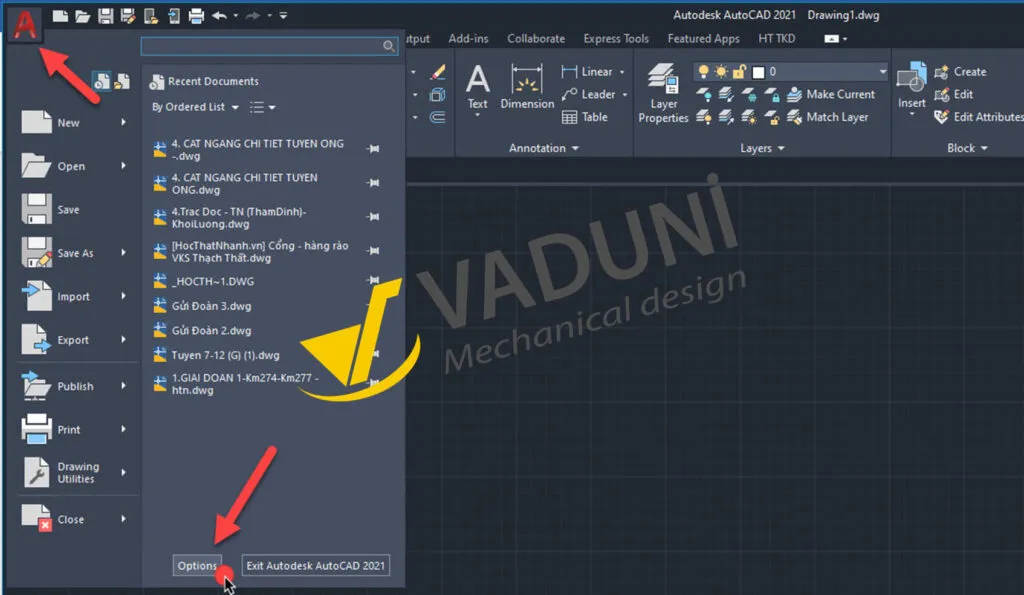 Giao diện làm việc của phần mềm AutoCAD
Bước 3: Nắm vững kỹ năng vẽ và chỉnh sửa đối tượng 2D
Giai đoạn này tập trung vào việc làm chủ các công cụ vẽ và chỉnh sửa cơ bản. AutoCAD cung cấp đa dạng các lệnh để bạn tạo ra mọi hình dạng từ đơn giản đến phức tạp:
Lệnh vẽ cơ bản:
Line: Vẽ các đoạn thẳng.Circle: Vẽ đường tròn.Rectangle: Vẽ hình chữ nhật.Polygon: Vẽ đa giác đều.Ellipse: Vẽ hình ellipse.- Bên cạnh đó, còn có các lệnh vẽ nâng cao như
Arc(cung tròn),Polyline(đường gấp khúc),Hatch(tô bóng).
Lệnh chỉnh sửa đối tượng:
Erase: Xóa đối tượng.Move: Di chuyển đối tượng.Rotate: Xoay đối tượng.Scale: Thay đổi kích thước đối tượng.Mirror: Tạo bản sao đối xứng.TrimvàExtend: Cắt và kéo dài đối tượng.Offset: Tạo đường song song.FilletvàChamfer: Bo tròn và vát góc.
Việc luyện tập thường xuyên với các lệnh này sẽ giúp bạn làm quen nhanh chóng với cách điều khiển đối tượng trong AutoCAD.
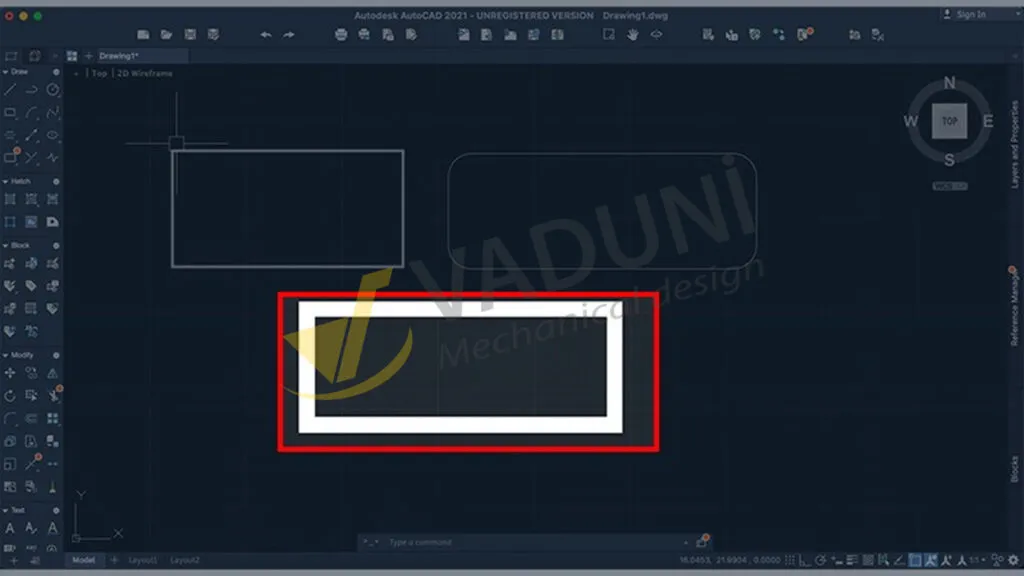 Thực hành vẽ và chỉnh sửa các đối tượng 2D trong AutoCAD
Bước 4: Khám phá thế giới vẽ 3D trong AutoCAD
Sau khi thành thạo các kỹ năng 2D, bạn có thể chuyển sang làm việc với mô hình 3D. AutoCAD cho phép bạn xây dựng các khối hình học phức tạp với chiều sâu và không gian:
Các lệnh tạo khối 3D cơ bản:
Box: Vẽ khối hộp chữ nhật.Cylinder: Vẽ hình trụ.Cone: Vẽ hình nón.Sphere: Vẽ hình cầu.
Các lệnh tạo khối 3D nâng cao:
Extrude: Tạo khối 3D từ hình 2D bằng cách kéo dài.Revolve: Tạo khối 3D bằng cách quay hình 2D quanh một trục.
Việc nắm vững các công cụ 3D sẽ mở ra khả năng sáng tạo không giới hạn cho các dự án thiết kế kỹ thuật và sản phẩm.
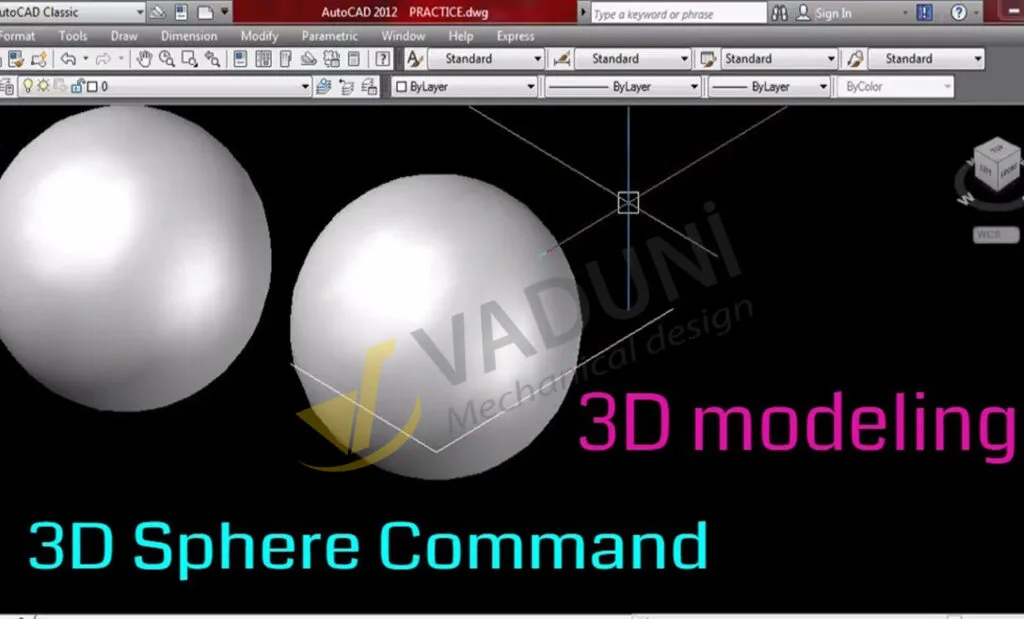 Tạo và chỉnh sửa các mô hình 3D trong AutoCAD
Bước 5: Bổ sung kích thước và chú thích cho bản vẽ
Bản vẽ kỹ thuật không chỉ có hình dạng mà còn cần các thông số chi tiết. AutoCAD cung cấp các công cụ mạnh mẽ để bạn thêm kích thước và chú thích một cách chuyên nghiệp:
Lệnh thêm kích thước:
Dimlinear: Thêm kích thước ngang hoặc dọc.Dimaligned: Thêm kích thước theo hướng bất kỳ.Dimangular: Đo kích thước góc.DimradiusvàDimdiameter: Đo bán kính và đường kính.
Lệnh thêm chú thích:
Multileader: Tạo chú thích với mũi tên chỉ dẫn.Text(Single-line Text, Multiline Text): Thêm các đoạn văn bản mô tả.
Ngoài ra, bạn có thể tùy chỉnh kiểu kích thước và văn bản thông qua lệnh Dimstyle để đảm bảo tính nhất quán và thẩm mỹ cho bản vẽ.
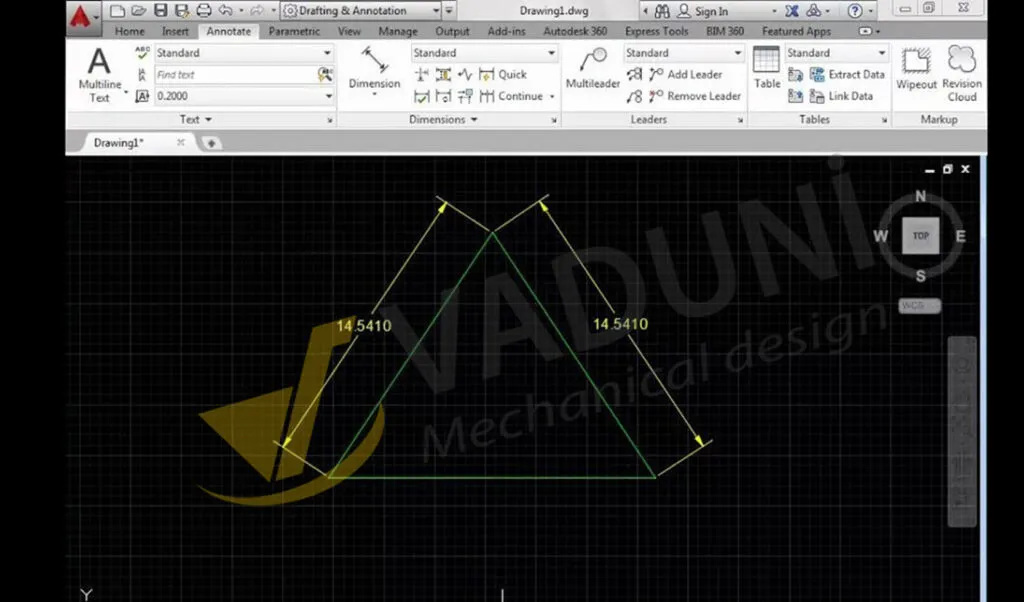 Thêm kích thước và chú thích chi tiết cho bản vẽ AutoCAD
Bước 6: Xuất và in ấn bản vẽ
Bước cuối cùng trong quá trình tự học AutoCAD là làm quen với các thao tác xuất file và in ấn. Đây là những kỹ năng cần thiết để chia sẻ hoặc lưu trữ bản vẽ của bạn:
- Lệnh
Plot: Sử dụng để in bản vẽ ra giấy hoặc xuất ra file PDF với các tùy chọn về máy in, khổ giấy, tỷ lệ, kiểu đường nét. - Lệnh
Page Setup: Giúp bạn thiết lập các thông số in ấn cho từng layout hoặc không gian mô hình, lưu lại cấu hình để sử dụng sau này. - Lệnh
Export: Cho phép bạn xuất bản vẽ sang nhiều định dạng tệp khác nhau như DWG, DXF, DWF, PDF, JPG, BMP, đáp ứng nhu cầu đa dạng.
Để thực sự thành thạo AutoCAD, bạn cần kết hợp học tập lý thuyết với thực hành liên tục. Hãy tìm kiếm thêm tài liệu, video hướng dẫn, tham gia các khóa học trực tuyến và diễn đàn chuyên ngành để mở rộng kiến thức và giải đáp thắc mắc. Chúc bạn đạt được kết quả tốt và tạo ra những bản vẽ chất lượng cao.