





















































Phần mềm Autocad
Hướng dẫn vẽ CAD cơ bản: Chinh phục bản vẽ kỹ thuật 2D
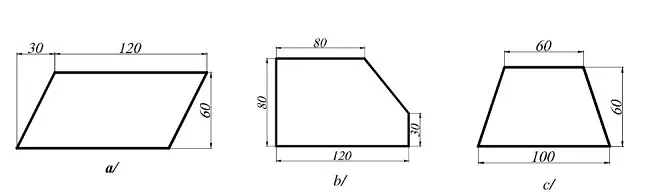
Phần mềm CAD (Computer-Aided Design) là công cụ không thể thiếu trong lĩnh vực kỹ thuật, giúp hiện thực hóa, thiết kế và trình bày các bản vẽ một cách hiệu quả. Việc nắm vững kỹ năng Vẽ Cad Cơ Bản không chỉ nâng cao đáng kể tốc độ hoàn thành công việc mà còn mở ra nhiều cơ hội nghề nghiệp. Bài viết này sẽ cung cấp kiến thức và bài tập thực hành giúp bạn làm quen và thành thạo các lệnh vẽ CAD 2D cơ bản.
Để bắt đầu hành trình Vẽ Cad Cơ Bản, bạn cần có phần mềm CAD đã cài đặt trên máy tính. Sau khi mở phần mềm, hãy bắt đầu một bản vẽ mới.
Bước tiếp theo trong quá trình vẽ CAD cơ bản là thiết lập đơn vị cho bản vẽ. Sử dụng lệnh UNITS để cài đặt đơn vị đo là milimet, đảm bảo tính chính xác cho mọi chi tiết.
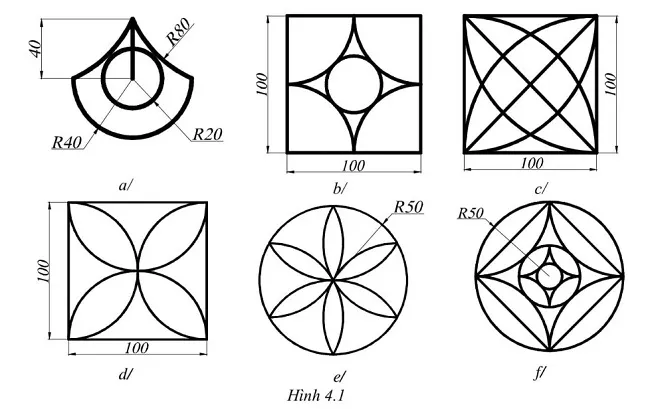
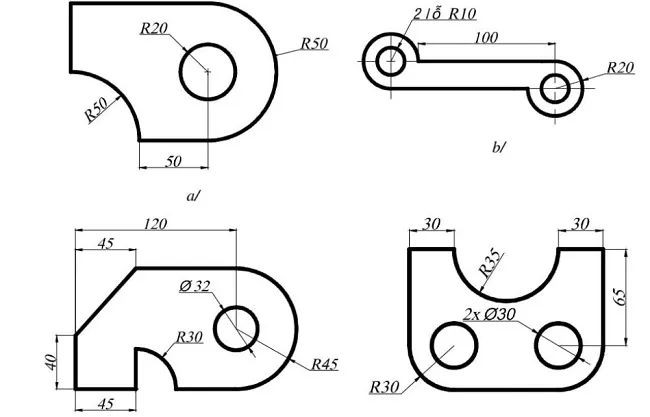
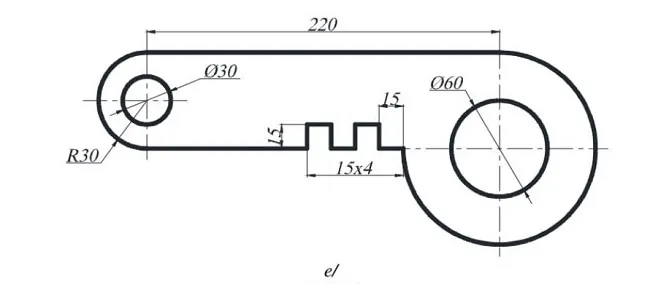
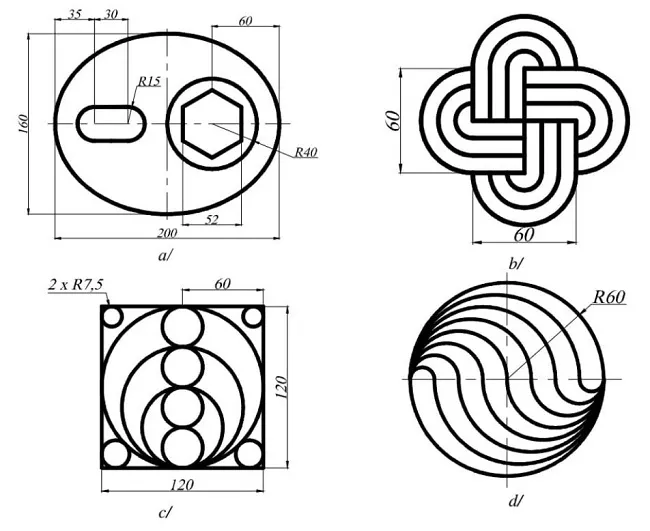
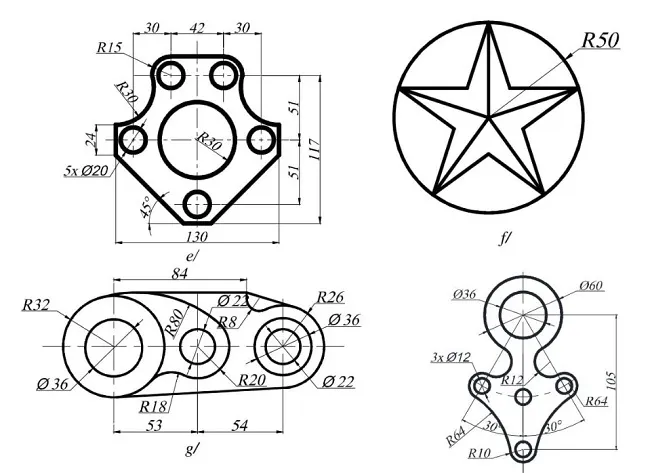
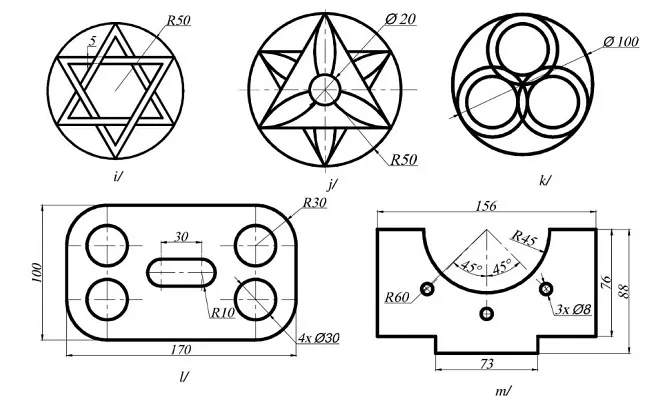
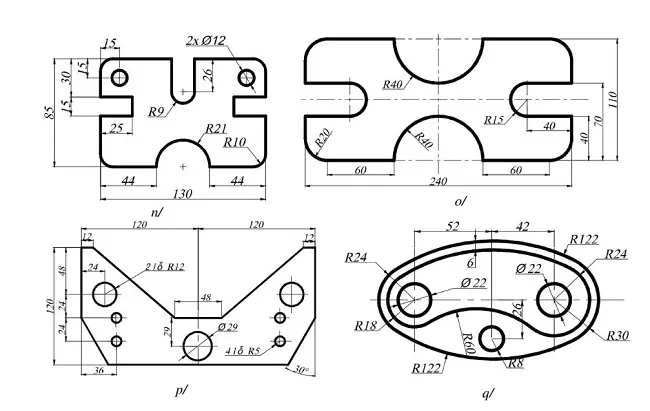
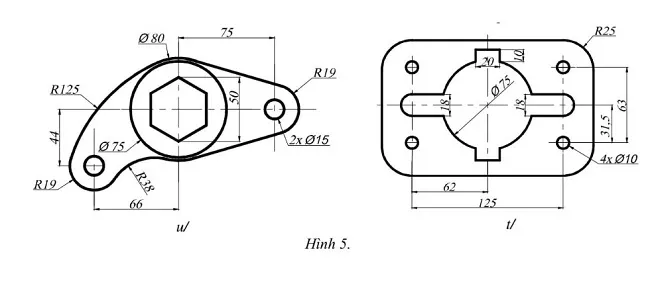
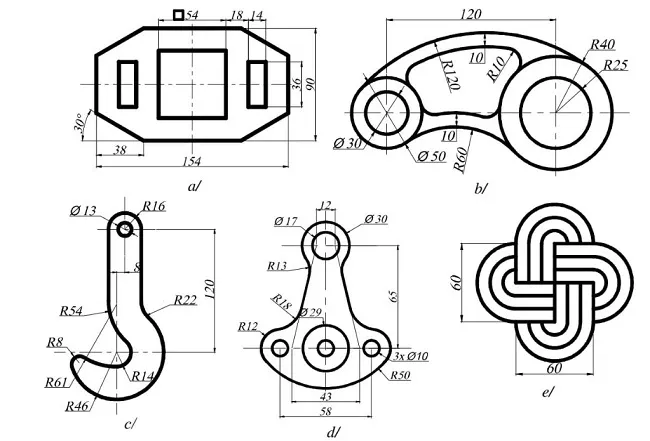
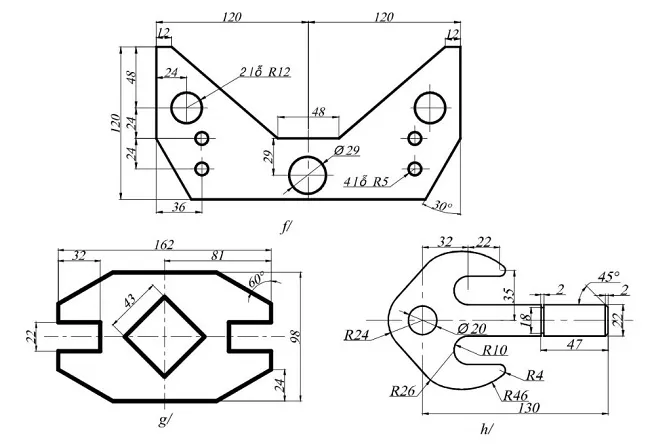
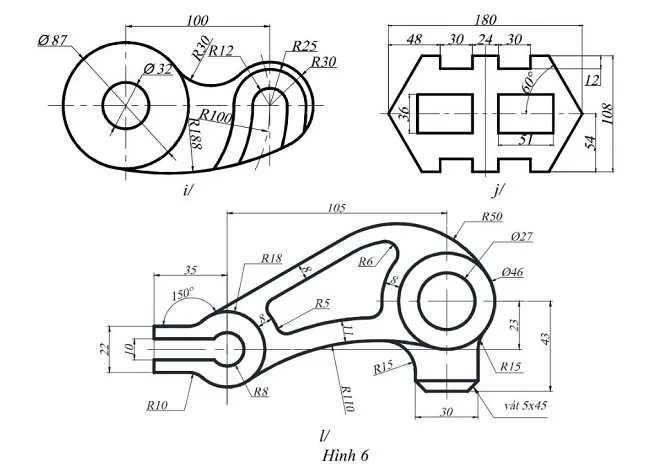
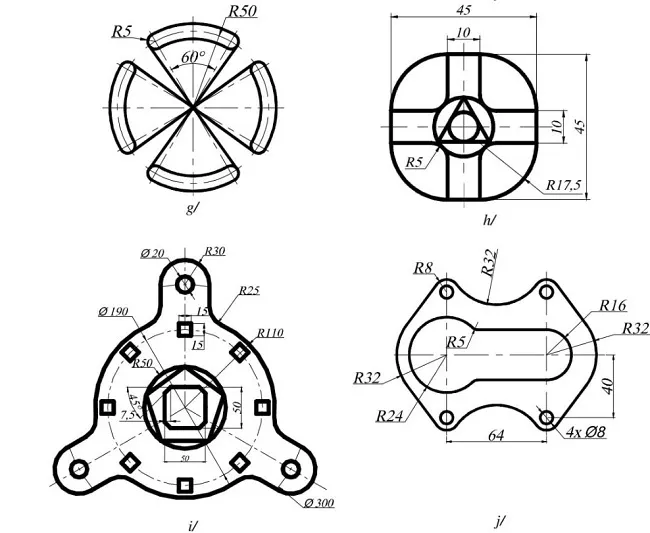
Sau khi thiết lập xong, bạn có thể bắt đầu thực hành vẽ lại các hình mẫu được cung cấp. Hãy chú ý đến kích thước đã ghi chú trên mỗi hình để đảm bảo độ chính xác.
1. Sử dụng lệnh Line để vẽ các hình cơ bản
Lệnh LINE là một trong những lệnh cơ bản và được sử dụng nhiều nhất trong vẽ CAD cơ bản. Lệnh này cho phép bạn vẽ các đoạn thẳng nối tiếp nhau để tạo thành nhiều hình dạng khác nhau.
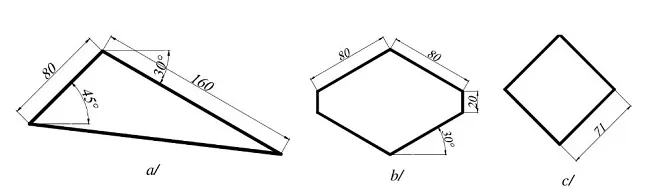
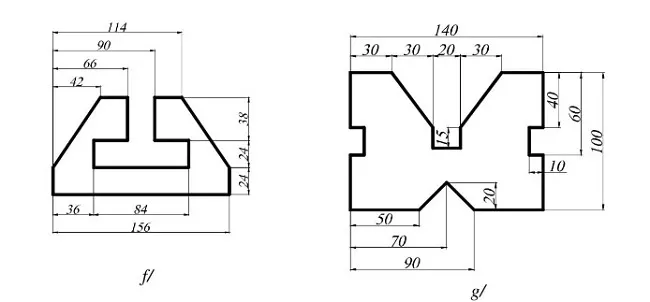
2. Vẽ đa giác đều với lệnh Polygon
Lệnh POLYGON giúp bạn dễ dàng tạo ra các đa giác đều với số cạnh tùy chọn. Đây là công cụ hữu ích trong vẽ CAD cơ bản để tạo các hình vuông, ngũ giác, lục giác, v.v.
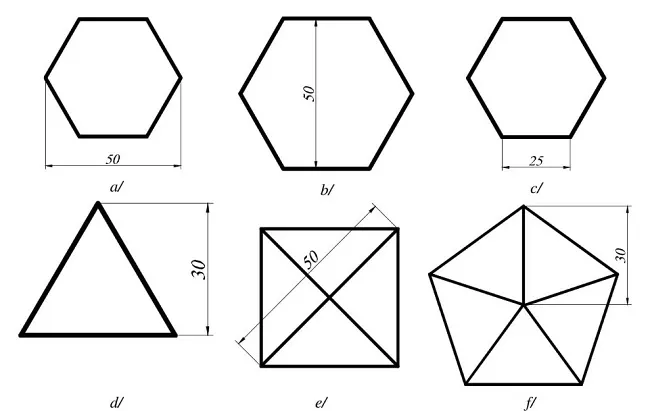
3. Tạo hình chữ nhật nhanh chóng với lệnh Rectangle
Lệnh RECTANGLE cho phép bạn vẽ hình chữ nhật bằng cách xác định hai điểm đối diện nhau. Lệnh này rất tiện lợi khi thực hiện vẽ CAD cơ bản các đối tượng hình chữ nhật.
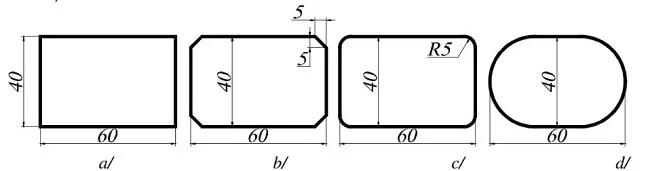
4. Vẽ hình tròn với lệnh Circle
Lệnh CIRCLE là công cụ không thể thiếu khi bạn muốn vẽ các hình tròn trong bản vẽ kỹ thuật. Bạn có thể xác định hình tròn bằng tâm và bán kính, hoặc đường kính.
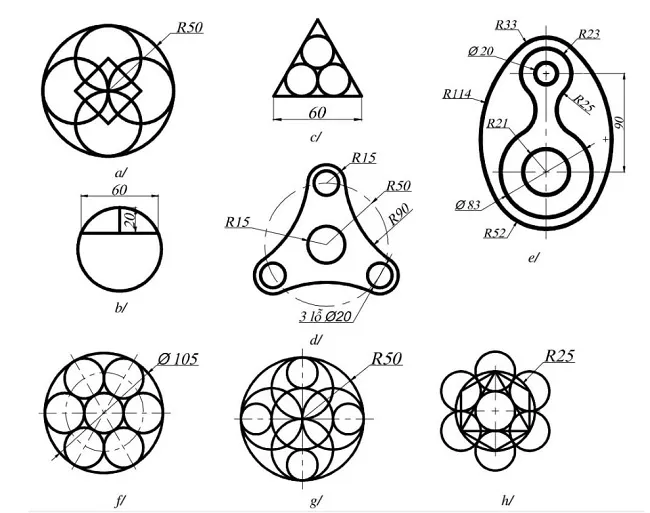
5. Kết hợp bắt điểm để tăng độ chính xác
Trong vẽ CAD cơ bản, việc sử dụng các chế độ bắt điểm (Object Snap) như bắt điểm cuối (Endpoint), điểm giữa (Midpoint), tâm (Center), giao điểm (Intersection) sẽ giúp bạn vẽ chính xác các hình dạng phức tạp.
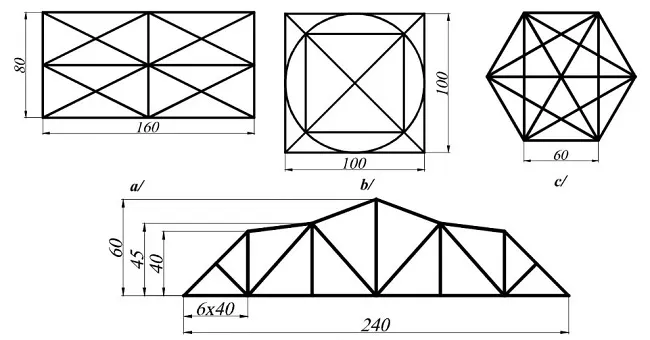
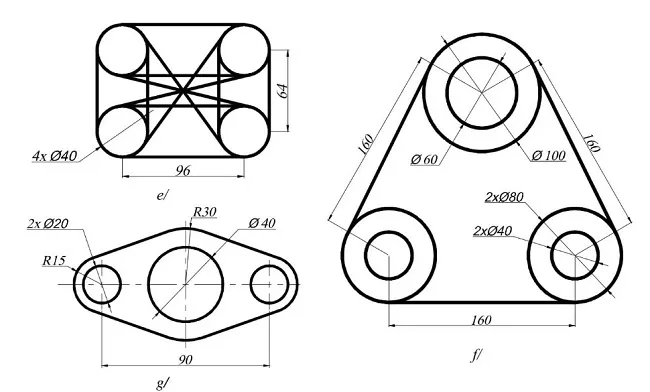
6. Sử dụng lệnh Arc và các lệnh kết hợp
Lệnh ARC cho phép vẽ các cung tròn. Kết hợp lệnh ARC với các lệnh cơ bản khác như LINE, CIRCLE sẽ giúp bạn tạo ra nhiều hình dạng chi tiết và phức tạp hơn.
7. Vẽ đường phức tạp với lệnh Pline
Lệnh PLINE (Polyline) cho phép bạn vẽ các đoạn thẳng hoặc cung tròn liên tục, tạo thành một đối tượng duy nhất. Điều này rất hữu ích khi bạn cần vẽ các đường bao liên tục trong vẽ CAD cơ bản.
8. Kết hợp linh hoạt các lệnh vẽ 2D
Sau khi làm quen với các lệnh cơ bản, bạn có thể bắt đầu kết hợp chúng một cách linh hoạt để vẽ các hình phức tạp hơn. Đây là giai đoạn quan trọng để nâng cao kỹ năng vẽ CAD cơ bản.
9. Sử dụng lệnh hiệu chỉnh để hoàn thiện bản vẽ
Các lệnh hiệu chỉnh như OFFSET (tạo đường song song), TRIM (cắt đối tượng), EXTEND (kéo dài đối tượng), FILLET (bo tròn góc) là những công cụ mạnh mẽ giúp bạn hoàn thiện bản vẽ một cách nhanh chóng và chính xác.
10. Tô vật liệu với lệnh Hatch
Lệnh HATCH cho phép bạn tô các mẫu vật liệu hoặc màu sắc vào các vùng khép kín trong bản vẽ. Điều này giúp bản vẽ trở nên trực quan và dễ hiểu hơn.
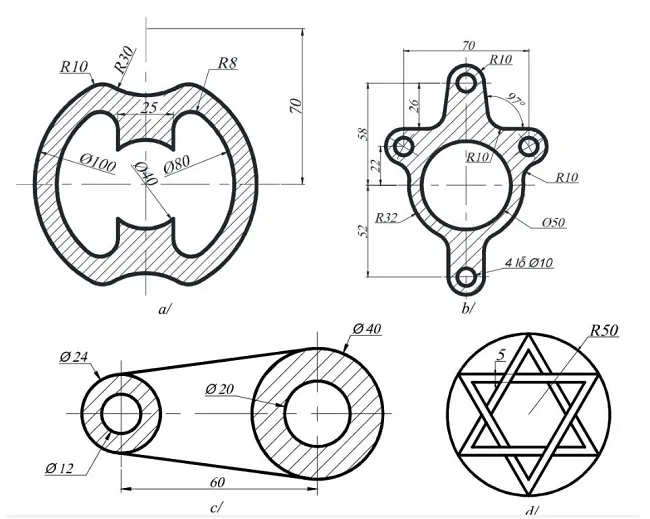
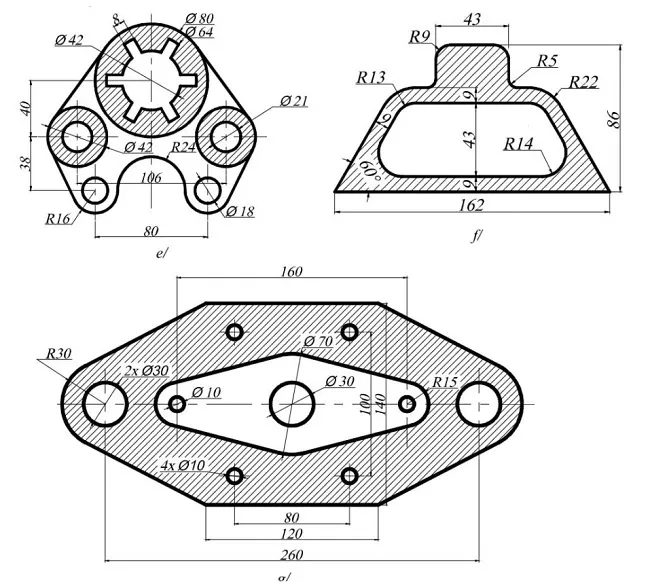
Các bài tập luyện tập trên đây được sắp xếp từ mức độ cơ bản đến nâng cao, bao gồm nhiều lệnh thiết kế 2D khác nhau. Hãy thực hành nhuần nhuyễn các lệnh và kết hợp chúng một cách linh hoạt để đạt hiệu quả cao nhất trong quá trình vẽ CAD cơ bản. Việc luyện tập lặp lại sẽ giúp bạn quen thuộc với các lệnh và hình thành phản xạ thiết kế nhanh nhạy.