





















































Phần mềm Autocad
Hướng Dẫn Chi Tiết Cách Cài Autocad 2017 Miễn Phí
Autocad 2017 là phiên bản phần mềm thiết kế đồ họa được sử dụng rộng rãi trong các ngành kiến trúc, kỹ thuật, xây dựng và sản xuất. Mặc dù đã có nhiều phiên bản mới hơn ra mắt, Autocad 2017 vẫn giữ vững vị thế nhờ sự ổn định, tương thích tốt và cấu hình nhẹ nhàng, phù hợp với nhiều dòng máy tính. Bài viết này sẽ hướng dẫn chi tiết cách cài đặt Autocad 2017.
Tính Năng Nổi Bật Của Autocad 2017
Autocad 2017 mang đến nhiều cải tiến đáng chú ý so với các phiên bản tiền nhiệm, tập trung vào việc nâng cao trải nghiệm người dùng và hiệu quả công việc:
- Giao diện người dùng thân thiện: Giao diện được thiết kế trực quan, dễ sử dụng hơn, giúp người mới bắt đầu tiếp cận phần mềm nhanh chóng.
- Nhập file PDF cải tiến: Khả năng chuyển đổi các đối tượng từ file PDF sang định dạng của Autocad được nâng cấp, tăng cường sự linh hoạt trong làm việc với các tài liệu có sẵn.
- Tính năng Text to Speech: Cho phép người dùng nghe các ghi chú, hướng dẫn trong bản vẽ, hỗ trợ người khiếm thị hoặc trong các tình huống cần nghe thay vì đọc.
- Hiệu suất đồ họa được tối ưu: Tốc độ xử lý và hiển thị đồ họa được cải thiện, giúp làm việc mượt mà hơn, đặc biệt với các bản vẽ phức tạp.
Cấu Hình Yêu Cầu Để Cài Đặt Autocad 2017
Để đảm bảo quá trình cài đặt và vận hành Autocad 2017 diễn ra suôn sẻ, máy tính của bạn cần đáp ứng các yêu cầu cấu hình tối thiểu sau:
- Hệ điều hành: Windows 7, Windows 8, hoặc Windows 10 (phiên bản 64-bit).
- Bộ xử lý (CPU): Intel® Pentium® 4 hoặc AMD Athlon™ 64 processor.
- Bộ nhớ truy cập ngẫu nhiên (RAM): Tối thiểu 4GB cho bản 64-bit. Tuy nhiên, để đạt hiệu suất tốt nhất, khuyến nghị sử dụng 8GB RAM.
- Dung lượng ổ cứng trống: Cần ít nhất 6GB dung lượng trống để cài đặt phần mềm và lưu trữ dữ liệu liên quan.
- Card đồ họa: Yêu cầu card đồ họa hỗ trợ DirectX 11.
Lưu ý, đây là cấu hình tối thiểu. Một cấu hình máy mạnh hơn sẽ giúp Autocad 2017 hoạt động nhanh hơn, ổn định hơn, đặc biệt khi xử lý các dự án thiết kế có độ phức tạp cao.
Minh họa màn hình cấu hình máy tính
Hướng Dẫn Tải Autocad 2017
Bạn có thể tải phần mềm Autocad 2017 thông qua liên kết được cung cấp.
 Hướng dẫn tải và lấy mật khẩu
Lưu ý: Trước khi tiến hành cài đặt, bạn cần tắt phần mềm diệt virus (Windows Security) và ngắt kết nối Internet. Nếu đã cài đặt phiên bản Autocad cũ, hãy gỡ bỏ hoàn toàn hoặc cài lại Windows để tránh xung đột.
Dưới đây là danh sách các phiên bản Autocad khác mà bạn có thể tham khảo:
| Bộ Phần Mềm Autocad |
|---|
| AutoCad 2007 |
| AutoCad 2013 |
| AutoCad 2016 |
| AutoCad 2019 |
| AutoCad 2022 |
| Autocad 2026 |
Hướng Dẫn Chi Tiết Cách Cài Đặt Autocad 2017
Quá trình cài đặt Autocad 2017 bao gồm các bước chính sau:
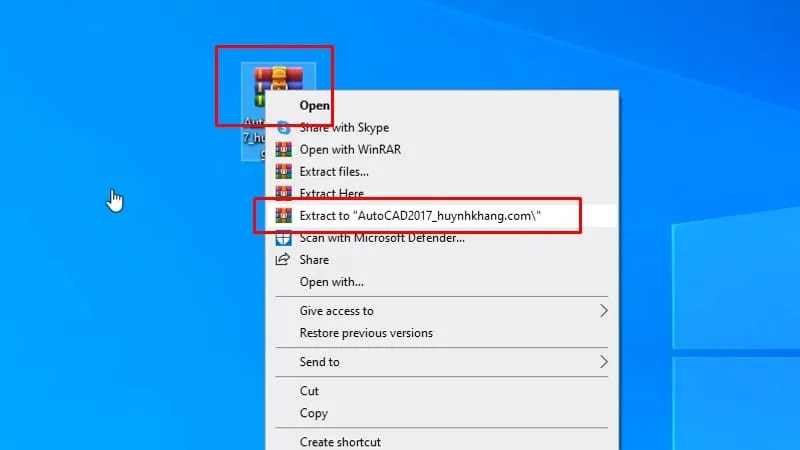
Bước 1: Giải nén file cài đặt
Sau khi tải về, bạn cần giải nén file cài đặt Autocad 2017.
Minh họa màn hình cấu hình máy tính
Bước 2: Chạy file setup với quyền quản trị
Chuột phải vào file setup.exe và chọn “Run as administrator” để bắt đầu quá trình cài đặt.
Bước 3: Khởi tạo cài đặt
Nhấn nút “Install” để bắt đầu.
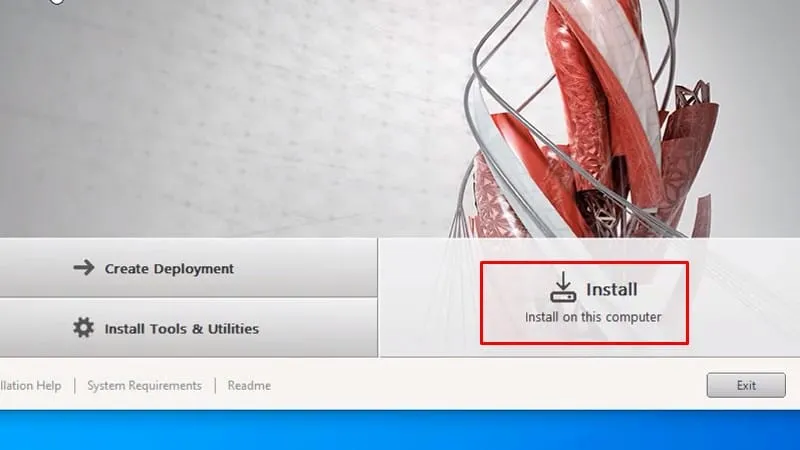 Bắt đầu quá trình cài đặt Autocad 2017
Bước 4: Chấp nhận điều khoản
Tích vào ô “I Accept” để đồng ý với các điều khoản sử dụng và nhấn “Next”.
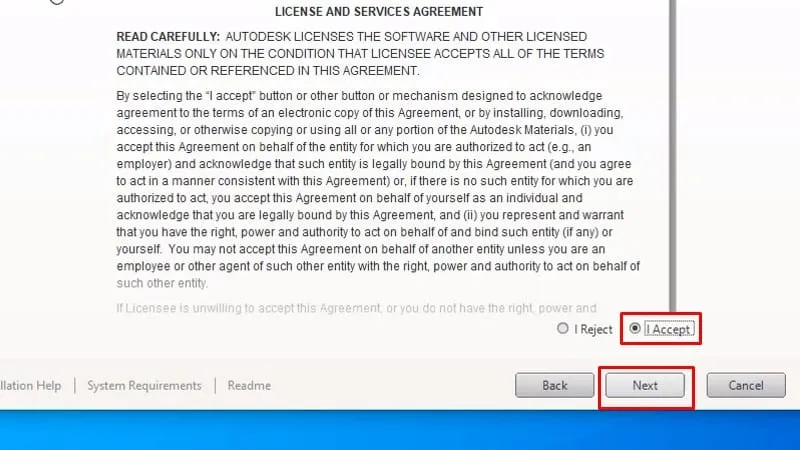 Đồng ý điều khoản sử dụng
Bước 5: Tiếp tục cài đặt
Nhấn “Install” để tiếp tục.
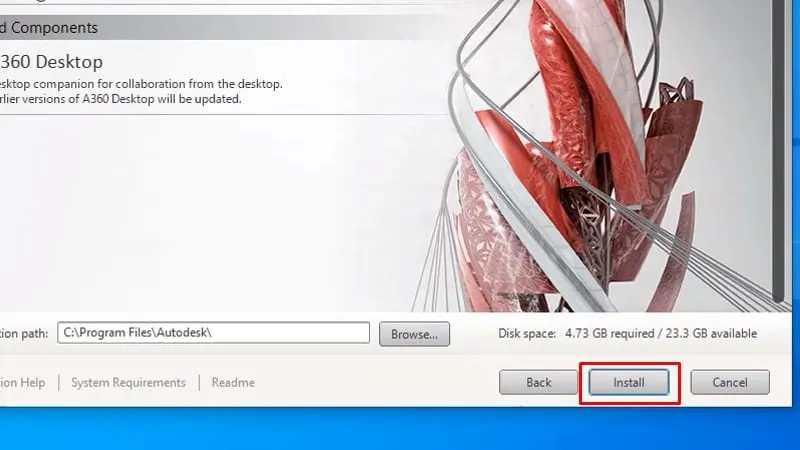 Tiếp tục cài đặt Autocad 2017
Bước 6: Đóng cửa sổ cài đặt
Sau khi quá trình cài đặt hoàn tất, bạn có thể nhấn biểu tượng “X” để đóng cửa sổ.
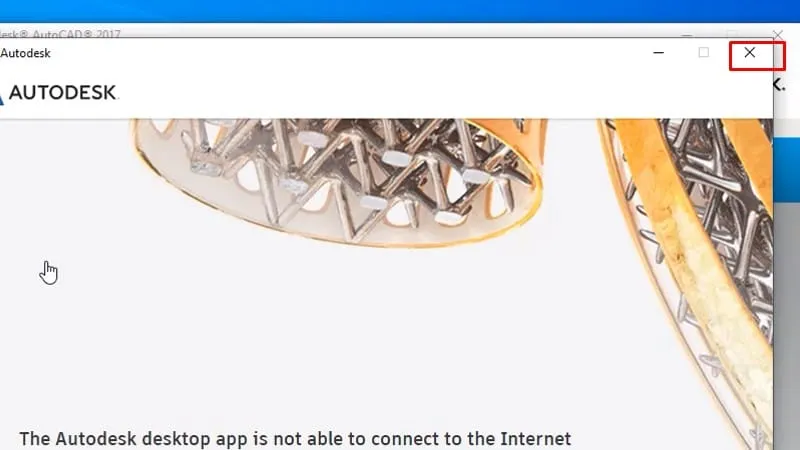 Đóng cửa sổ cài đặt
Bước 7: Hoàn tất cài đặt
Nhấn “Finish” để kết thúc giai đoạn cài đặt ban đầu.
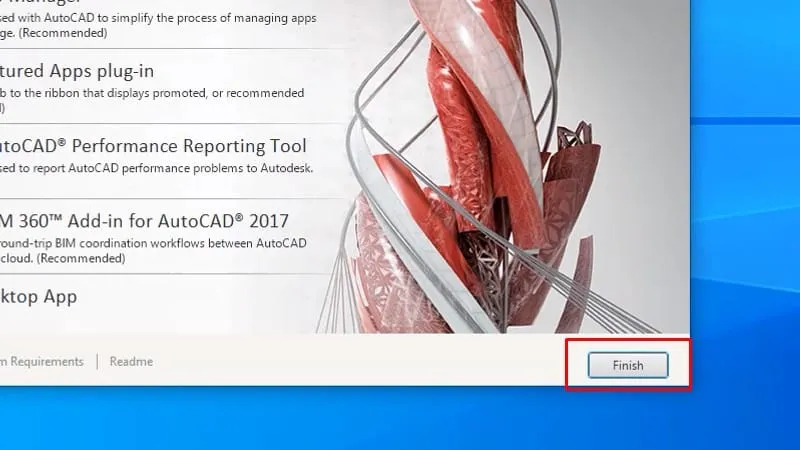 Hoàn tất cài đặt ban đầu
Bước 8: Mở Autocad 2017
Khởi động lại phần mềm Autocad 2017.
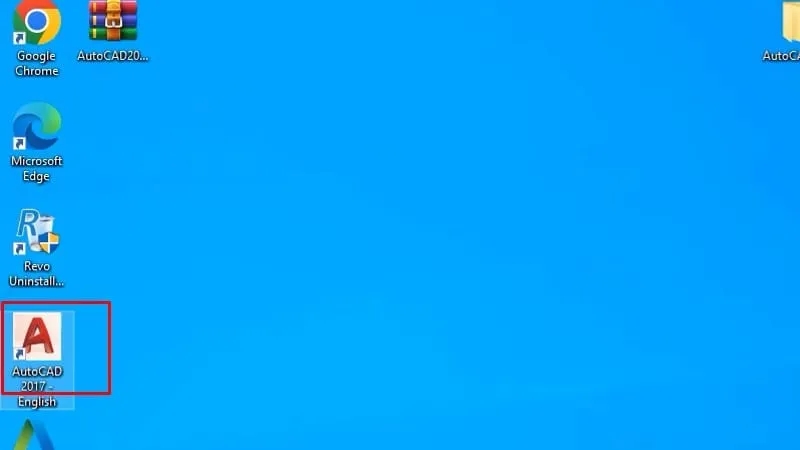 Mở lại Autocad 2017
Bước 9: Nhập mã số Serial
Chọn “Enter a Serial Number” để bắt đầu quá trình kích hoạt.
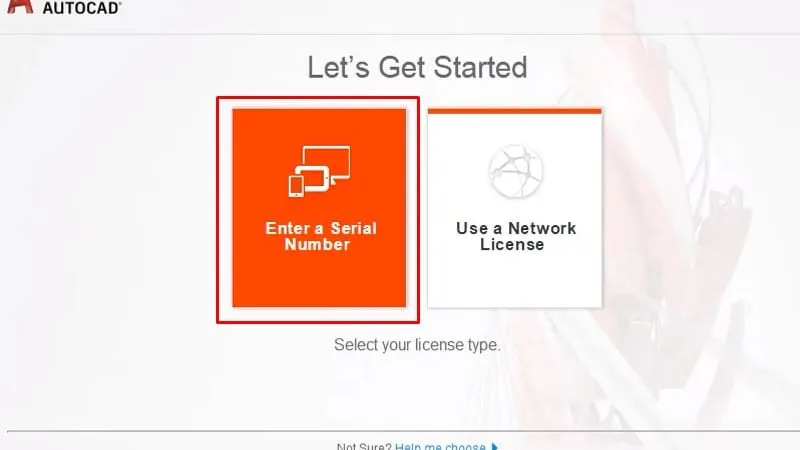 Nhập mã số Serial
Bước 10: Đồng ý với điều khoản kích hoạt
Nhấn “I Agree”.
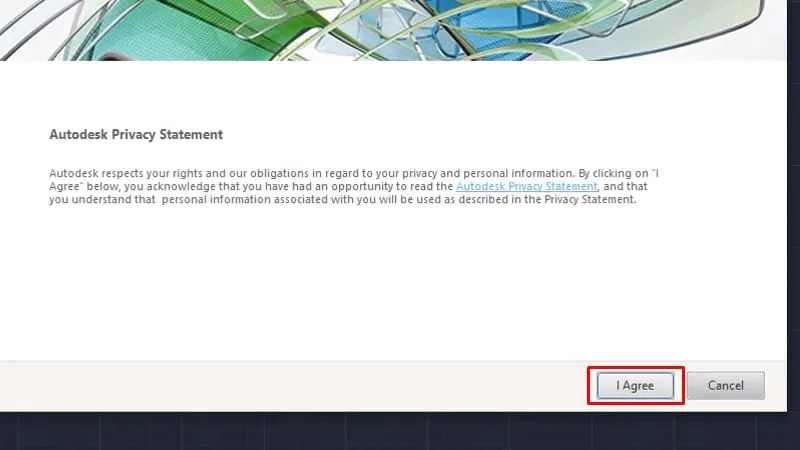 Đồng ý điều khoản kích hoạt
Bước 11: Kích hoạt phần mềm
Nhấn nút “Activate”.
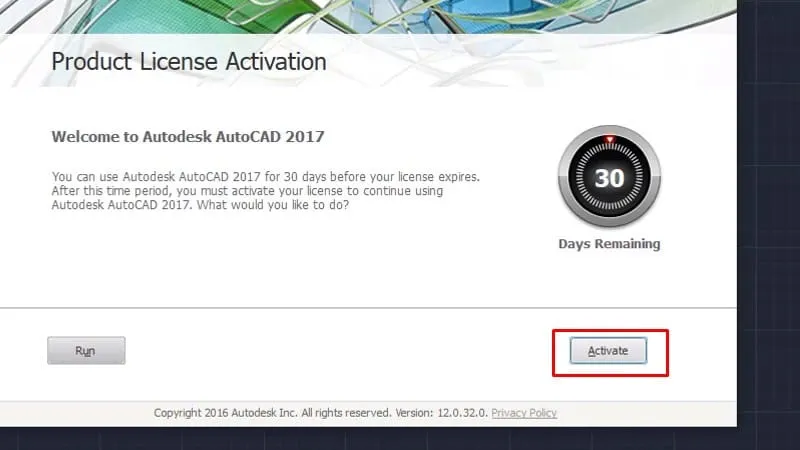 Kích hoạt phần mềm Autocad 2017
Bước 12: Nhập thông tin kích hoạt
Nhập Serial Number: 666-69696969 và Product Key: 001I1. Sau đó, nhấn “Next”.
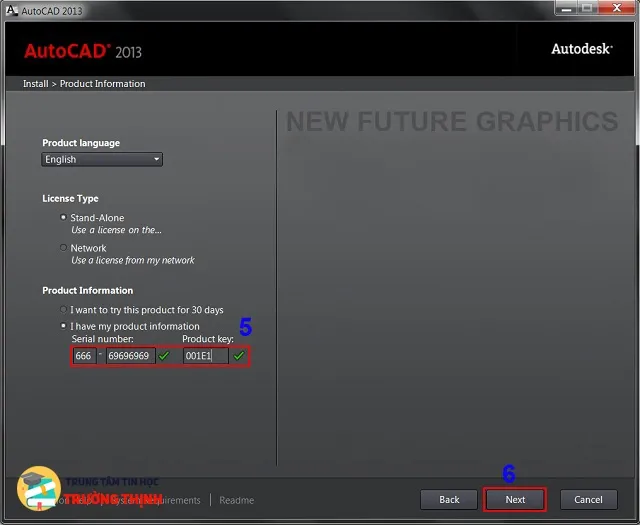 Nhập Serial Number và Product Key
Bước 13: Quay lại bước trước
Nhấn “Back” để quay lại.
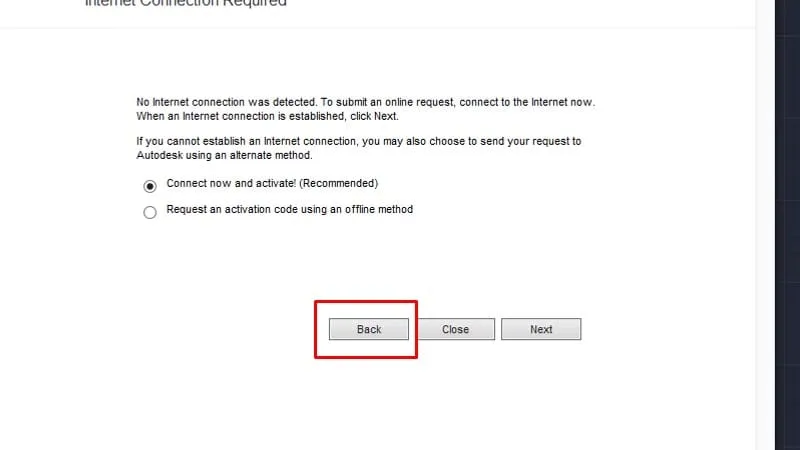 Quay lại bước trước
Bước 14: Truy cập thư mục Key_Gen
Vào thư mục Key_Gen chứa trong bộ cài.
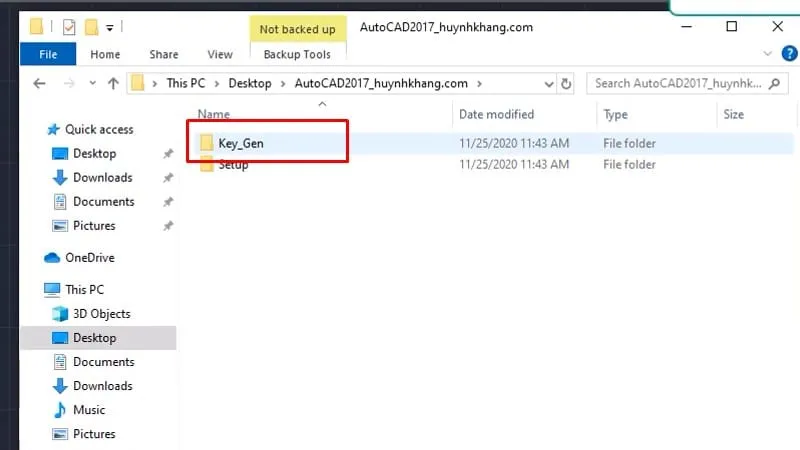 Truy cập thư mục Key_Gen
Bước 15: Chạy file Key_Gen với quyền quản trị
Chuột phải vào file Key_Gen (hoặc tương tự) và chọn “Run as administrator”.
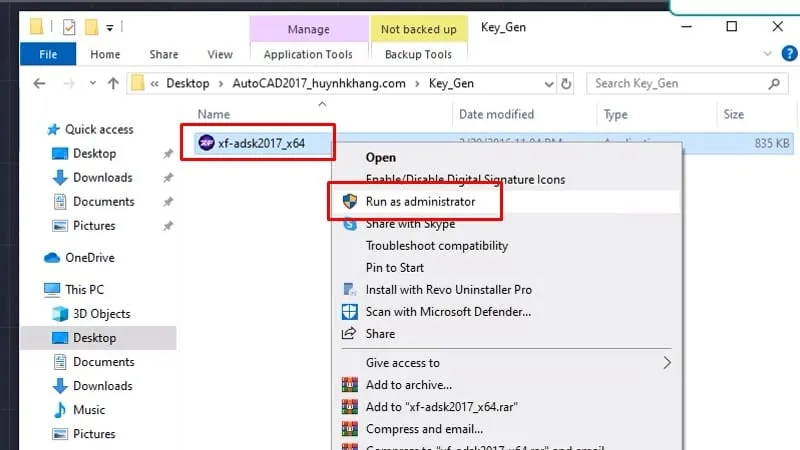 Chạy file Key_Gen với quyền quản trị
Bước 16: Sao chép Request Code
Trong cửa sổ Autocad, sao chép mã Request Code như hình.
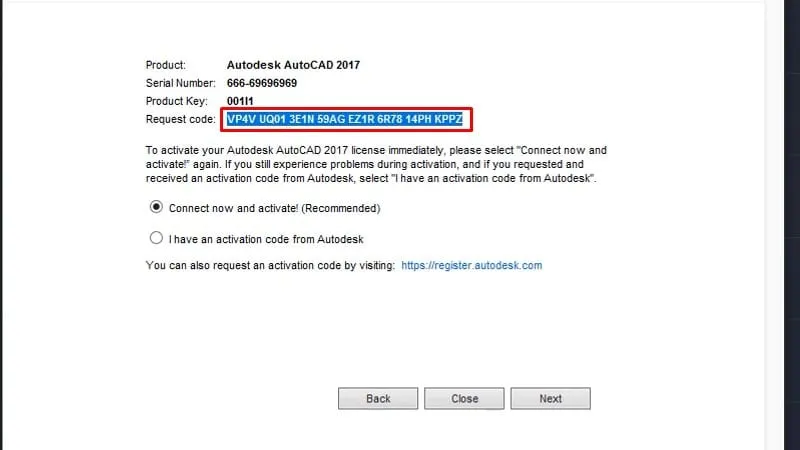 Sao chép Request Code
Bước 17: Dán Request Code vào Key_Gen
Dán Request Code vừa sao chép vào ô “Request” trong cửa sổ Key_Gen.
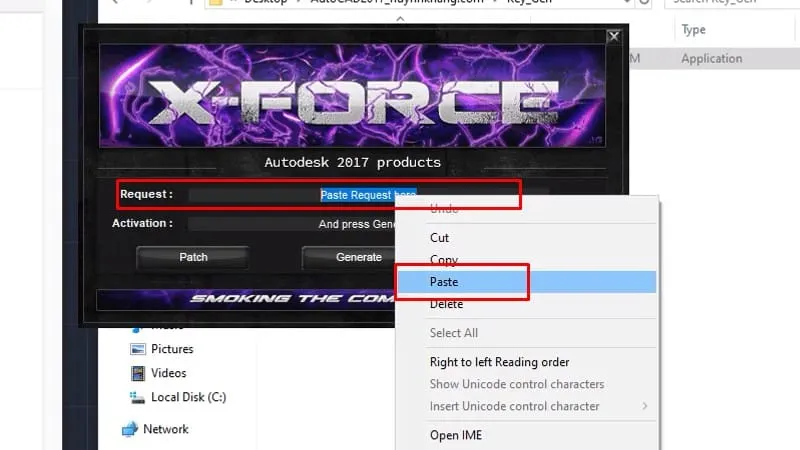 Dán Request Code vào Key_Gen
Bước 18: Tạo Activation Code
Nhấn nút “Generate” để tạo mã kích hoạt.
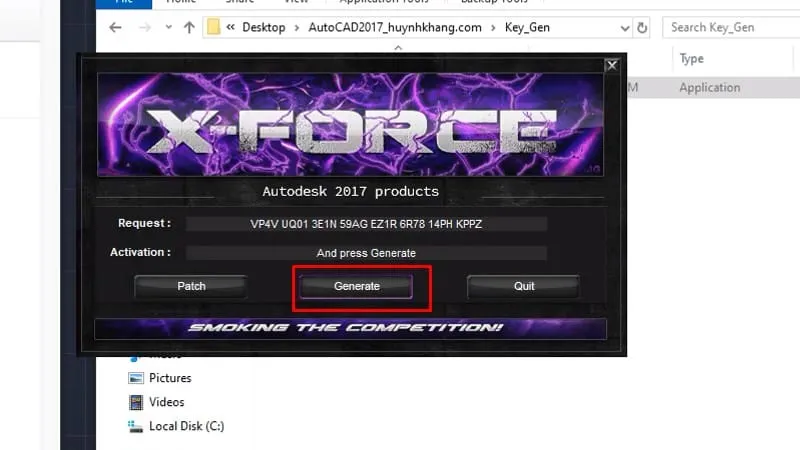 Tạo Activation Code
Bước 19: Patch file
Nhấn nút “Patch” trong cửa sổ Key_Gen.
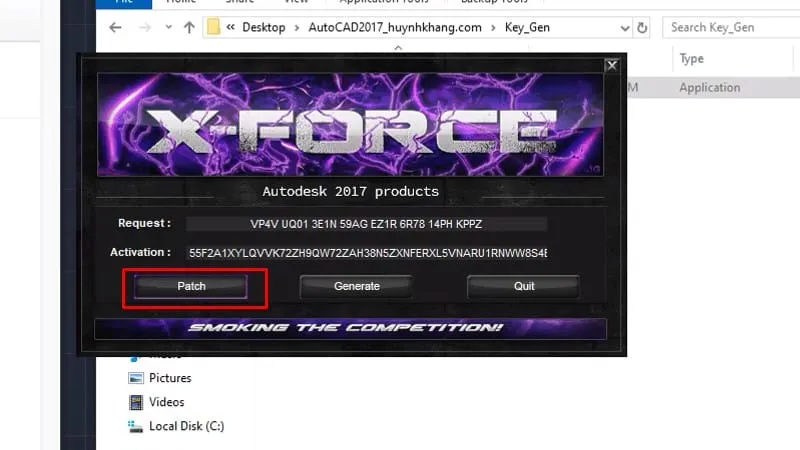 Patch file kích hoạt
Bước 20: Xác nhận Patch
Nhấn “Ok” để xác nhận.
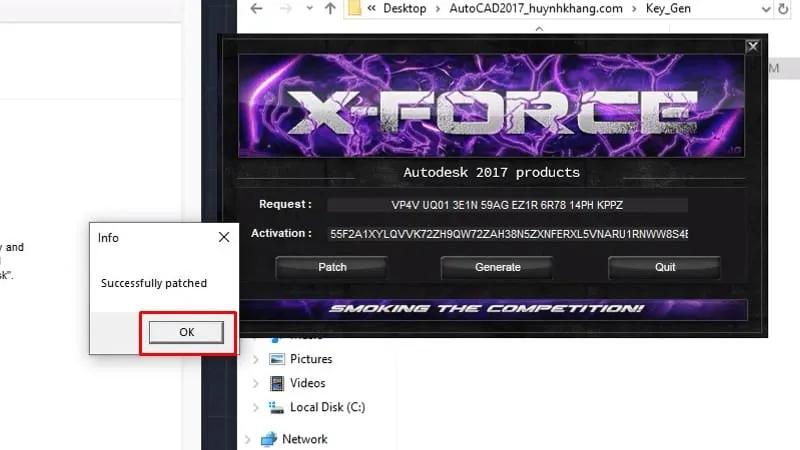 Xác nhận Patch
Bước 21: Sao chép Activation Code
Sao chép mã Activation Code được tạo ra.
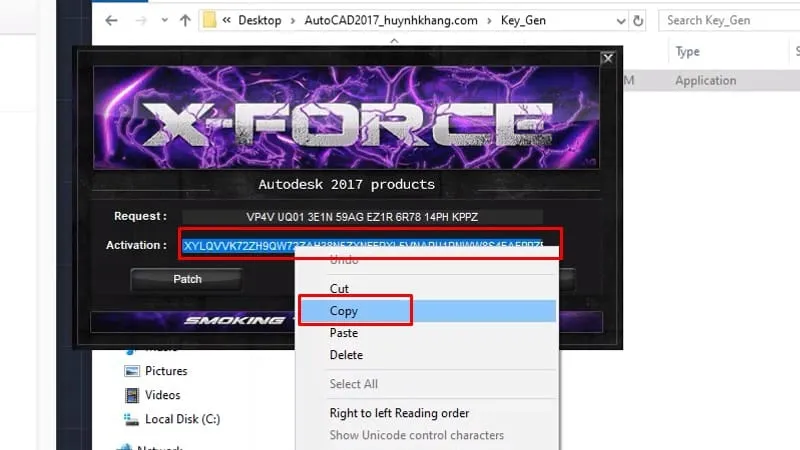 Sao chép Activation Code
Bước 22: Chọn tùy chọn kích hoạt thủ công
Tích chọn “I Have an activation code…”
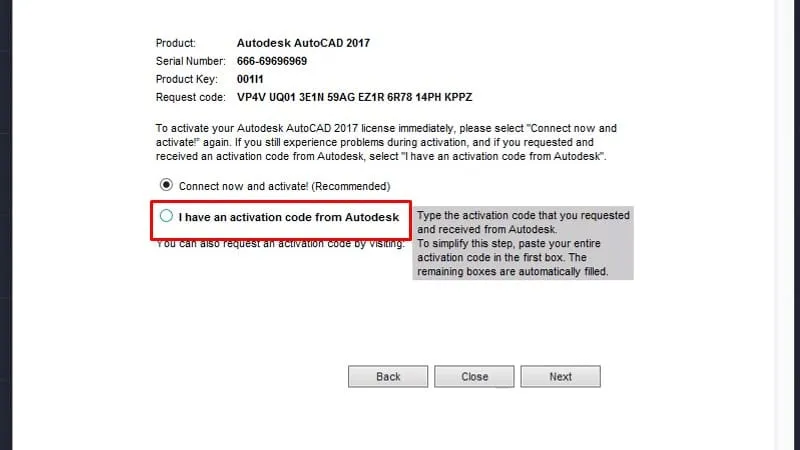 Chọn tùy chọn kích hoạt thủ công
Bước 23: Dán Activation Code
Dán mã Activation Code vào ô số 1.
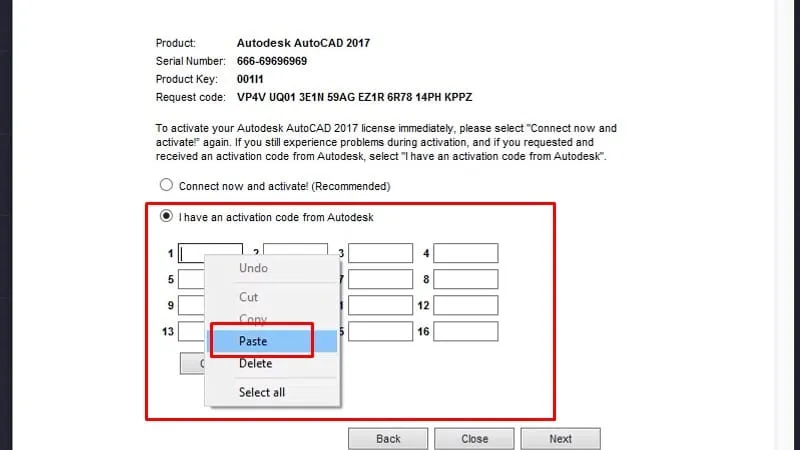 Dán Activation Code
Bước 24: Hoàn tất kích hoạt
Nhấn “Next”.
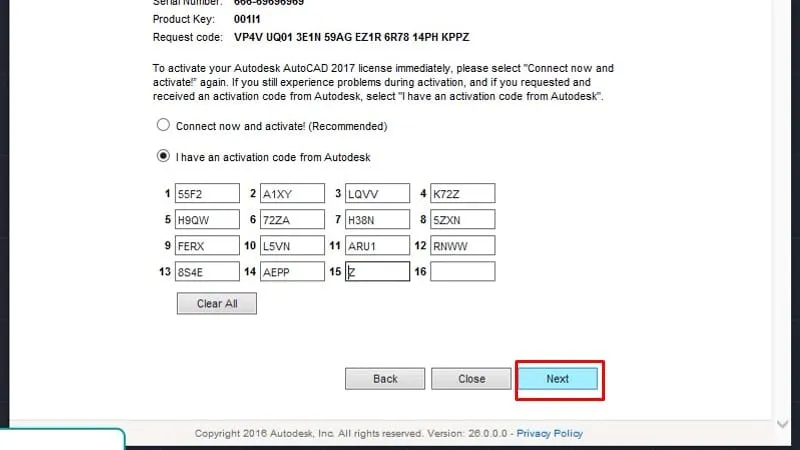 Hoàn tất kích hoạt Autocad 2017
Bước 25: Kết thúc cài đặt
Nhấn “Finish” để hoàn thành quá trình cài đặt và kích hoạt Autocad 2017.
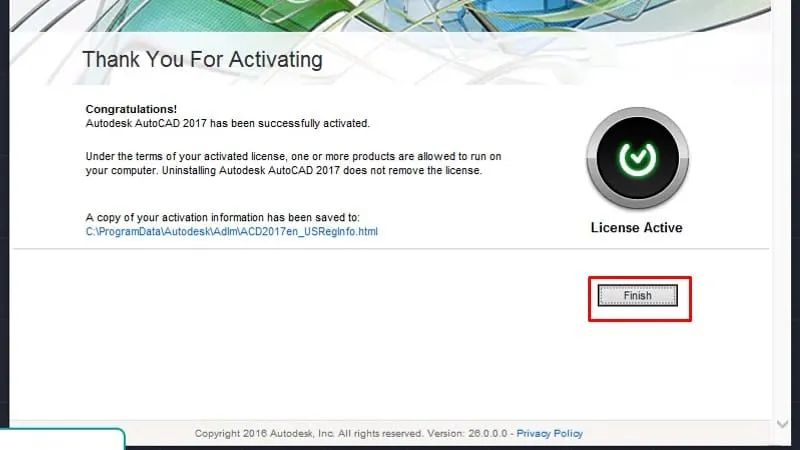 Kết thúc cài đặt và kích hoạt
Một Số Lỗi Thường Gặp Khi Cài Đặt Autocad 2017 Và Cách Khắc Phục
Trong quá trình cài đặt Autocad 2017, người dùng có thể gặp phải một số vấn đề phổ biến:
1. Lỗi Thiếu File DLL
Lỗi này thường xảy ra do hệ thống thiếu các file DLL cần thiết cho quá trình cài đặt.
Cách khắc phục:
- Tải lại file cài đặt: Đảm bảo bạn đã tải bộ cài Autocad 2017 đầy đủ và chính xác từ nguồn uy tín.
- Cài đặt DirectX: Autocad 2017 yêu cầu DirectX để hoạt động. Truy cập trang web của Microsoft để tải và cài đặt phiên bản DirectX mới nhất.
- Cài đặt .NET Framework: Phiên bản .NET Framework phù hợp là rất quan trọng. Hãy cài đặt phiên bản tương thích với Autocad 2017.
- Sử dụng công cụ sửa lỗi DLL: Có nhiều công cụ trực tuyến giúp phát hiện và khắc phục các lỗi liên quan đến file DLL bị thiếu hoặc hỏng.
2. Lỗi Không Tương Thích Hệ Điều Hành
Lỗi này xuất hiện khi hệ điều hành bạn đang sử dụng không tương thích với yêu cầu của Autocad 2017.
Cách khắc phục:
- Kiểm tra cấu hình yêu cầu: So sánh phiên bản hệ điều hành và các thông số kỹ thuật của máy với yêu cầu cài đặt Autocad 2017 đã nêu ở trên.
- Nâng cấp hệ điều hành: Nếu hệ điều hành quá cũ, hãy cân nhắc nâng cấp lên Windows 7, 8 hoặc 10 (phiên bản 64-bit).
- Chạy ở chế độ tương thích: Thử chạy file
setup.exeở chế độ tương thích với các phiên bản Windows cũ hơn bằng cách chuột phải vào file, chọn Properties -> Compatibility.
3. Lỗi Không Đủ Dung Lượng Ổ Cứng
Lỗi này xảy ra khi dung lượng trống trên ổ đĩa cài đặt không đủ cho Autocad 2017.
Cách khắc phục:
- Giải phóng dung lượng ổ cứng: Xóa bỏ các tệp tin không cần thiết, gỡ cài đặt các ứng dụng ít sử dụng để có thêm dung lượng trống.
- Chọn ổ đĩa khác để cài đặt: Nếu máy có nhiều ổ đĩa, hãy chọn ổ đĩa có dung lượng trống lớn nhất để cài đặt Autocad 2017.