





















































Phần mềm Autocad
Hướng Dẫn Cài Đặt AutoCAD 2021 Chi Tiết Nhất
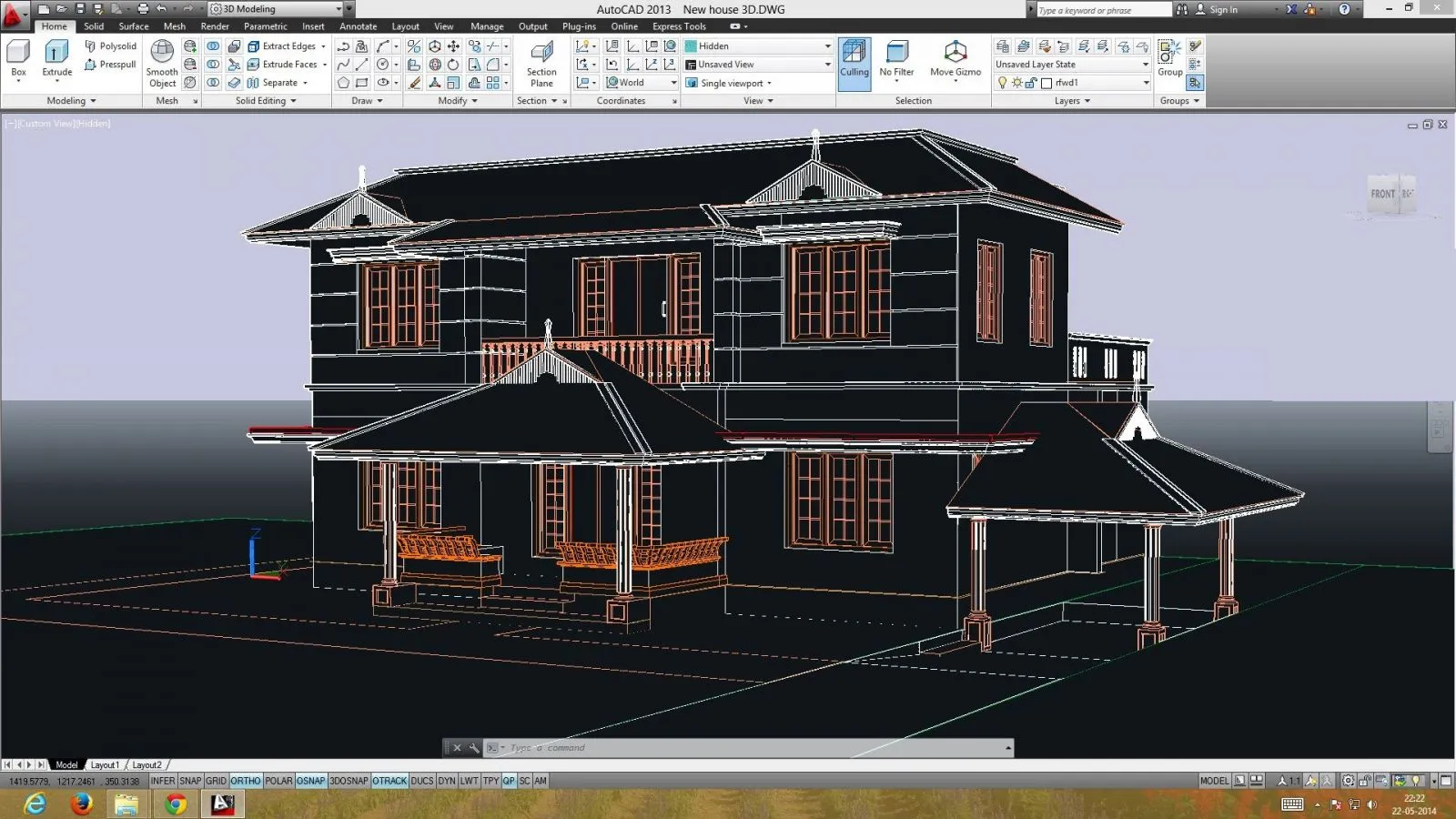
AutoCAD là phần mềm thiết kế chuyên nghiệp, không thể thiếu đối với các kiến trúc sư, kỹ sư và nhà thiết kế. Phiên bản AutoCAD 2021 mang đến nhiều cải tiến đáng kể, giao diện thân thiện cùng bộ công cụ mạnh mẽ giúp tối ưu hóa quy trình làm việc. Bài viết này sẽ cung cấp hướng dẫn chi tiết từng bước để bạn có thể cài đặt và kích hoạt thành công AutoCAD 2021.
Giao diện chính của phần mềm AutoCAD với các công cụ thiết kế 2D và 3D
Cấu Hình Yêu Cầu Để Cài AutoCAD 2021
Để đảm bảo quá trình cài đặt và sử dụng AutoCAD 2021 diễn ra mượt mà, máy tính của bạn cần đáp ứng các yêu cầu cấu hình sau:
- Hệ điều hành: Windows 10 phiên bản 64 bit.
- Bộ xử lý: Intel Core i5 hoặc AMD Ryzen 5 trở lên, tốc độ 2.5 GHz hoặc cao hơn.
- RAM: Tối thiểu 8 GB, khuyến nghị 16 GB trở lên để có hiệu suất tốt nhất.
- Dung lượng ổ đĩa: Cần ít nhất 7 GB dung lượng trống để cài đặt.
- Card đồ họa: Hỗ trợ DirectX 11 trở lên với VRAM 4 GB trở lên.
- Màn hình: Độ phân giải 1920 x 1080 pixels hoặc cao hơn.
Những Lưu Ý Quan Trọng Trước Khi Cài Đặt
Trước khi bắt đầu quá trình cài đặt AutoCAD 2021, hãy ghi nhớ các điểm sau để tránh gặp lỗi:
- Giải nén toàn bộ file cài đặt trước khi tiến hành.
- Ngắt kết nối mạng Internet và Wi-Fi trong suốt quá trình cài đặt.
- Tạm thời vô hiệu hóa tất cả các phần mềm diệt virus đang hoạt động trên máy.
- Không cập nhật phần mềm sau khi đã cài đặt và kích hoạt thành công.
- Nên sao chép file cài đặt ra màn hình Desktop hoặc ổ đĩa C để tối ưu tốc độ.
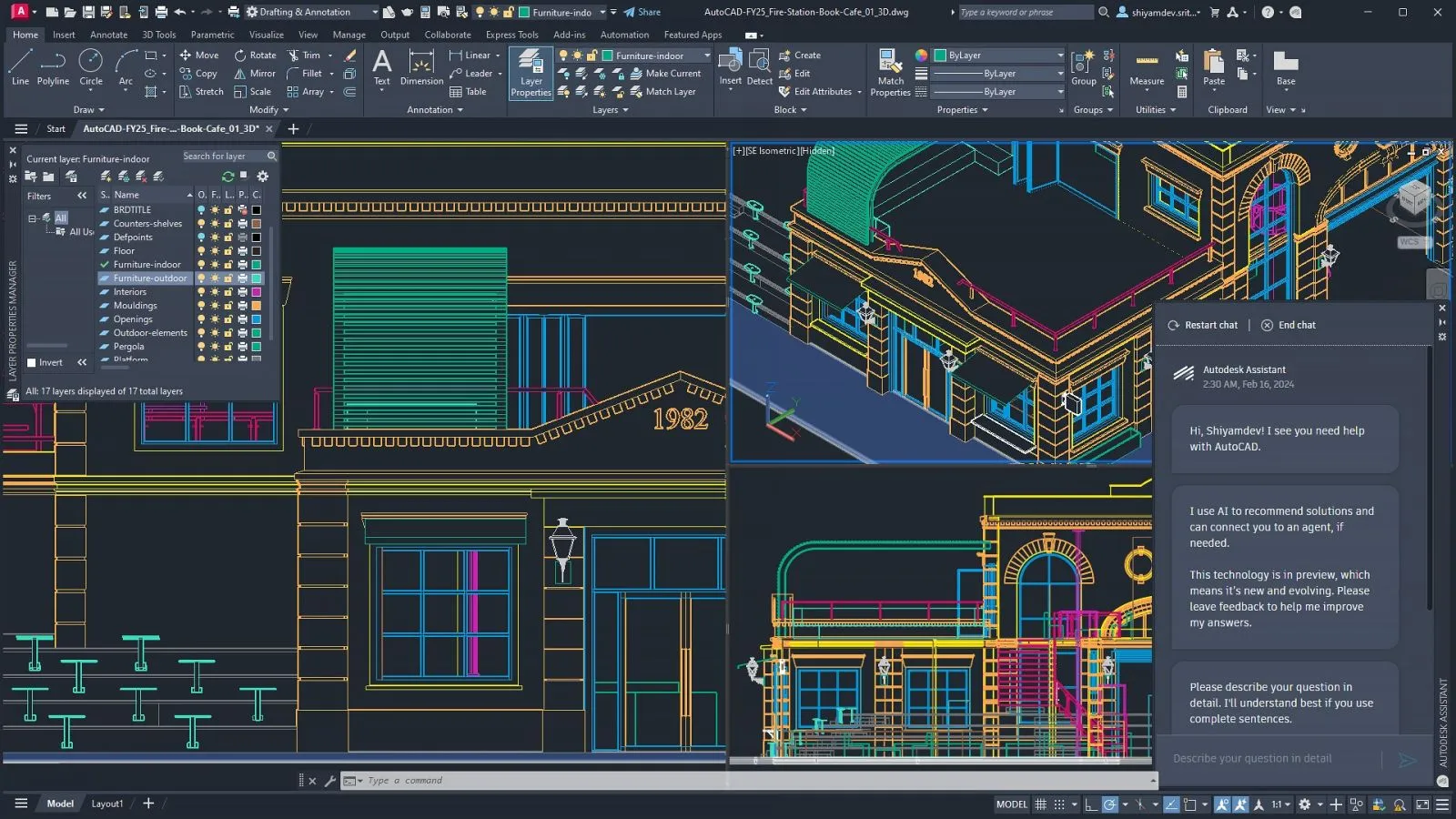 Biểu tượng AutoCAD 2021 trên màn hình máy tính
Hướng Dẫn Cài Đặt AutoCAD 2021 Chi Tiết
Bạn có thể tải phần mềm AutoCAD 2021 tại đường dẫn sau: Link tải phần mềm AutoCAD 2021
Bước 1: Giải nén và chạy file cài đặt
Sau khi tải về, bạn tiến hành giải nén file. Sau đó, nhấp chuột phải vào file cài đặt và chọn “Run as administrator” để chạy với quyền quản trị viên. Mật khẩu giải nén là: 941476441.
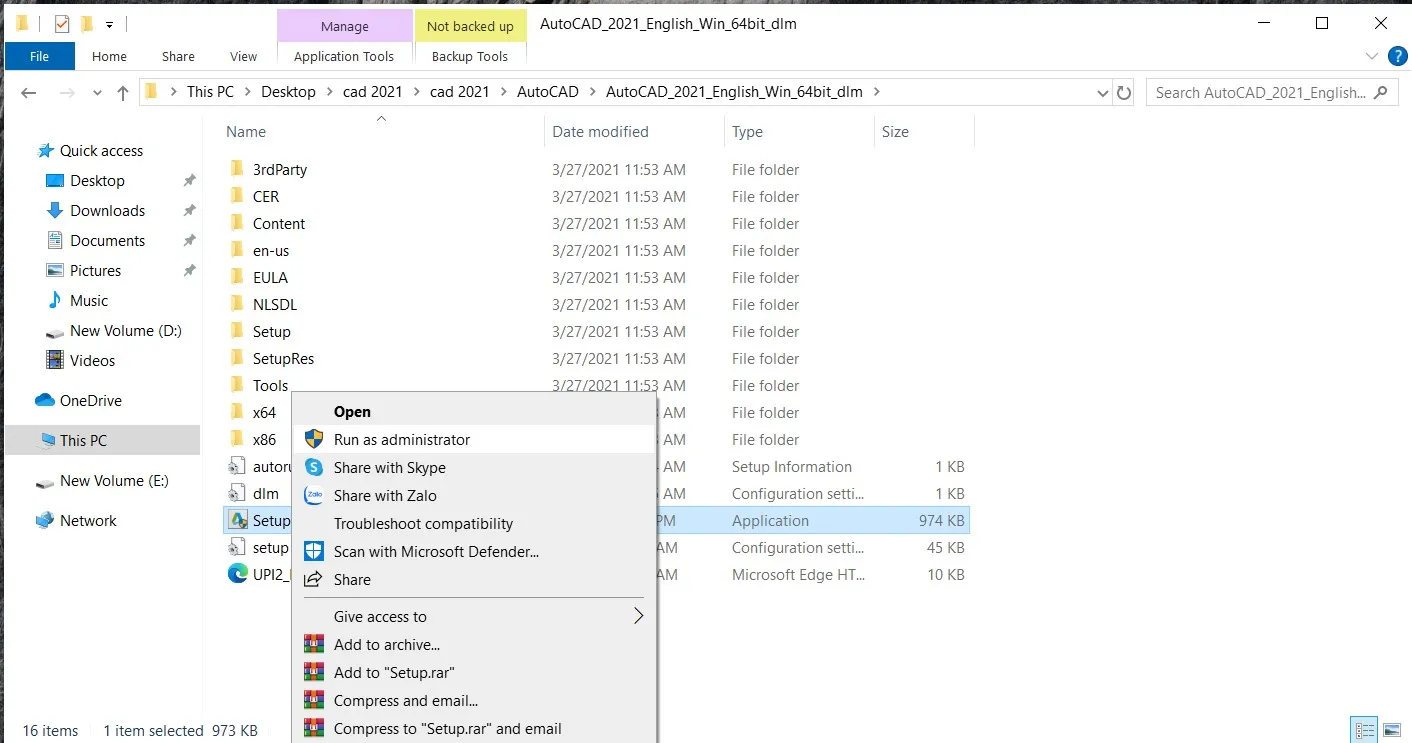 Cửa sổ giải nén file cài đặt AutoCAD 2021
Bước 2: Bắt đầu quá trình cài đặt
Nhấp vào nút “Install” để bắt đầu quá trình cài đặt.
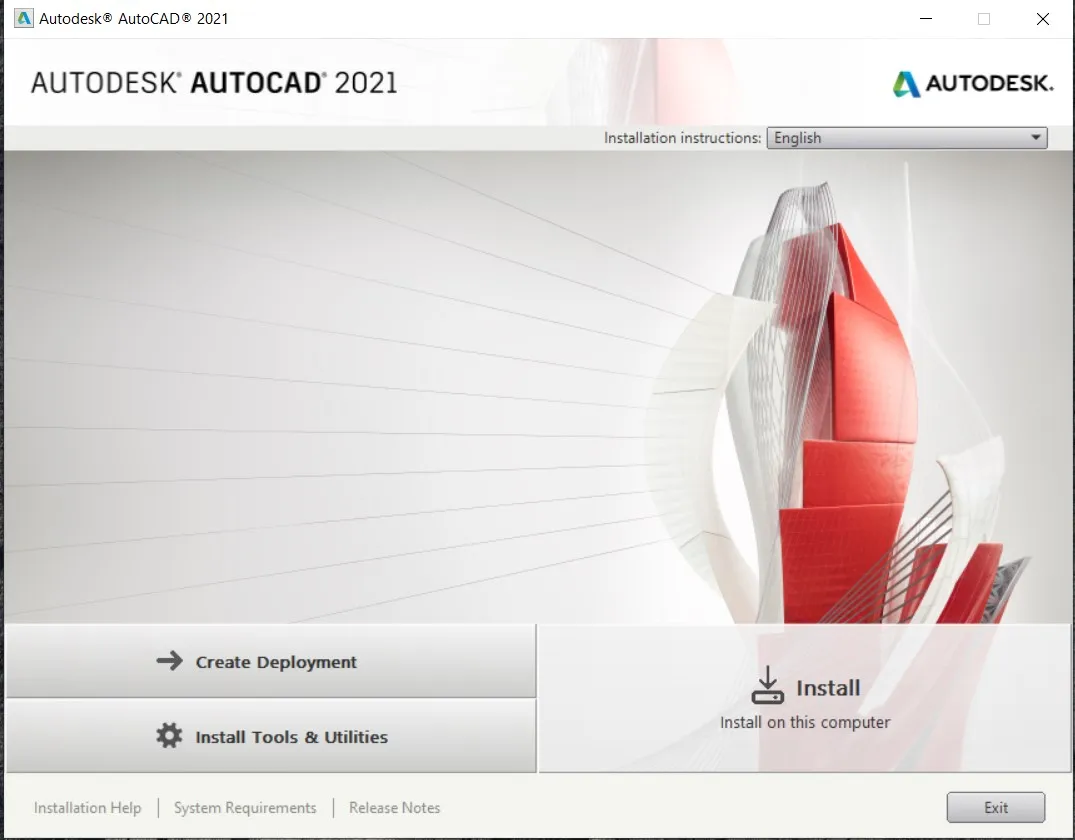 Nút Install để bắt đầu cài đặt AutoCAD 2021
Bước 3: Chấp nhận điều khoản
Tích chọn vào ô “I accept” để đồng ý với các điều khoản sử dụng, sau đó nhấn “Next”.
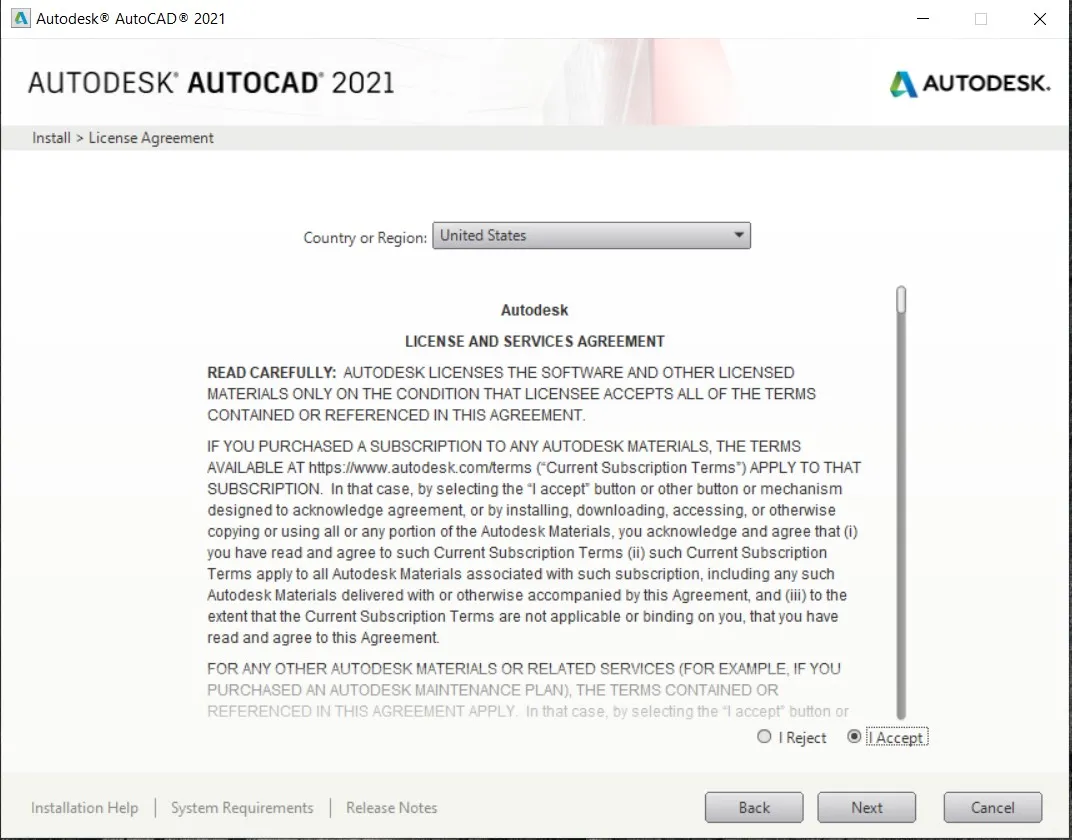 Tích chọn I accept để đồng ý điều khoản cài đặt AutoCAD 2021
Bước 4: Hoàn tất cài đặt
Tiếp tục nhấn “Install” để tiến hành cài đặt. Chờ đợi trong vài phút để phần mềm được cài đặt hoàn tất.
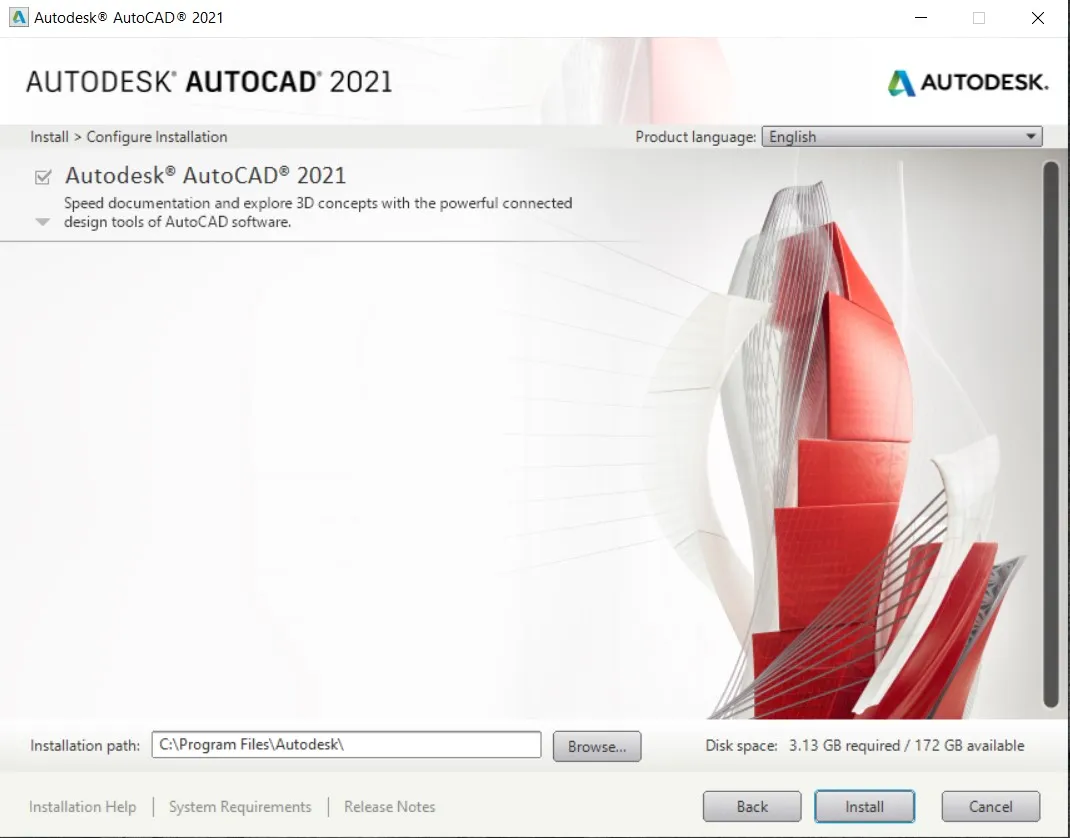 Nút Install để tiếp tục quá trình cài đặt AutoCAD 2021
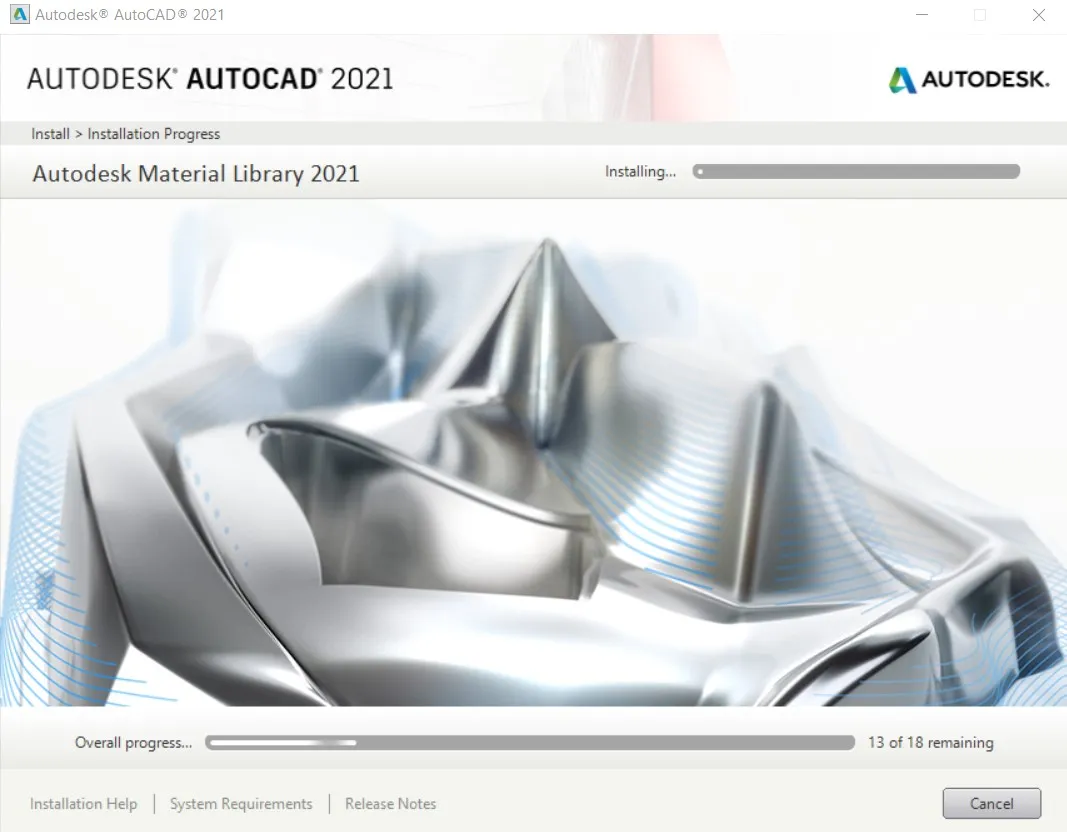 Thanh tiến trình cài đặt phần mềm AutoCAD 2021
Kích Hoạt Bản Quyền AutoCAD 2021
Sau khi cài đặt xong, bạn cần thực hiện các bước sau để kích hoạt phần mềm.
Bước 1: Khởi động phần mềm
Nhấp chuột vào “Launch Now” để khởi động AutoCAD 2021.
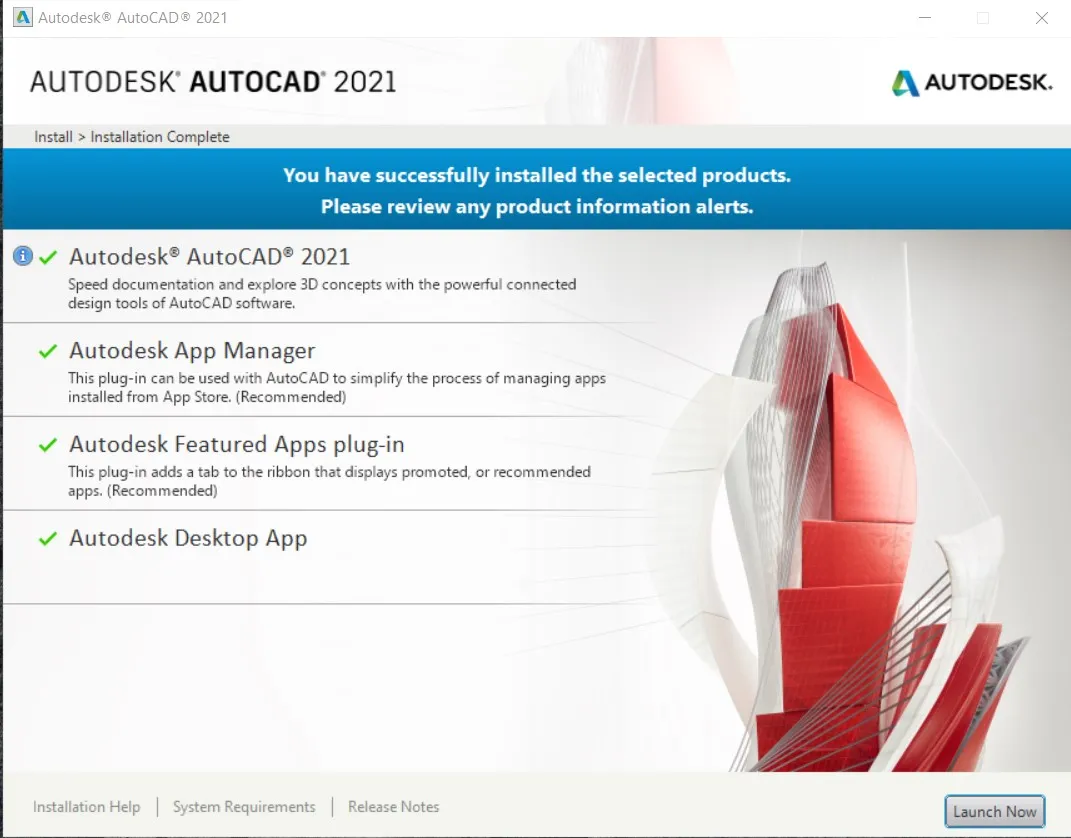 Nút Launch Now để khởi động AutoCAD 2021
Bước 2: Đóng phần mềm sau khi khởi động
Máy tính sẽ tự động khởi động phần mềm AutoCAD. Bạn nhấn “Ok” và sau đó tắt phần mềm đi.
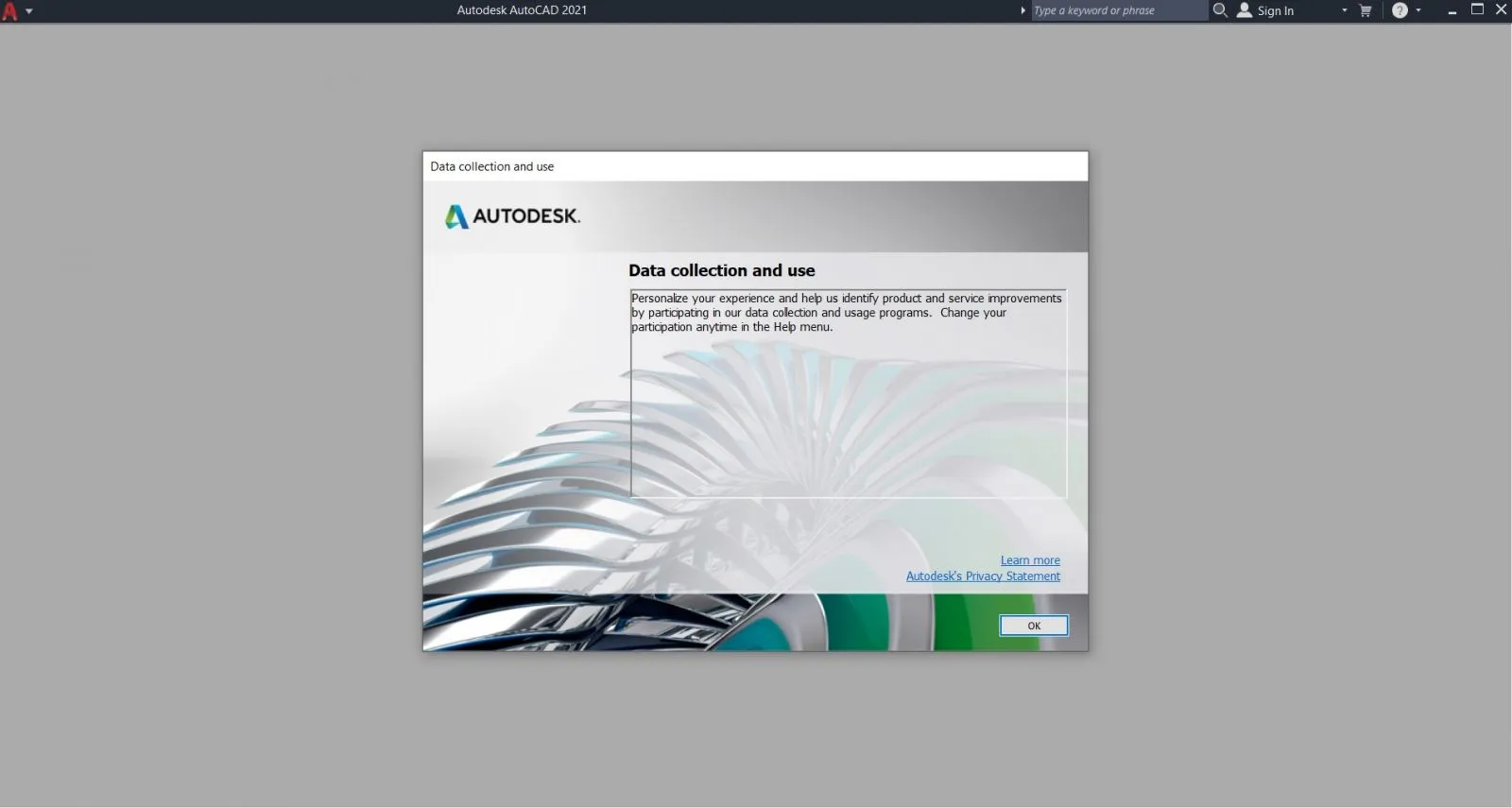 Thông báo khởi động AutoCAD và yêu cầu đóng phần mềm
Bước 3: Sao chép và dán file crack
Mở thư mục crack, sao chép tệp acad.
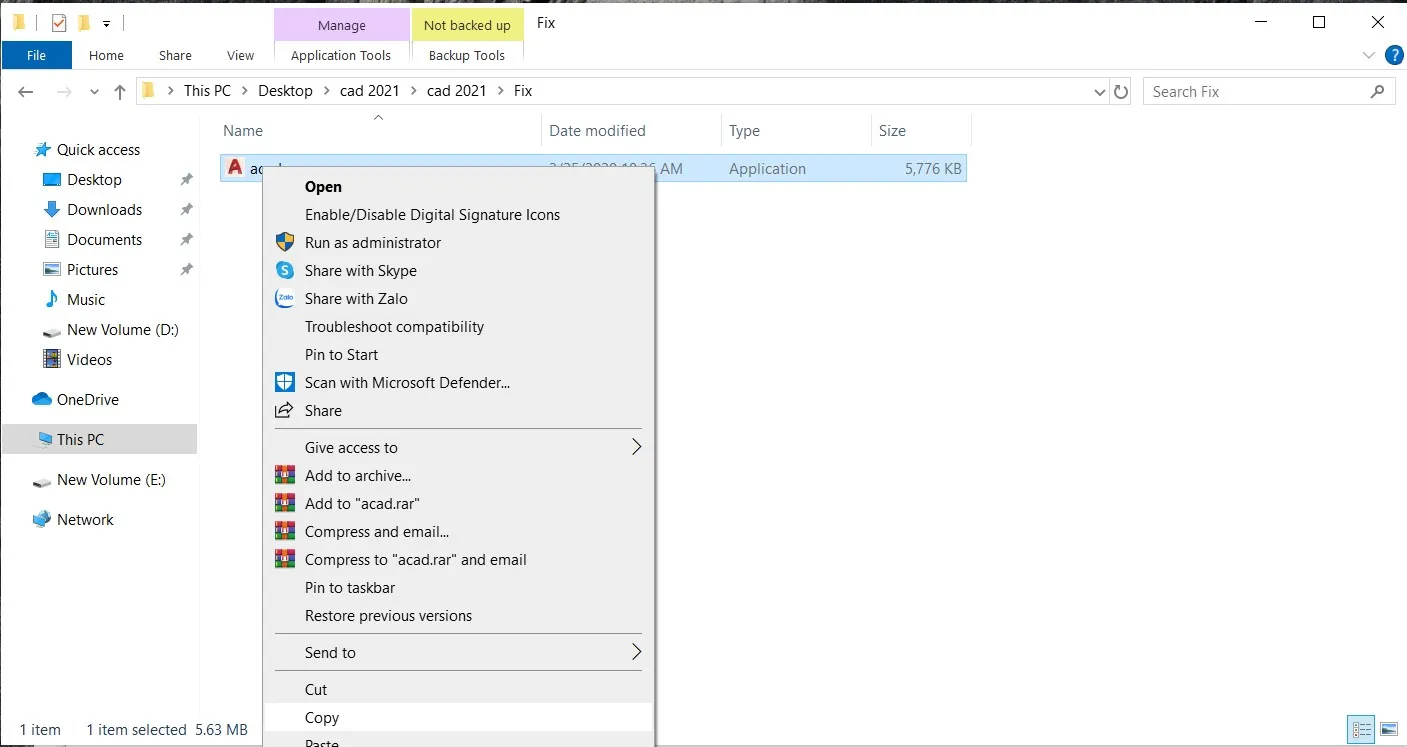 File crack acad của AutoCAD 2021
Sau đó, truy cập vào đường dẫn cài đặt mặc định của phần mềm: C:Program FilesAutodeskAutoCAD 2021. Dán tệp acad vừa sao chép vào thư mục này và chọn “Replace the file in the destination” để thay thế tệp gốc.
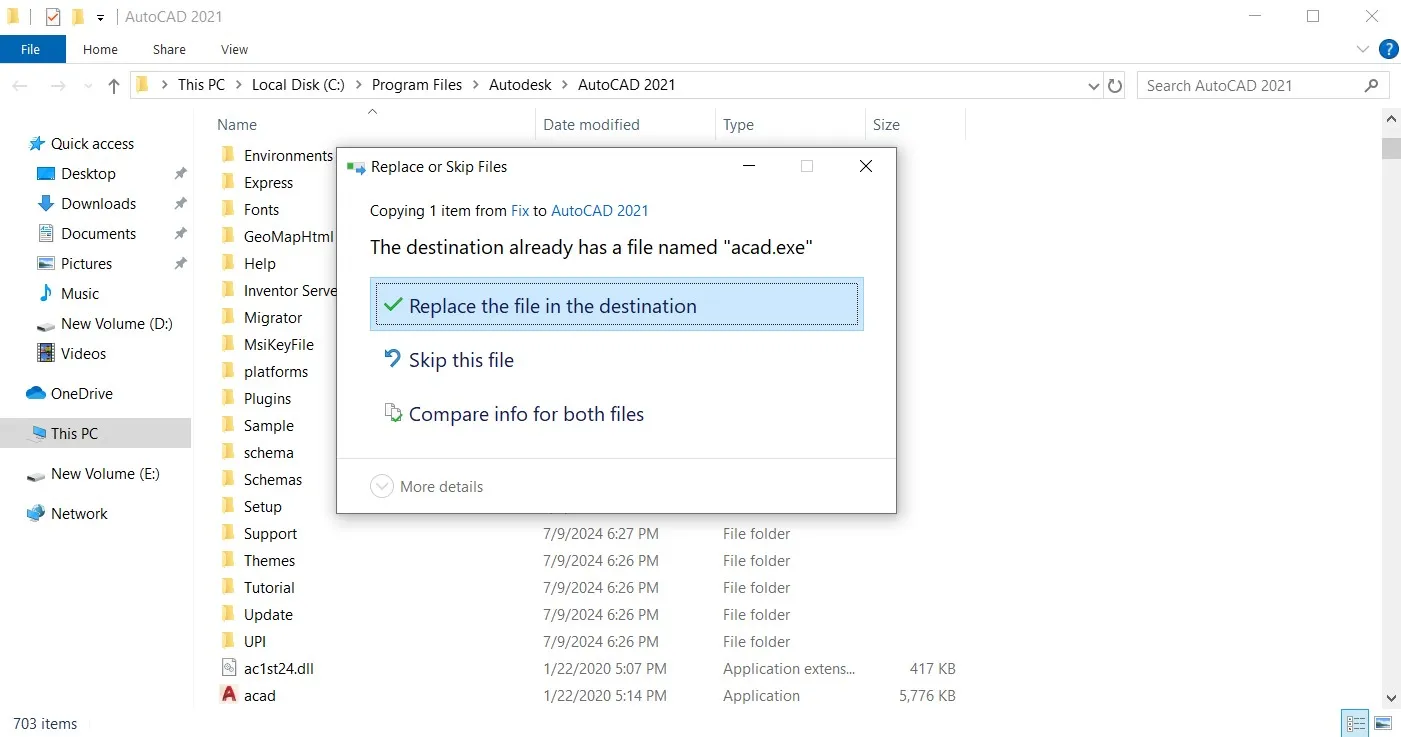 Dán file crack vào thư mục cài đặt AutoCAD 2021
Tiếp theo, chọn “Continue” để hoàn tất quá trình ghi đè.
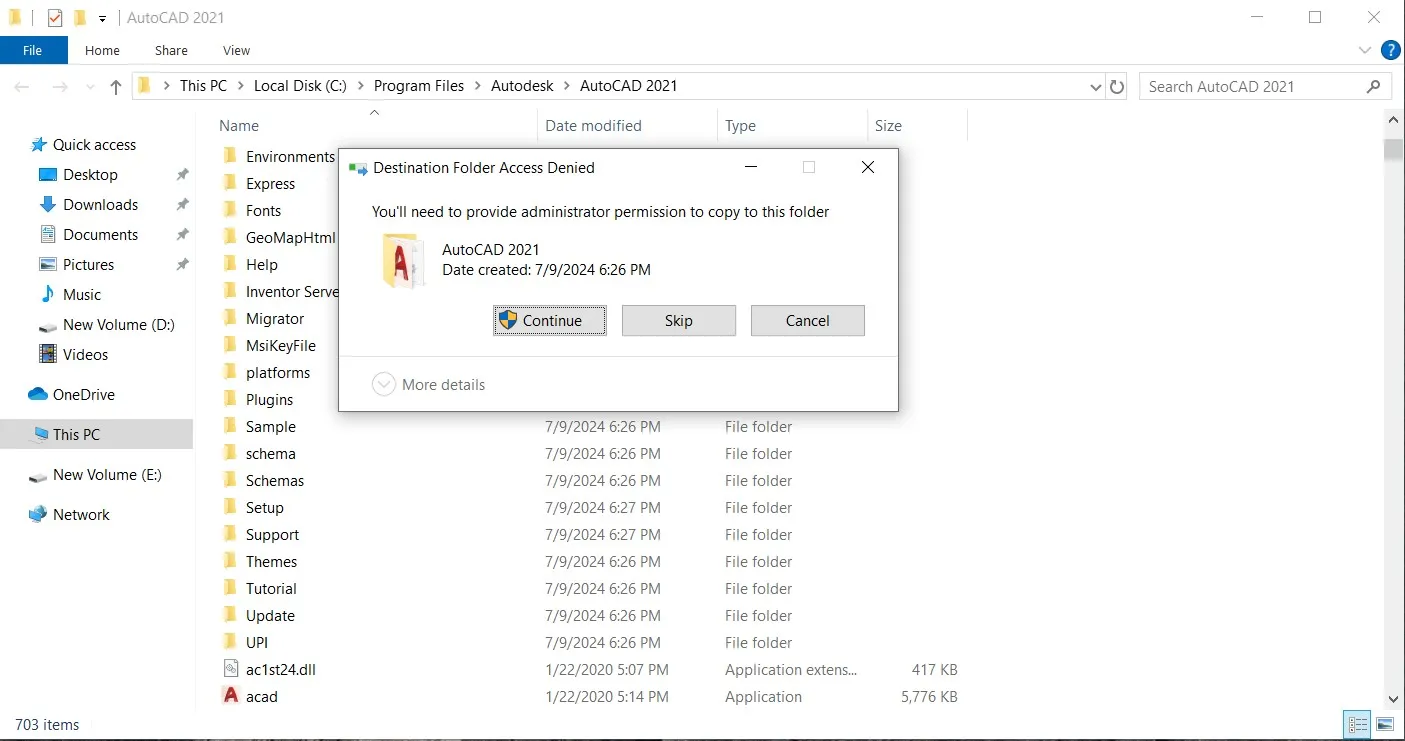 Thông báo xác nhận thay thế file trong thư mục cài đặt AutoCAD 2021
Như vậy, bạn đã hoàn tất việc cài đặt và kích hoạt bản quyền AutoCAD 2021.