





















































Phần mềm Revit
Hướng Dẫn Cài Đặt Revit Mới Nhất Cho Người Dùng Việt Nam
Revit là phần mềm BIM hàng đầu, đóng vai trò thiết yếu trong ngành thiết kế và xây dựng hiện đại. Đối với các kiến trúc sư, kỹ sư và nhà thiết kế tại Việt Nam, việc nắm vững cách cài đặt và sử dụng Revit là chìa khóa để nâng cao hiệu quả công việc và tham gia vào các dự án chuyên nghiệp. Bài viết này sẽ cung cấp một hướng dẫn chi tiết, dễ hiểu về cách tải và cài đặt Revit, đảm bảo bạn có thể bắt đầu hành trình khám phá sức mạnh của công nghệ BIM.
Để bắt đầu, bạn cần chuẩn bị một vài yếu tố quan trọng. Chúng tôi hiểu rằng nhiều người dùng tại Việt Nam quan tâm đến việc tiếp cận phần mềm một cách hiệu quả, và việc lựa chọn phiên bản phù hợp là bước đầu tiên. Tìm hiểu nên dùng bản revit nào sẽ giúp bạn đưa ra quyết định tốt nhất cho nhu cầu của mình.
1. Tổng quan về Autodesk Revit
1.1 Revit là gì?
Autodesk Revit là một phần mềm mạnh mẽ trong lĩnh vực Mô hình hóa Thông tin Xây dựng (BIM – Building Information Modeling). Được phát triển bởi Autodesk, Revit cho phép các chuyên gia trong ngành xây dựng, kiến trúc và kỹ thuật tạo ra các mô hình 3D thông minh, chứa đựng đầy đủ thông tin về công trình. Khác biệt với các phần mềm CAD truyền thống chỉ tập trung vào bản vẽ 2D hoặc mô hình 3D đơn thuần, Revit cho phép người dùng xây dựng mô hình với các đối tượng có ý nghĩa, bao gồm cả dữ liệu phi hình học như vật liệu, chi phí, hiệu suất năng lượng và lịch trình thi công.
1.2 Revit khác AutoCAD như thế nào?
Sự khác biệt cốt lõi giữa Revit và AutoCAD nằm ở phương pháp tiếp cận thiết kế. AutoCAD là một phần mềm thiết kế hỗ trợ máy tính (CAD) truyền thống, chủ yếu tập trung vào việc tạo ra các bản vẽ 2D và mô hình 3D dựa trên các đường nét, điểm. Khi bạn vẽ một cánh cửa trong AutoCAD, nó chỉ đơn giản là một hình dạng.
Ngược lại, Revit hoạt động dựa trên nguyên lý BIM. Khi bạn chèn một cánh cửa vào mô hình Revit, đó là một đối tượng cửa thực tế với các thuộc tính liên quan như kích thước, vật liệu, nhà sản xuất, giá thành, thông tin về hiệu suất cách âm, cách nhiệt, v.v. Mọi thay đổi bạn thực hiện trên một đối tượng sẽ tự động cập nhật trên tất cả các bản vẽ, mặt bằng, mặt cắt, chi tiết và danh sách khối lượng liên quan. Điều này giúp đảm bảo tính nhất quán và chính xác của dữ liệu trong toàn bộ dự án, giảm thiểu sai sót và tối ưu hóa quy trình làm việc.
Mô hình BIM với Revit
2. Hướng dẫn cài đặt Revit chi tiết
Để cài đặt Revit, bạn cần đảm bảo máy tính của mình đáp ứng các yêu cầu về cấu hình và tuân thủ các bước thực hiện.
2.1 Yêu cầu cấu hình máy tính để cài đặt Revit
Để trải nghiệm Revit một cách mượt mà và hiệu quả, máy tính của bạn nên đáp ứng các tiêu chuẩn sau:
- Hệ điều hành: Microsoft Windows 7, 8, 8.1 hoặc 10 (phiên bản 64-bit). Revit phiên bản mới nhất thường yêu cầu các phiên bản hệ điều hành cập nhật.
- Bộ xử lý (CPU): Intel Core i3, i5, hoặc các dòng AMD Ryzen 5, Ryzen 7 trở lên. Bộ xử lý đa nhân và tốc độ cao sẽ giúp xử lý các tác vụ phức tạp nhanh chóng hơn.
- Bộ nhớ RAM: Tối thiểu 8 GB RAM. Tuy nhiên, 16 GB trở lên được khuyến nghị để làm việc với các mô hình lớn và phức tạp.
- Ổ đĩa cứng: Cần khoảng 700 MB dung lượng trống cho quá trình cài đặt phần mềm. Tuy nhiên, bạn nên có thêm dung lượng để lưu trữ các file dự án và các thư viện bổ sung. Nên sử dụng ổ cứng SSD để tăng tốc độ truy cập dữ liệu.
- Card đồ họa (VGA): Card đồ họa tương thích với OpenGL 3.0 và có ít nhất 1 GB VRAM. Card đồ họa rời chuyên dụng cho đồ họa sẽ mang lại hiệu suất hiển thị tốt nhất.
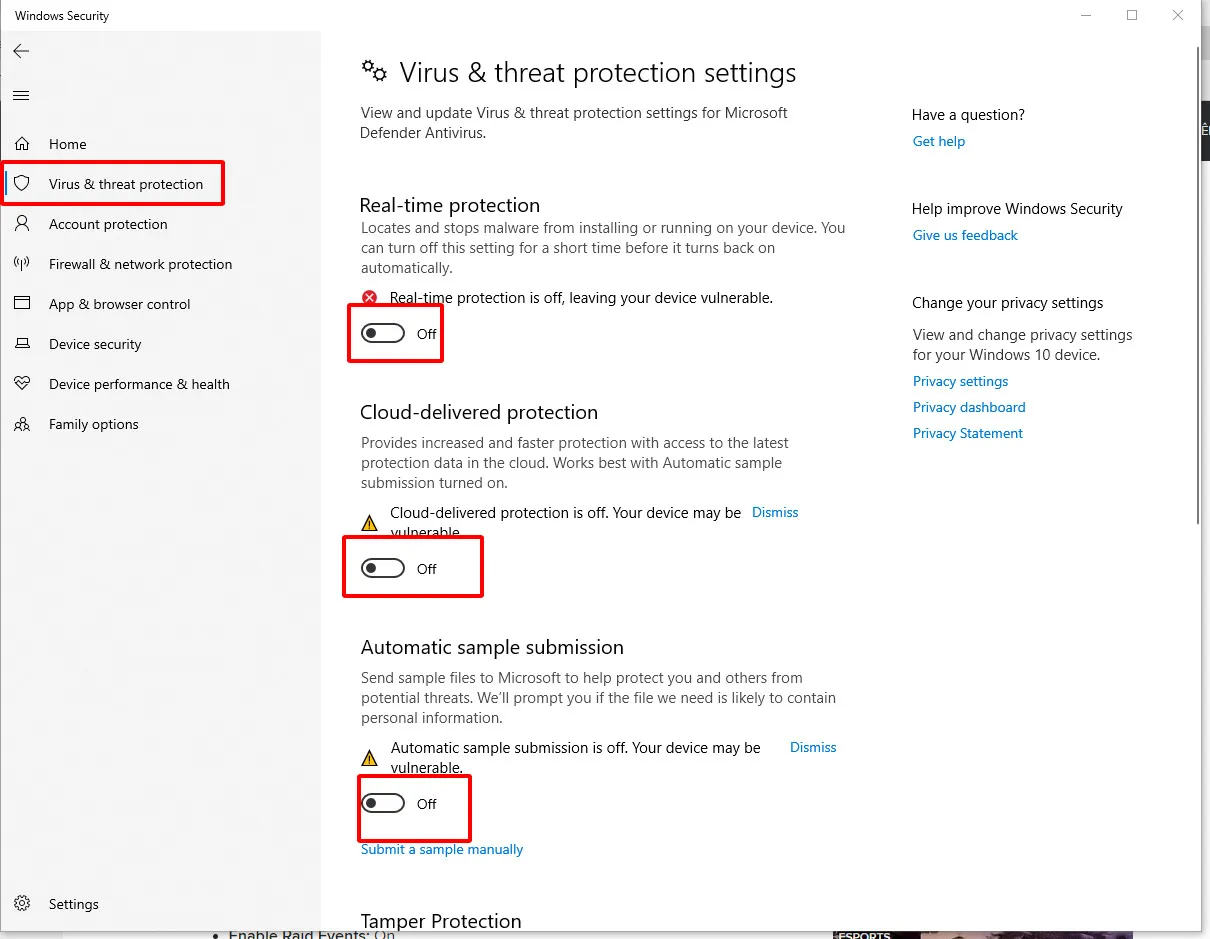
Lưu ý quan trọng: Trước khi tiến hành cài đặt, đặc biệt là khi bạn tải xuống phiên bản phần mềm, nên tạm thời tắt phần mềm diệt virus (như Windows Defender, Windows Security) và các phần mềm diệt virus khác để tránh xung đột hoặc chặn quá trình cài đặt.
2.2 Các bước tải và cài đặt Revit
Quá trình tải và cài đặt Revit có thể được thực hiện theo các bước dưới đây. Chúng tôi khuyến khích bạn tham khảo các tài liệu học revit cơ bản để hiểu rõ hơn về cách sử dụng phần mềm sau khi cài đặt.
Bước 1: Tải bộ cài đặt Revit
Bạn có thể tìm kiếm các nguồn tải bộ cài đặt Revit chính thức từ trang web của Autodesk hoặc các nguồn cung cấp uy tín. Link tải sẽ cung cấp file cài đặt cho phiên bản bạn mong muốn.
Bước 2: Giải nén File
Sau khi tải về, bạn cần giải nén tệp tin cài đặt. Thường thì tệp sẽ ở định dạng .zip hoặc .rar. Sử dụng phần mềm giải nén như WinRAR hoặc 7-Zip để tiến hành giải nén.
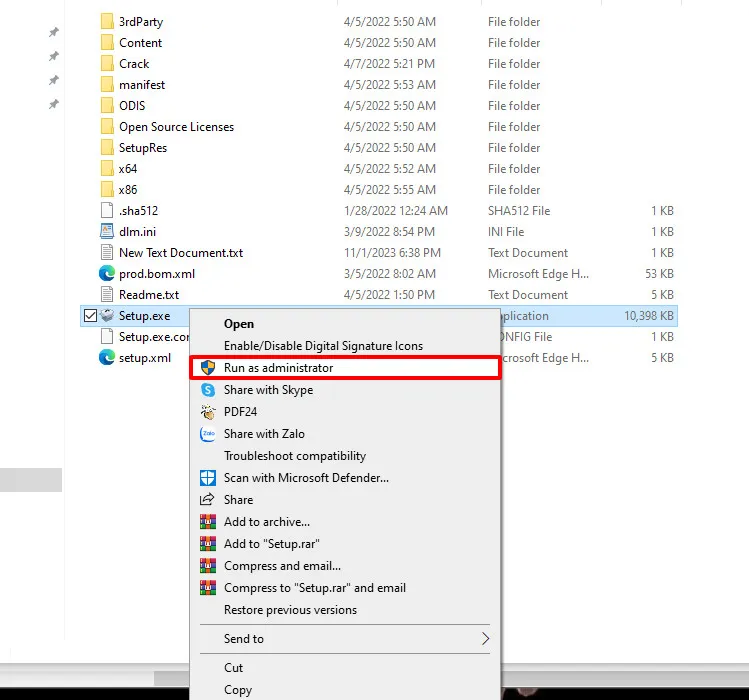
Bước 3: Chạy File Setup
Trong thư mục đã giải nén, tìm và chạy tệp tin có tên Setup.exe (hoặc tương tự). Quá trình này sẽ bắt đầu quá trình cài đặt phần mềm.
 Quá trình cài đặt Revit
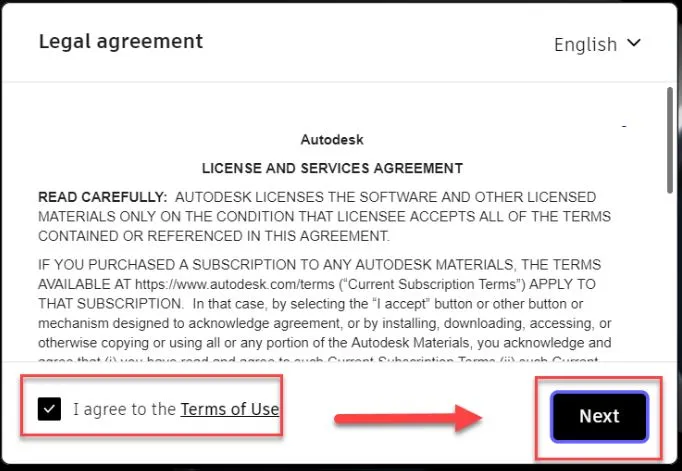
Bước 4: Chấp nhận các điều khoản sử dụng
Tại cửa sổ cài đặt, bạn cần tick vào ô “I agree to the Terms of Use” (Tôi đồng ý với các Điều khoản sử dụng) và sau đó nhấn nút Next để tiếp tục.
 Chấp nhận điều khoản Revit
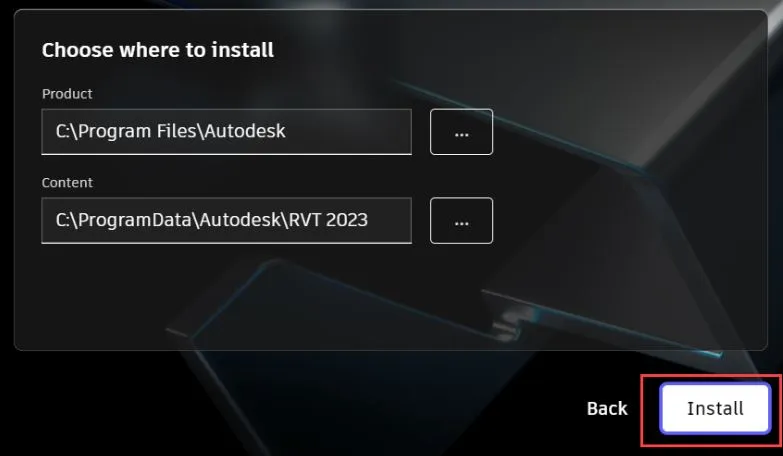
Bước 5: Chọn vị trí cài đặt
Bạn có thể chọn thư mục mặc định để cài đặt Revit hoặc tùy chỉnh vị trí lưu trữ trên ổ đĩa của mình. Sau khi lựa chọn, nhấn Install để bắt đầu quá trình cài đặt. Quá trình này có thể mất khoảng 20 phút hoặc lâu hơn, tùy thuộc vào cấu hình máy tính của bạn.
 Chọn vị trí cài đặt Revit
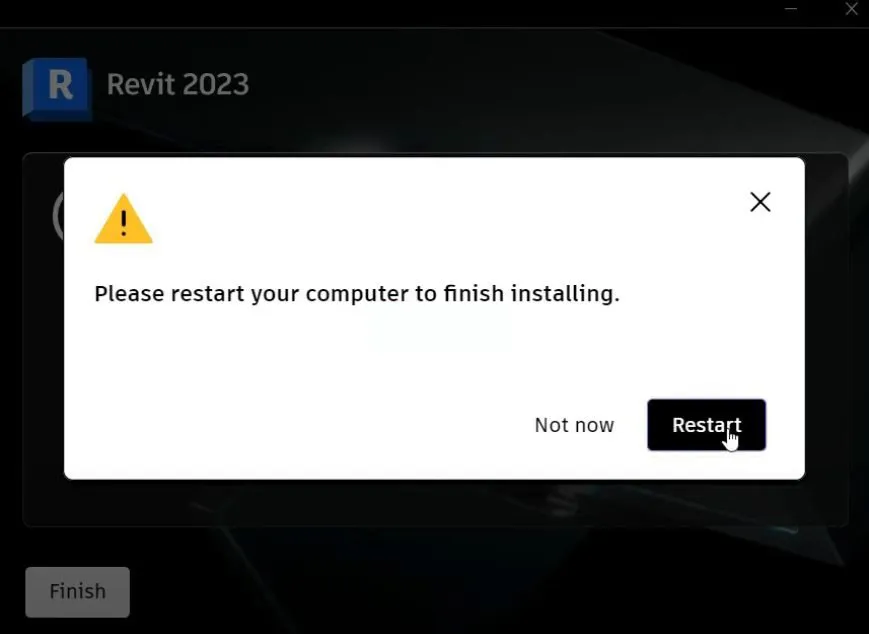
Bước 6: Khởi động lại máy tính
Sau khi quá trình cài đặt hoàn tất, hệ thống có thể yêu cầu bạn khởi động lại máy tính. Hãy chọn Restart để đảm bảo các thay đổi được áp dụng hoàn toàn.
3. Kích hoạt bản quyền phần mềm (nếu áp dụng)
Autodesk Revit là phần mềm thương mại và yêu cầu bản quyền để sử dụng đầy đủ tính năng. Đối với người dùng tại Việt Nam, việc tiếp cận bản quyền có thể thông qua các kênh chính thức. Tuy nhiên, nếu bạn quan tâm đến các phương án khác, hãy tìm hiểu kỹ lưỡng và tuân thủ các quy định pháp luật.
Để sử dụng Revit một cách vĩnh viễn, bạn có thể cần thực hiện các bước kích hoạt bản quyền hoặc sử dụng các công cụ hỗ trợ đã được cung cấp (trong trường hợp bạn tải các phiên bản từ các nguồn không chính thức).
Các bước kích hoạt (áp dụng cho một số phương pháp cài đặt):
- Truy cập thư mục Crack/Patch: Trong bộ cài đặt bạn tải về, thường sẽ có một thư mục chứa các tệp tin dùng để “crack” hoặc “patch” phần mềm. Tìm và chạy tệp như Autodesk License Patcher (hoặc tương tự).
- Chờ Patcher hoạt động: Quá trình patch có thể mất vài phút. Hãy chờ cho đến khi thông báo hoàn tất xuất hiện.
- Khởi động lại Revit: Sau khi patch, hãy mở lại phần mềm Revit.
- Kích hoạt thông qua Server Name: Khi được yêu cầu, chọn tùy chọn sử dụng giấy phép mạng (Network License). Tại mục “Server name”, nhập địa chỉ
127.0.0.1và nhấn Done.
Lưu ý: Việc sử dụng các bản cài đặt không có bản quyền có thể tiềm ẩn rủi ro về bảo mật và vi phạm pháp luật. Đối với các dự án chuyên nghiệp, việc đầu tư vào khóa học revit và sử dụng phần mềm bản quyền là phương án tối ưu nhất để đảm bảo an toàn và nhận được sự hỗ trợ đầy đủ từ nhà cung cấp.
 Kích hoạt Revit
4. Tối ưu hóa quy trình làm việc với Revit
Sau khi cài đặt thành công, bước tiếp theo là làm quen và sử dụng Revit một cách hiệu quả. Tham khảo các tài liệu học revit mep nếu bạn làm việc trong lĩnh vực cơ điện, hoặc các tài liệu cơ bản để bắt đầu.
FRANK DESIGN ACADEMY là một trong những đơn vị cung cấp các giải pháp đào tạo và tư vấn về Revit tại Việt Nam. Nếu bạn có bất kỳ câu hỏi nào hoặc cần hỗ trợ thêm, đừng ngần ngại liên hệ:
- Email: frankdesignacademy@gmail.com
- Facebook: https://www.facebook.com/frankdesignacademy/
- Điện thoại/Zalo: 0961711149
Việc đầu tư thời gian vào việc học và sử dụng Revit bản quyền không chỉ giúp bạn làm chủ công nghệ BIM mà còn khẳng định sự chuyên nghiệp và uy tín của bạn trong mắt đối tác và khách hàng. Chúc bạn thành công với hành trình làm chủ Revit!