





















































Phần mềm Autocad
Hướng Dẫn Học Vẽ AutoCAD Cho Người Mới Bắt Đầu Chi Tiết Nhất
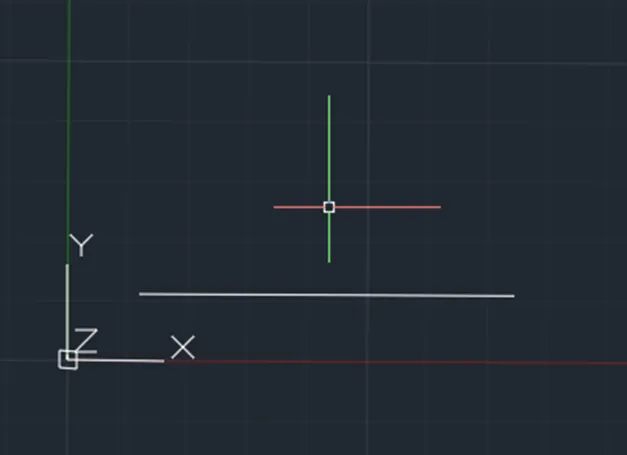
AutoCAD là phần mềm thiết kế đồ họa chuyên nghiệp, là công cụ đắc lực trong lĩnh vực kỹ thuật, xây dựng và kiến trúc. Tuy nhiên, với người mới bắt đầu, việc làm quen và sử dụng thành thạo AutoCAD có thể là một thử thách. Bài viết này sẽ cung cấp lộ trình chi tiết, từ những kiến thức cơ bản đến các kỹ năng nâng cao, giúp bạn chinh phục AutoCAD một cách hiệu quả.
Phần 1: Làm Quen Với Giao Diện và Các Khái Niệm Cơ Bản AutoCAD
Trước khi bắt tay vào vẽ, việc hiểu rõ giao diện và các thành phần cơ bản của AutoCAD là vô cùng quan trọng.
1. Khám Phá Giao Diện AutoCAD
Khi mở AutoCAD, bạn sẽ thấy một giao diện trực quan với nhiều công cụ và khu vực làm việc.
Crosshairs (Sợi Tóc): Đây là công cụ hỗ trợ định vị chính xác trên màn hình vẽ, hiển thị dưới dạng hai đường kẻ vuông góc. Crosshairs di chuyển cùng con trỏ chuột, giúp bạn xác định tọa độ và thực hiện các thao tác vẽ, chỉnh sửa chính xác hơn.
Con trỏ sợi tóc trong AutoCAD giúp định vị chính xác
Cursor (Con Trỏ Chuột): Tương tự như trên các phần mềm khác, con trỏ chuột trong AutoCAD dùng để tương tác với các đối tượng, chọn lệnh và điều hướng. Bạn có thể tùy chỉnh hình dạng và màu sắc của con trỏ trong phần cài đặt để phù hợp với sở thích.
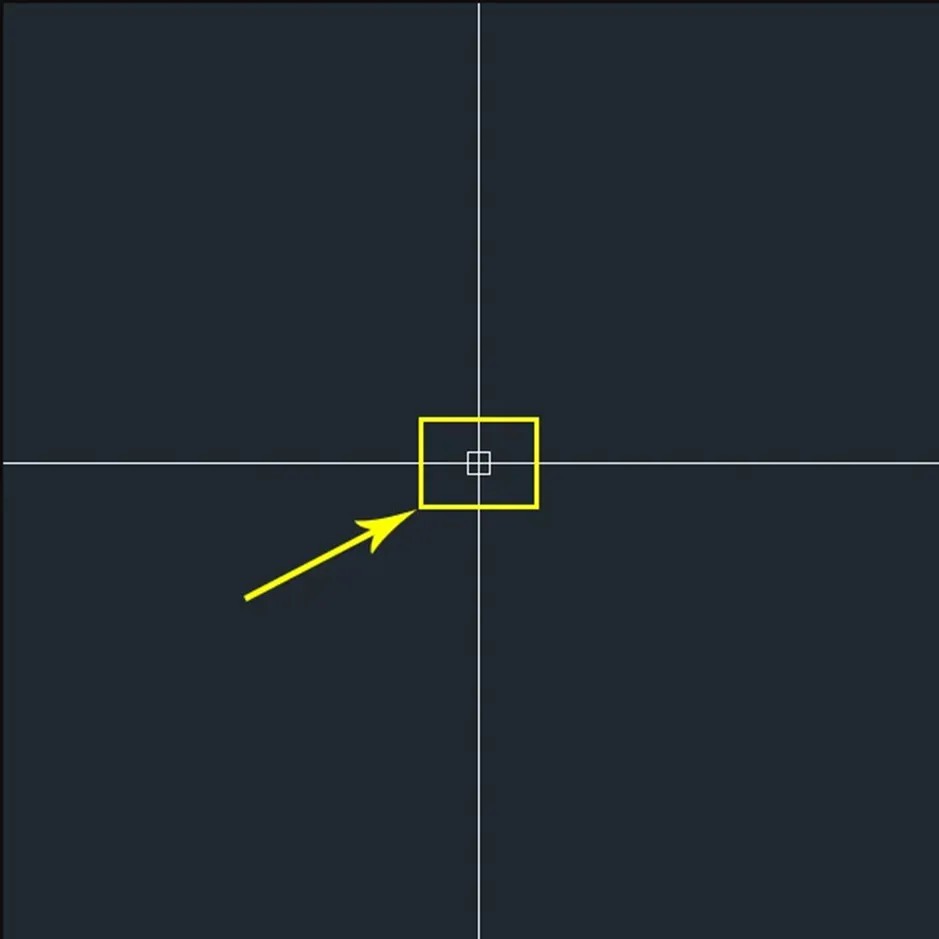 Con trỏ chuột trong AutoCAD để thao tác với đối tượng
Command Window và Command Line: Đây là hai khu vực bạn sẽ sử dụng nhiều nhất để nhập lệnh. Command Line thường nằm ở cuối màn hình, hiển thị các lệnh bạn đang gõ và phản hồi của phần mềm. Command Window cung cấp lịch sử lệnh chi tiết hơn và các thông báo hệ thống.
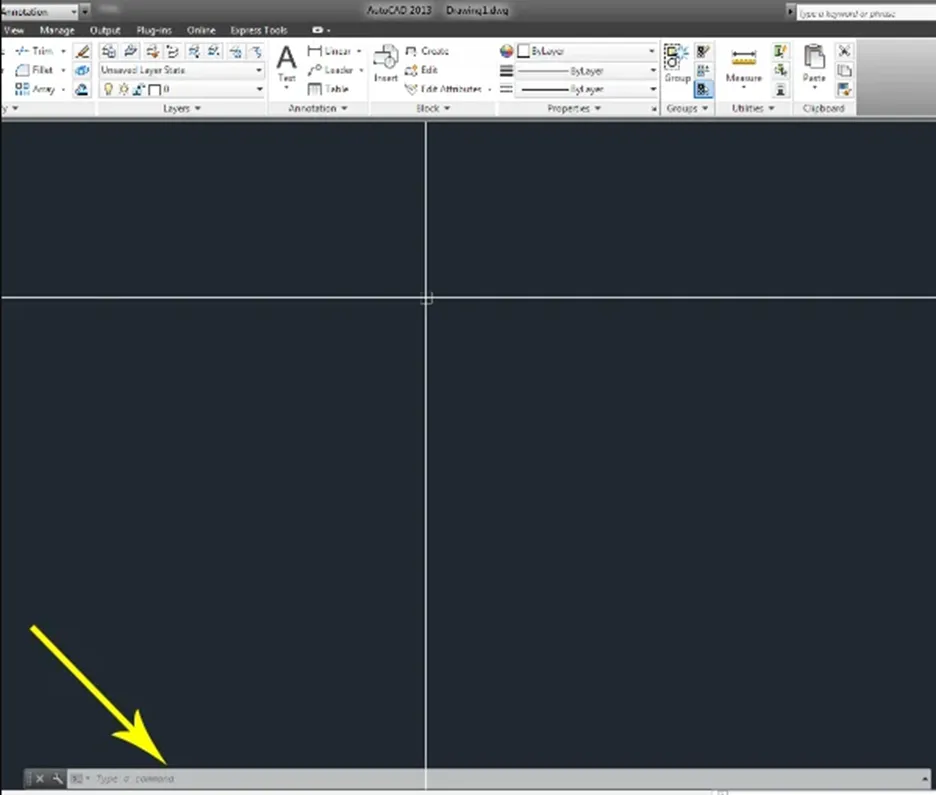 Cửa sổ lệnh (Command Window) và dòng lệnh (Command Line) trong AutoCAD
Dynamic Input: Tính năng này giúp hiển thị thông tin và các tùy chọn lệnh ngay gần con trỏ chuột, giúp quá trình nhập lệnh và hiệu chỉnh trở nên nhanh chóng và trực quan hơn. Bạn có thể bật/tắt tính năng này bằng phím tắt F12.
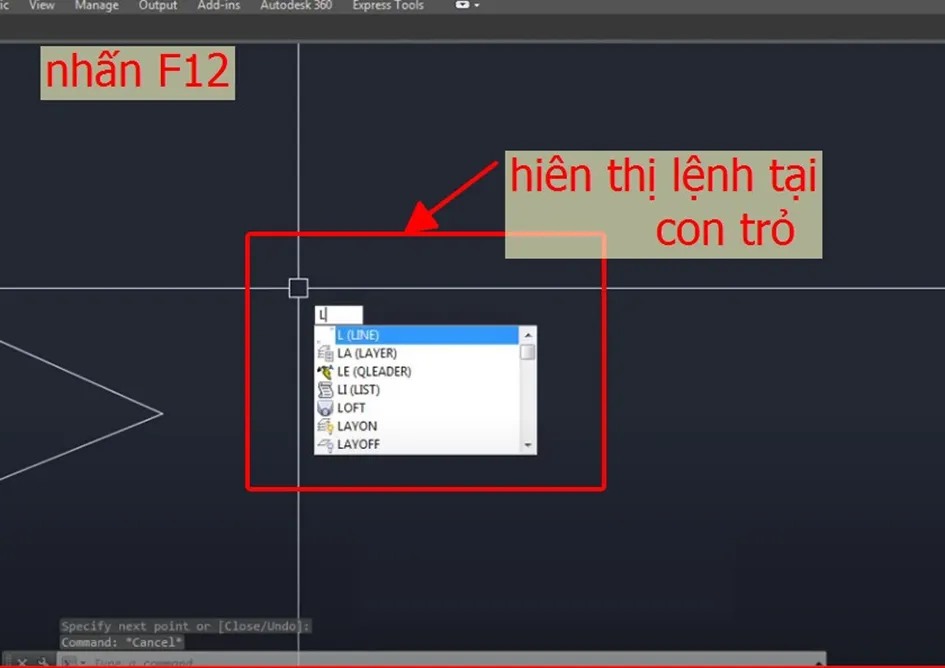 Dynamic Input hiển thị thông tin lệnh gần con trỏ chuột
2. Tìm Hiểu Các Thanh Công Cụ Chính
Các thanh công cụ cung cấp quyền truy cập nhanh đến các lệnh và chức năng của AutoCAD.
Dải Ribbon: Đây là khu vực chính chứa các tab chức năng, mỗi tab bao gồm các nhóm lệnh liên quan. Ribbon được sắp xếp khoa học, giúp bạn dễ dàng tìm kiếm công cụ cần thiết.
Properties (Thuộc Tính): Cửa sổ này hiển thị tất cả các thuộc tính của đối tượng bạn đang chọn, từ màu sắc, kiểu đường, kích thước cho đến các thông tin chi tiết khác. Bạn có thể mở cửa sổ Properties bằng phím tắt Ctrl+1.
 Cửa sổ Properties hiển thị thông tin chi tiết về đối tượng
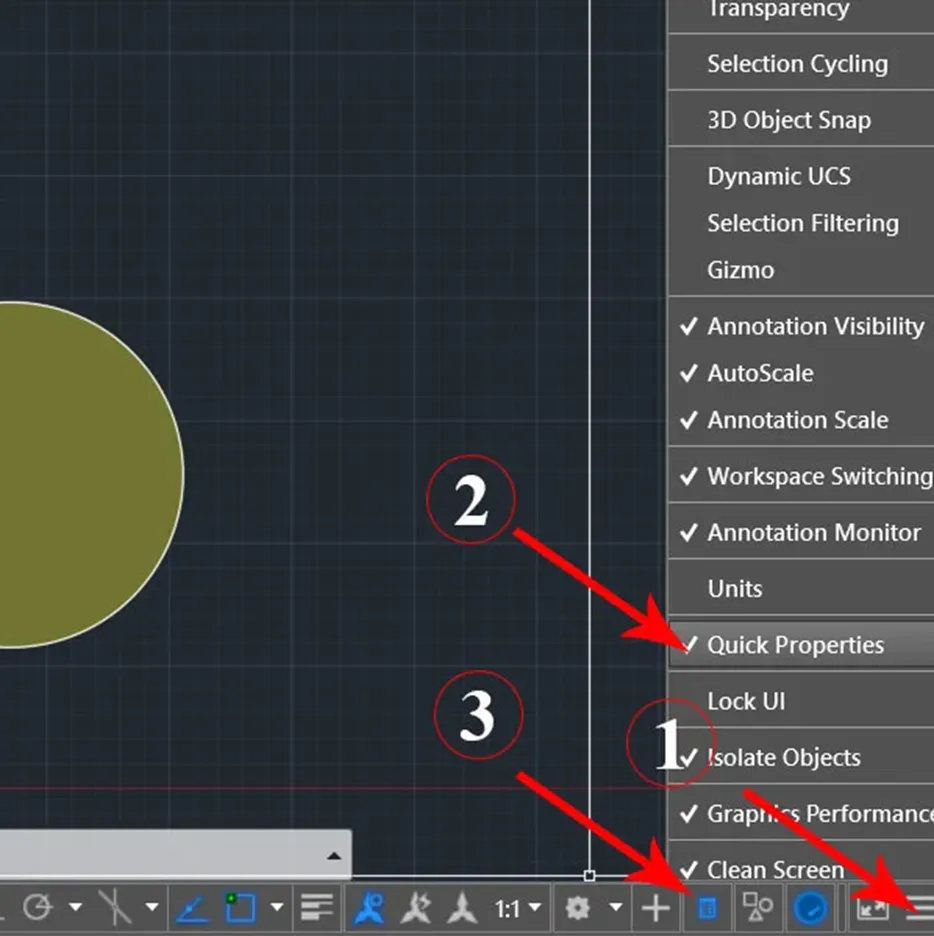
Customization Menu: Cho phép bạn tùy chỉnh giao diện làm việc, bật/tắt các thanh công cụ, thay đổi hiển thị để phù hợp với quy trình làm việc cá nhân.
Navigation Bar: Chứa các công cụ hỗ trợ di chuyển trong bản vẽ như Zoom, Pan, Orbit, giúp bạn điều hướng dễ dàng hơn trong không gian làm việc.
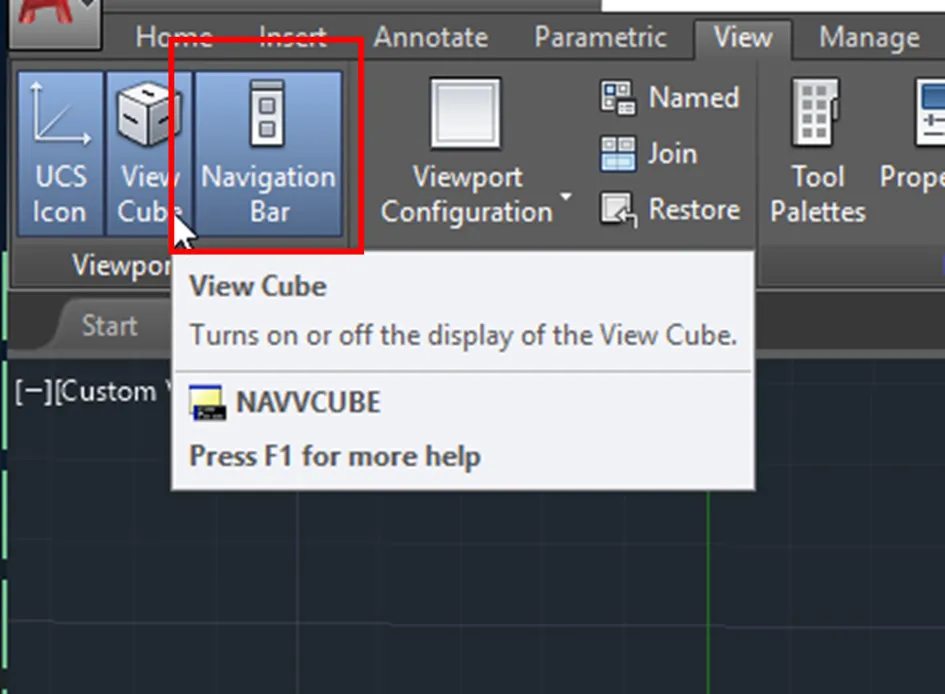 Thanh Navigation Bar hỗ trợ di chuyển trong bản vẽ AutoCAD
View Cube: Nằm ở góc trên bên phải màn hình, View Cube cho phép bạn xoay và thay đổi góc nhìn 3D của mô hình một cách nhanh chóng.
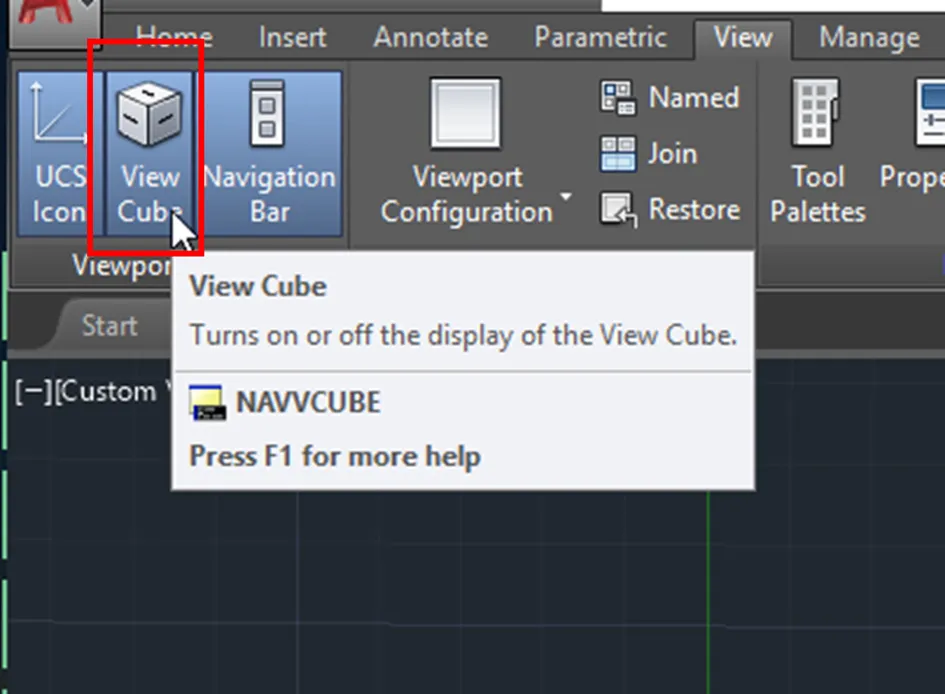 View Cube giúp thay đổi góc nhìn 3D trong AutoCAD
3. Các Thao Tác Cơ Bản Đầu Tiên
Mở và Lưu Bản Vẽ: Biết cách mở một bản vẽ có sẵn hoặc tạo mới là bước đầu tiên. Sau đó, việc lưu bản vẽ thường xuyên là thói quen cần thiết để tránh mất dữ liệu.
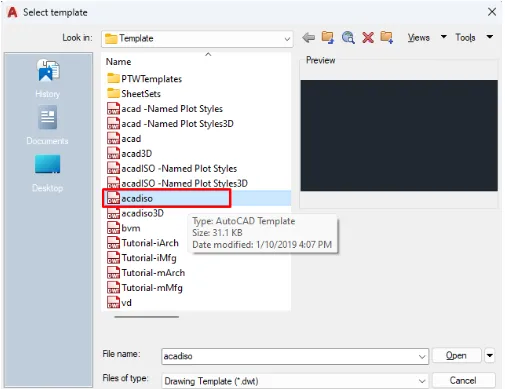 Mở bản vẽ AutoCAD
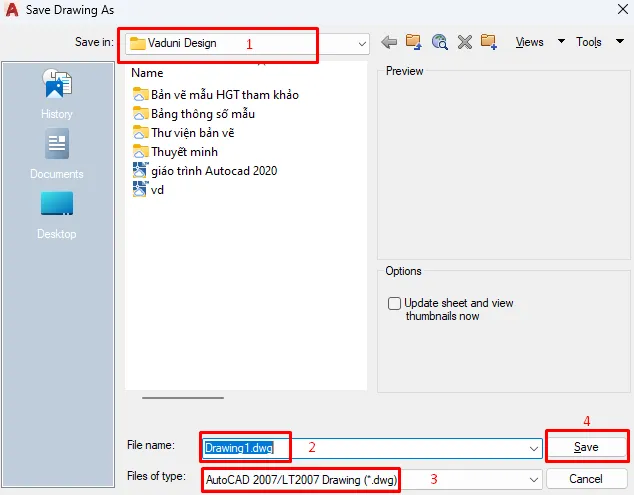 Lưu bản vẽ AutoCAD
Thao Tác Chuột: Làm quen với các thao tác cơ bản như click, double-click, right-click, scroll, drag and drop sẽ giúp bạn làm việc hiệu quả hơn.
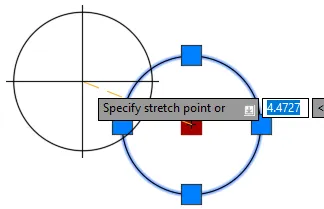 Tìm hiểu các thao tác chuột cơ bản trong AutoCAD
Chọn Đối Tượng: Khả năng chọn đúng và nhanh các đối tượng trên bản vẽ là kỹ năng cốt lõi. AutoCAD cung cấp nhiều phương pháp chọn khác nhau, từ click đơn giản đến tạo vùng chọn.
Chế Độ Truy Bắt Điểm (Object Snap): Đây là tính năng vô cùng quan trọng giúp bạn neo chính xác vào các điểm đặc biệt của đối tượng như điểm cuối, điểm giữa, tâm đường tròn, giao điểm… để đảm bảo độ chính xác tuyệt đối cho bản vẽ.
Phần 2: Thiết Lập và Tùy Chỉnh Môi Trường Làm Việc
Để tối ưu hóa hiệu suất làm việc, việc thiết lập các tùy chọn và chuẩn mực trong AutoCAD là rất cần thiết.
1. Cài Đặt Option
Cửa sổ Options là nơi bạn có thể tùy chỉnh hầu hết các khía cạnh của AutoCAD, từ hiển thị, lưu trữ tệp, đến cài đặt bản vẽ.
- Tab Display: Tùy chỉnh màu sắc giao diện, font chữ, màu sắc của crosshairs.
- Tab Open and Save: Thiết lập định dạng lưu mặc định, tần suất tự động lưu.
- Tab Plot and Publish: Cấu hình các thiết lập liên quan đến in ấn và xuất bản.
- Tab Drafting: Các tùy chọn quan trọng cho việc vẽ, bao gồm cài đặt Object Snap, Polar Tracking.
- Tab Selection: Điều chỉnh cách thức chọn đối tượng, ví dụ như kích thước hộp chọn.
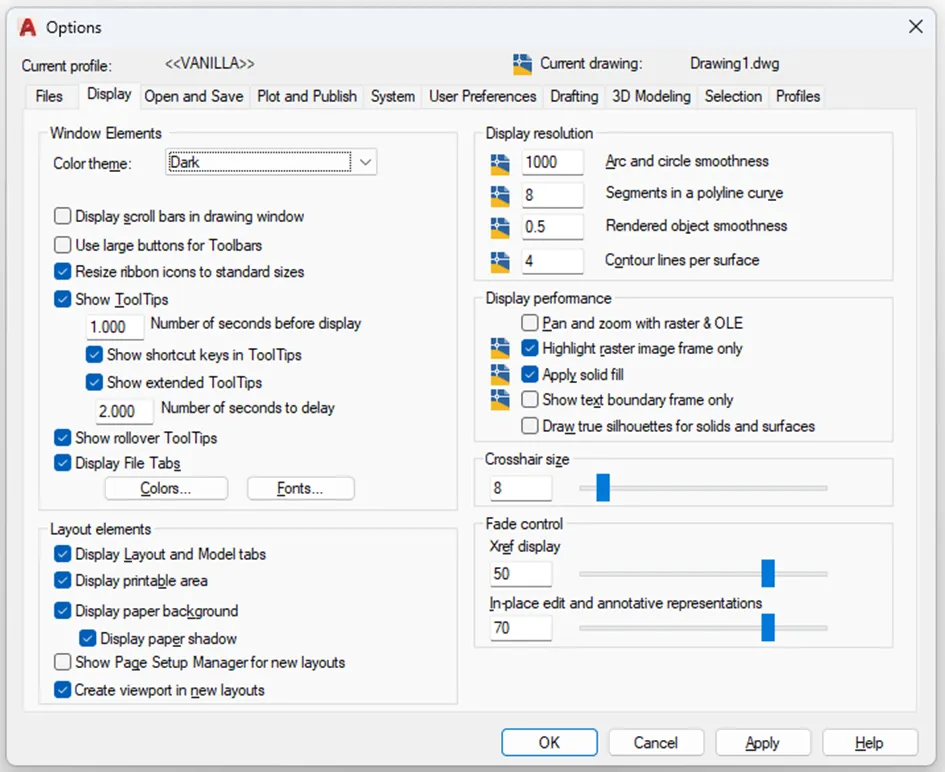 Cài đặt Option trong AutoCAD
2. Cài Đặt Kiểu Chữ (Text Style)
Kiểu chữ giúp bạn định dạng văn bản trong bản vẽ một cách chuyên nghiệp và nhất quán. Bạn có thể tạo mới hoặc chỉnh sửa các kiểu chữ có sẵn, chọn font, chiều cao, khoảng cách…
Để mở hộp thoại Text Style, bạn có thể nhấp chuột phải vào không gian làm việc và chọn “Text Style”.
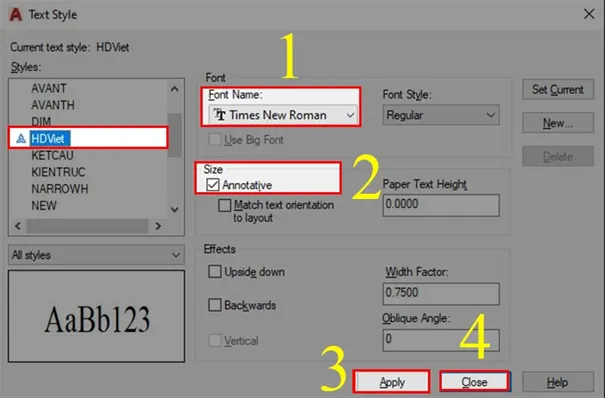 Thiết lập kiểu chữ trong AutoCAD
3. Cài Đặt Kiểu Kích Thước (Dimension Style)
Kiểu kích thước (Dimstyle) quy định cách hiển thị các thông số đo lường trên bản vẽ như đường gióng, mũi tên, ký tự số. Thiết lập Dimstyle phù hợp giúp bản vẽ kỹ thuật của bạn rõ ràng và dễ đọc.
Bạn có thể truy cập hộp thoại Dimension Style bằng cách nhấp chuột phải vào không gian làm việc và chọn “Dimension Style”.
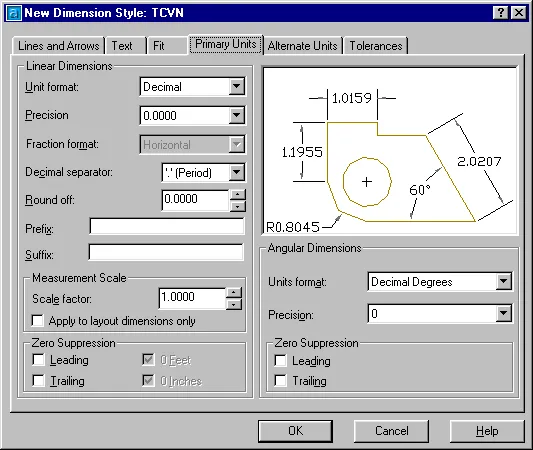 Thiết lập kiểu kích thước Dimension Style trong AutoCAD
4. Các Cách Ghi Kích Thước Phổ Biến
AutoCAD cung cấp nhiều lệnh để ghi kích thước, phù hợp với từng loại đo lường khác nhau:
- Lệnh Dimension (DIM): Lệnh tổng quát để tạo các loại kích thước tuyến tính, góc, bán kính, đường kính.
- Lệnh Quick Dimension: Tự động nhận diện và tạo kích thước cho các đối tượng được chọn.
- Lệnh Leader: Tạo các đường dẫn chú thích cho các ghi chú đặc biệt.
- Lệnh Mtext: Tạo văn bản mô tả chung, có thể kết hợp với các ký hiệu kích thước.
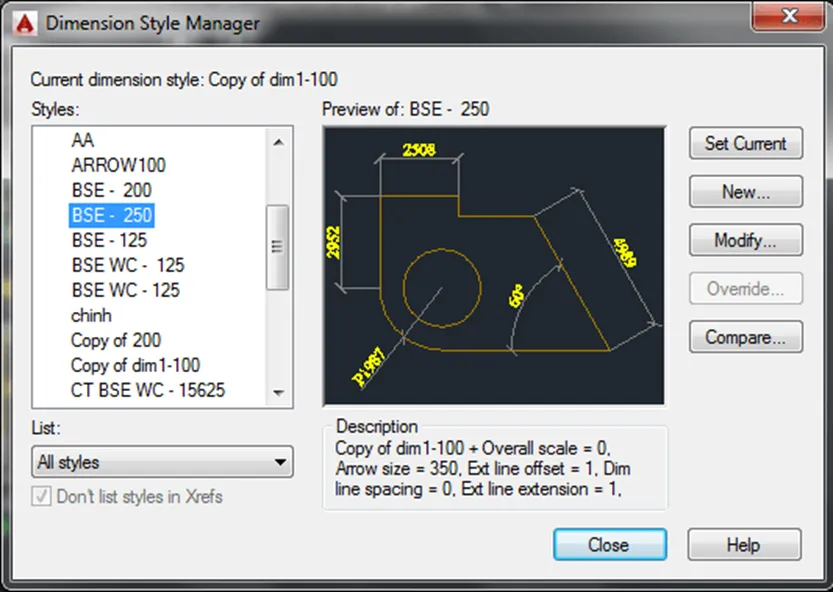 Các lệnh ghi kích thước trong AutoCAD
5. Quản Lý Đường Nét Với Layer
Layer là một công cụ quản lý mạnh mẽ, giúp bạn phân loại và sắp xếp các đối tượng trong bản vẽ theo từng nhóm (ví dụ: tường, cửa, nội thất, kích thước…). Mỗi Layer có thể có các thuộc tính riêng biệt về màu sắc, kiểu đường, độ dày nét.
Để mở hộp thoại Layer Properties Manager, bạn có thể nhấp chuột phải vào không gian làm việc và chọn “Layer Properties Manager”.
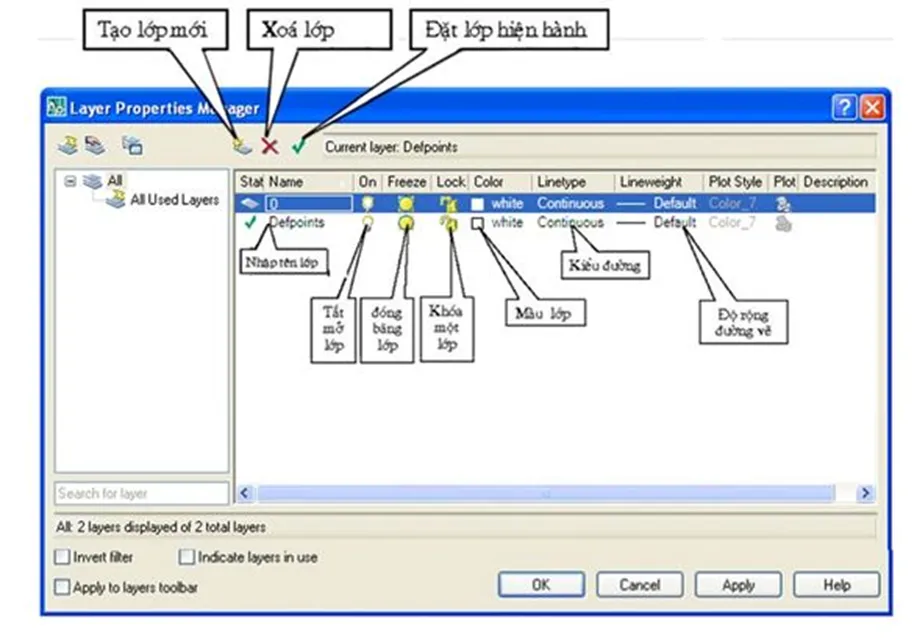 Quản lý đường nét với Layer Properties Manager trong AutoCAD
6. Cài Đặt Tỉ Lệ Bản Vẽ
Tỉ lệ bản vẽ quyết định mối quan hệ giữa kích thước trên bản vẽ và kích thước thực tế. Việc thiết lập tỉ lệ đúng sẽ đảm bảo bản vẽ của bạn được in ra với kích thước chuẩn xác. Lệnh SCALE là công cụ chính để điều chỉnh tỉ lệ đối tượng.
7. Thiết Lập Đơn Vị Cho Bản Vẽ
Trước khi bắt đầu vẽ, bạn cần xác định đơn vị đo lường cho bản vẽ của mình (ví dụ: mm, cm, m, inch). Việc này ảnh hưởng đến cách bạn nhập kích thước và cách phần mềm hiểu các giá trị đo lường. Các cài đặt như Insertion Scale, Length, Angle, Precision đều liên quan đến đơn vị đo.
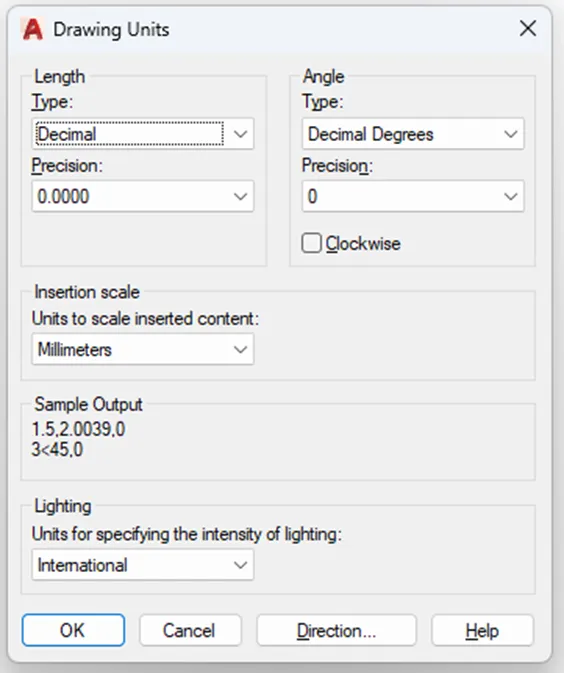 Thiết lập đơn vị cho bản vẽ AutoCAD
8. Sử Dụng Bản Vẽ Mẫu (Template)
Template (bản vẽ mẫu) là một file cấu hình sẵn các thiết lập như đơn vị, kiểu chữ, kiểu kích thước, Layer… Việc sử dụng template giúp bạn tiết kiệm thời gian thiết lập mỗi khi bắt đầu một dự án mới. Bạn có thể tạo hoặc mở các file template có đuôi .DWT.
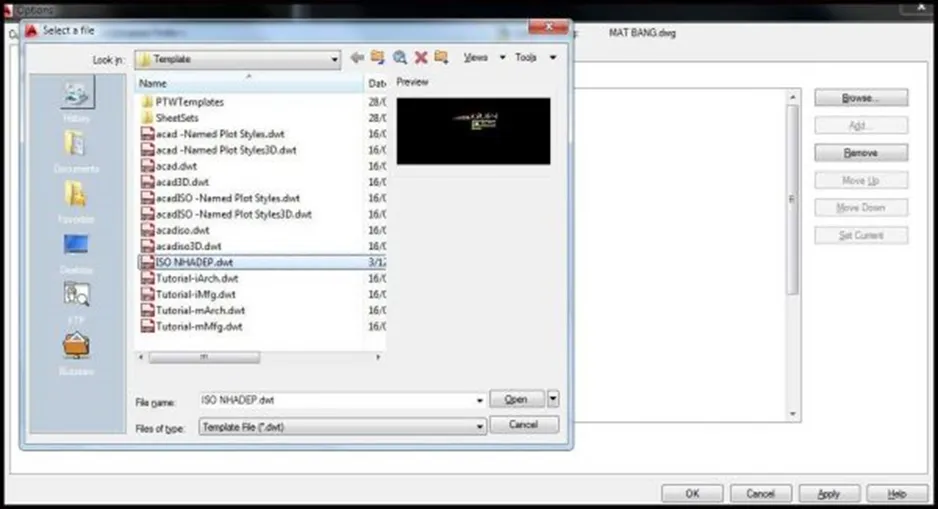 Cách tạo và mở bản vẽ mẫu Template trong AutoCAD
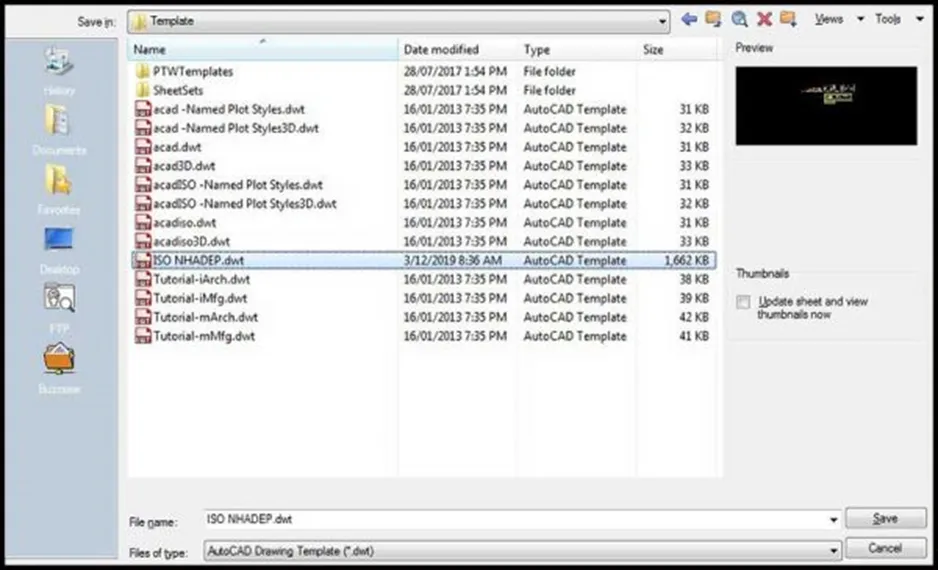 Cách tạo bản vẽ mẫu Template trong AutoCAD
Phần 3: Nắm Vững Các Lệnh Vẽ Cơ Bản
Sau khi đã làm quen với giao diện và thiết lập, bước tiếp theo là học các lệnh vẽ cốt lõi.
Một số lệnh vẽ cơ bản bạn cần nắm vững bao gồm:
- LINE: Vẽ đoạn thẳng.
- POLYLINE: Vẽ đa tuyến, một chuỗi các đoạn thẳng hoặc cung nối liền nhau.
- RECTANGLE: Vẽ hình chữ nhật.
- CIRCLE: Vẽ đường tròn.
- POINT: Vẽ một điểm duy nhất.
- POLYGON: Vẽ đa giác đều.
- ELLIPSE: Vẽ hình elip.
- ARC: Vẽ cung tròn.
- MLINE: Tạo nhiều đường thẳng song song cùng lúc.
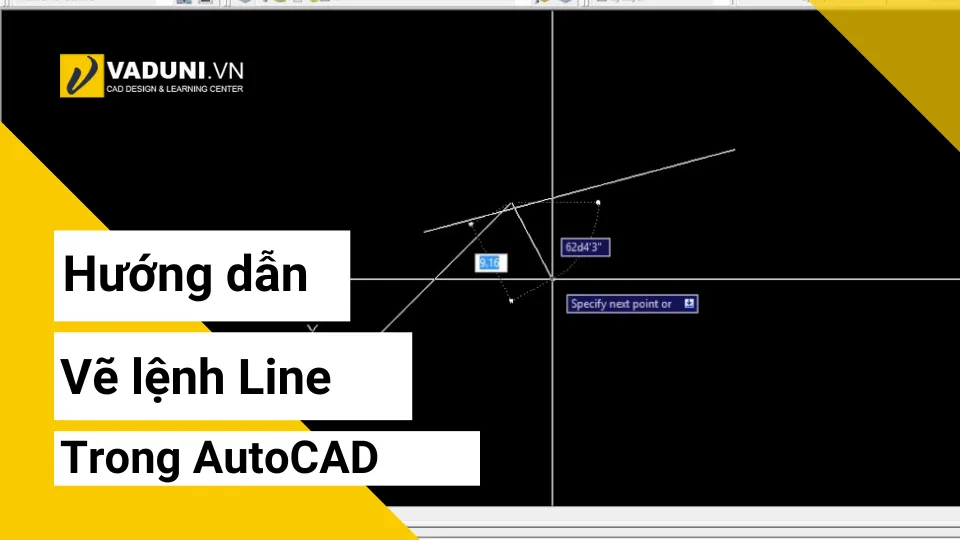 Các lệnh vẽ cơ bản trong AutoCAD
Phần 4: Thành Thạo Các Lệnh Hiệu Chỉnh
Vẽ xong là chưa đủ, bạn cần biết cách chỉnh sửa đối tượng để hoàn thiện bản vẽ.
Các lệnh hiệu chỉnh cơ bản và thiết yếu bao gồm:
- MOVE: Di chuyển đối tượng.
- COPY: Sao chép đối tượng.
- ROTATE: Xoay đối tượng.
- SCALE: Phóng to, thu nhỏ đối tượng theo tỉ lệ.
- STRETCH: Kéo dãn hoặc co ngắn đối tượng.
- TRIM: Cắt bỏ phần đối tượng thừa.
- EXTEND: Kéo dài đối tượng tới một điểm hoặc đối tượng khác.
- ERASE: Xóa đối tượng.
- FILLET: Bo tròn góc.
- CHAMFER: Vát mép góc.
- ARRAY: Sao chép đối tượng theo mảng hoặc đường tròn.
- MIRROR: Đối xứng đối tượng qua một trục.
- OFFSET: Tạo các đường song song cách đều đối tượng gốc.
- MATCHPROP: Sao chép thuộc tính từ đối tượng này sang đối tượng khác.
- PROPERTIES: Chỉnh sửa toàn bộ thuộc tính của đối tượng.
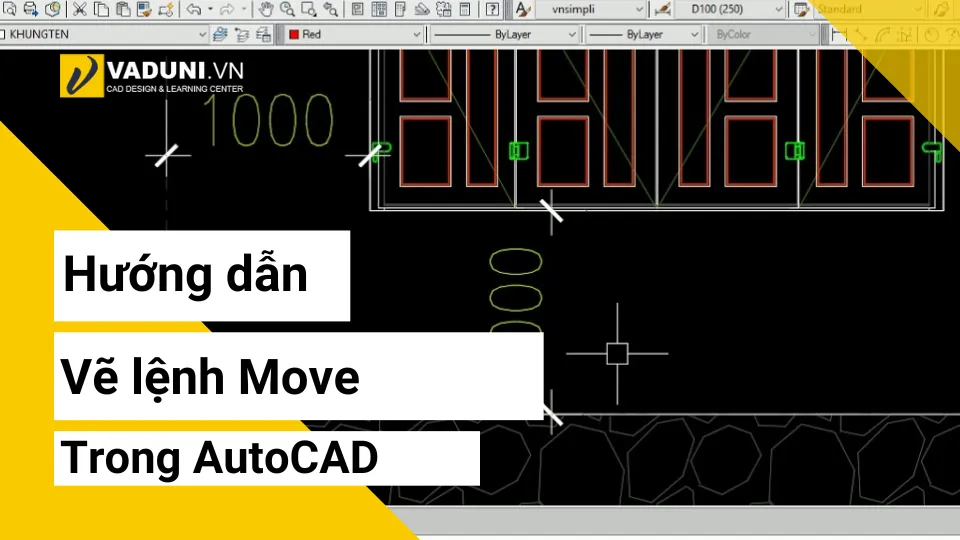 Các lệnh hiệu chỉnh cơ bản trong AutoCAD
Phần 5: Quản Lý Bản Vẽ Chuyên Nghiệp Với Layer
Như đã đề cập ở Phần 2, Layer là công cụ không thể thiếu để tổ chức bản vẽ. Việc sử dụng Layer hợp lý giúp bạn dễ dàng hiển thị, ẩn, khóa hoặc thay đổi thuộc tính của các nhóm đối tượng mà không ảnh hưởng đến phần còn lại của bản vẽ.
Phần 6: Tìm Hiểu Về Block và Ứng Dụng
Block là một nhóm các đối tượng được gộp lại thành một đơn vị duy nhất, giúp bạn tái sử dụng các thành phần thiết kế thường gặp như cửa, cửa sổ, ký hiệu điện nước…
1. Phân Loại Block
- Block tĩnh: Các block không thay đổi thuộc tính khi chèn.
- Block động (Dynamic Block): Cho phép thay đổi kích thước, hình dạng, hướng hoặc hiển thị các thành phần bên trong khi chèn.
2. Block Thuộc Tính (Attribute Block)
Loại block này cho phép bạn đính kèm thông tin văn bản (thuộc tính) vào các block. Ví dụ, bạn có thể tạo một block cho thiết bị vệ sinh và đính kèm các thuộc tính như mã sản phẩm, nhà sản xuất, kích thước. Các thuộc tính này có thể được trích xuất để tạo bảng thống kê.
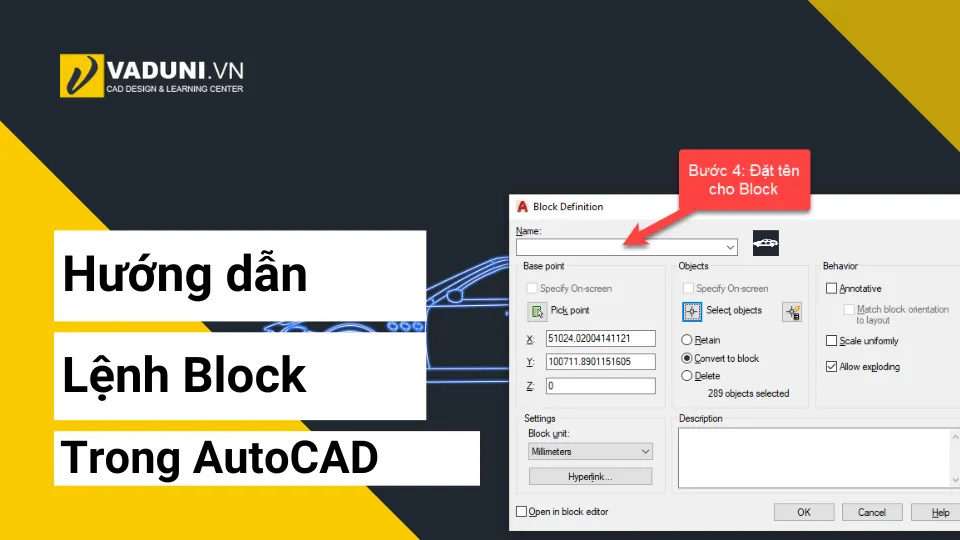 Tìm hiểu về Block và Attribute Block trong AutoCAD
3. Block Động (Dynamic Block)
Block động mang lại sự linh hoạt cao, giúp bạn tiết kiệm thời gian thiết kế đáng kể. Ví dụ, một block cửa động có thể tự động thay đổi kích thước chiều rộng, chiều cao hoặc hướng mở chỉ bằng vài cú click.
Phần 7: Khám Phá Tính Năng Parametric
Parametric trong AutoCAD cho phép bạn tạo các đối tượng dựa trên các ràng buộc và tham số hình học. Điều này có nghĩa là khi bạn thay đổi một giá trị (ví dụ: chiều dài một cạnh), các đối tượng liên quan sẽ tự động cập nhật theo các quy tắc đã định sẵn, đảm bảo tính nhất quán và chính xác của thiết kế.
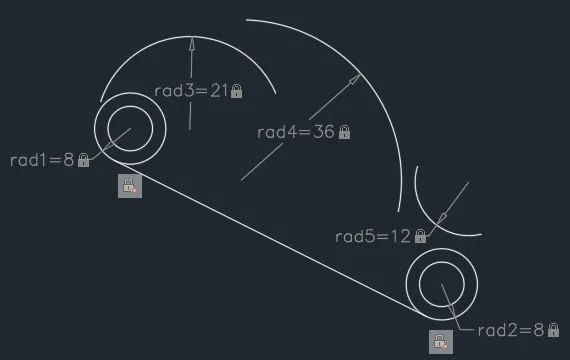 Tìm hiểu về tính năng Parametric trong AutoCAD
Phần 8: Sử Dụng Layout Để Chuẩn Bị In Ấn
Layout là một không gian làm việc riêng biệt, cho phép bạn sắp xếp các khung nhìn (Viewports) từ không gian Model, thêm khung tên, và chuẩn bị bản vẽ cho việc in ấn hoặc xuất file. Layout giúp bạn kiểm soát tỷ lệ và cách hiển thị của bản vẽ trên giấy.
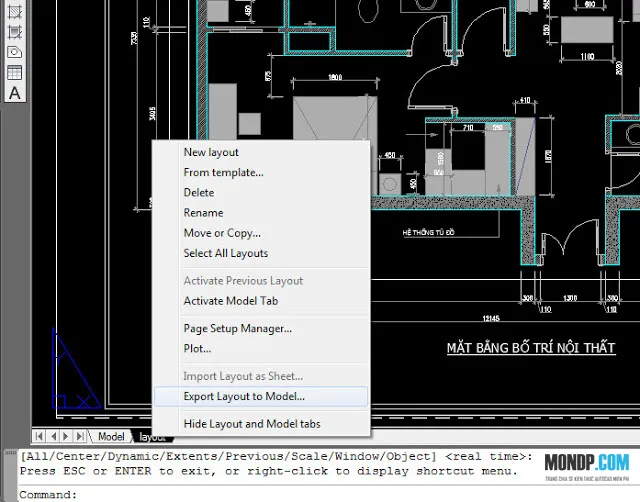 Tìm hiểu về Layout trong AutoCAD
Phần 9: In Ấn và Xuất Bản Bản Vẽ
Sau khi hoàn thiện bản vẽ trên Layout, bạn cần biết cách in ấn hoặc xuất file.
1. Tính Năng Plot
Lệnh PLOT là công cụ chính để in bản vẽ ra máy in vật lý. Bạn cần cấu hình máy in, khổ giấy, tỉ lệ, vùng in… để có được bản in chính xác.
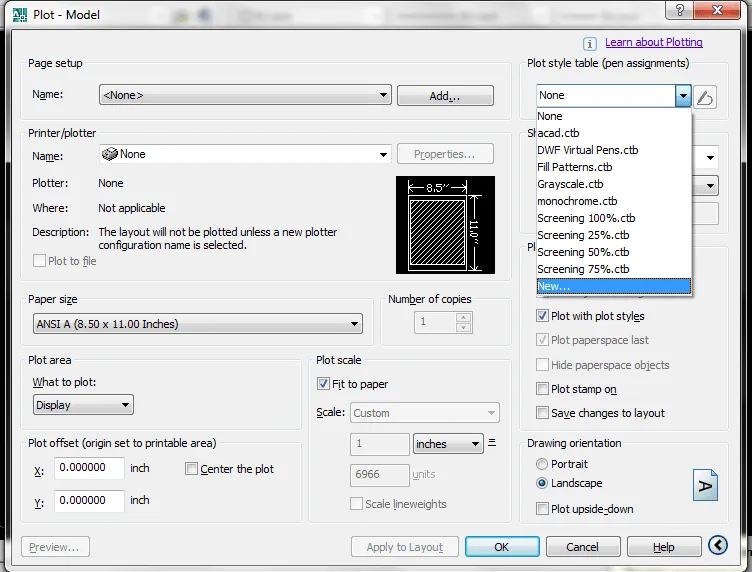 In ấn bản vẽ AutoCAD bằng tính năng Plot
2. Tính Năng Print
Tương tự như Plot, lệnh PRINT cũng dùng để gửi bản vẽ đến máy in.
3. Tính Năng Export
Lệnh EXPORT cho phép bạn lưu bản vẽ dưới nhiều định dạng khác nhau như PDF, DWG, DXF, DWF… PDF là định dạng phổ biến để chia sẻ bản vẽ mà không lo thay đổi nội dung.
Việc làm chủ AutoCAD đòi hỏi sự kiên trì và thực hành thường xuyên. Bắt đầu với những kiến thức cơ bản, sau đó dần dần khám phá các tính năng nâng cao sẽ giúp bạn đạt được mục tiêu một cách hiệu quả nhất.