





















































Phần mềm Autocad
Cách cài đặt phần mềm Autodesk miễn phí cho sinh viên và nhà giáo dục
Autodesk cung cấp phiên bản Education miễn phí, cho phép học sinh, sinh viên và giáo viên tiếp cận các phần mềm thiết kế, kỹ thuật chuyên nghiệp như AutoCAD, Inventor, Revit, v.v. Phiên bản này có thời hạn sử dụng 1 năm và có thể gia hạn hàng năm. Để tận dụng lợi ích này, bạn cần thực hiện quy trình đăng ký và cài đặt chi tiết.
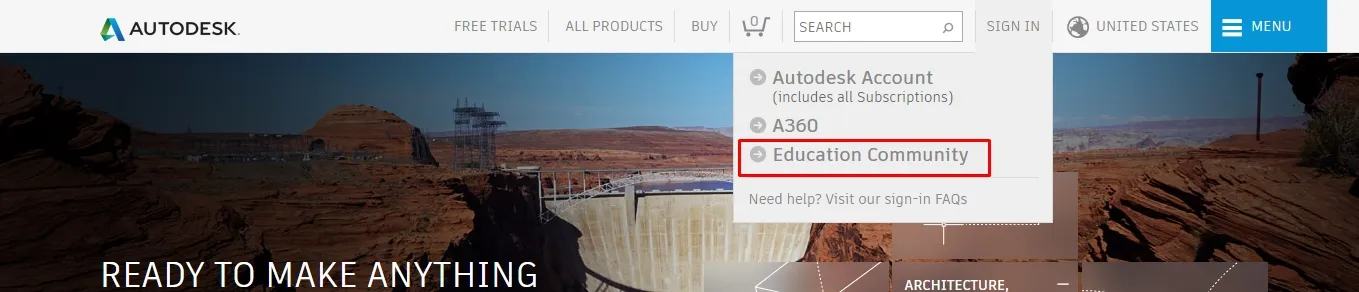
Truy cập vào trang web chính thức của Autodesk tại www.autodesk.com. Tìm và nhấp vào tùy chọn “Sign In” ở góc trên cùng bên phải màn hình. Sau đó, chọn liên kết “Education Community” để bắt đầu quá trình đăng ký.
Truy cập phần Education Community của Autodesk
Trên trang Education Community, bạn cần tạo một tài khoản mới bằng cách nhấp vào “Create Account”. Điền đầy đủ các thông tin được yêu cầu. Quan trọng là ở mục “Educational role”, hãy chọn “Student” nếu bạn là sinh viên hoặc “Educator” nếu bạn là nhà giáo dục.
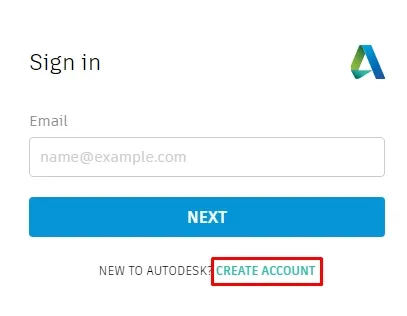 Tạo tài khoản mới trên Autodesk Education Community
Tiếp theo, nhập các thông tin cá nhân khác như tên, địa chỉ email và mật khẩu. Đảm bảo bạn đồng ý với các điều khoản sử dụng bằng cách tích vào ô “I Agree” và sau đó nhấp “Create Account”.
 Nhập thông tin cá nhân để tạo tài khoản Autodesk Education
Autodesk sẽ gửi một email xác nhận đến địa chỉ bạn đã đăng ký. Vui lòng kiểm tra hộp thư đến và nhấp vào liên kết “Verify Email” để xác minh tài khoản của bạn.
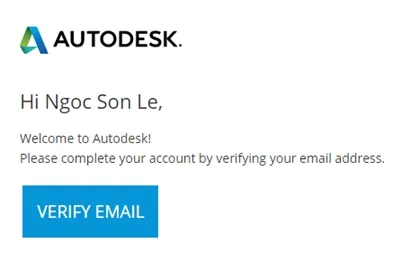 Xác nhận địa chỉ email Autodesk Education
Sau khi email được xác minh, bạn sẽ cần nhập lại địa chỉ email và mật khẩu để đăng nhập vào tài khoản đã tạo. Hoàn tất bằng cách nhấp “Done”.
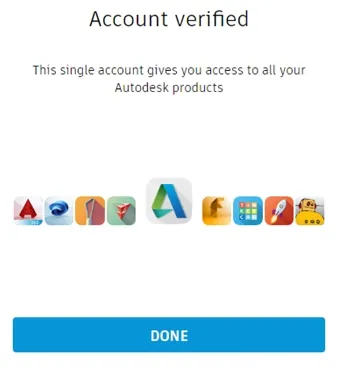 Đăng nhập vào tài khoản Autodesk Education đã xác thực
Tại bước này, bạn sẽ được yêu cầu cung cấp thông tin về tổ chức giáo dục của mình. Nhập tên trường Đại học hoặc cơ sở giáo dục vào ô “Name of educational institution”. Sau đó, chọn “Area of study” (Lĩnh vực học tập) và điền các thông tin chi tiết về thời gian đăng ký và dự kiến tốt nghiệp. Cuối cùng, nhấp “Next”.
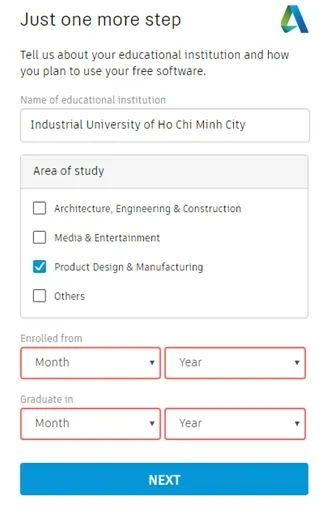 Nhập tên trường Đại học và thông tin học tập cho Autodesk Education
Trong trường hợp Autodesk không tìm thấy tên trường của bạn, hãy chọn “Add it to our records” và cung cấp thêm thông tin chi tiết về trường.
Tiếp theo, bạn sẽ cần xác nhận lại các thiết lập tài khoản và đồng ý với các điều khoản dịch vụ của Autodesk. Nhấp “Continue” ở cả hai trang “Account set” và “Terms of service”.
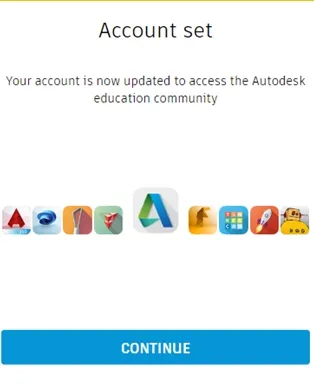 Thiết lập tài khoản Autodesk Education và đồng ý điều khoản
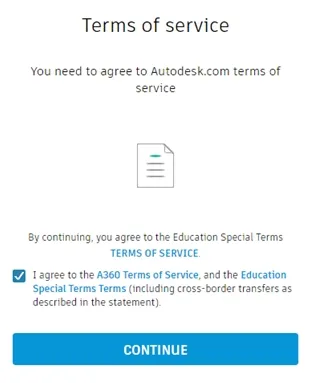 Đồng ý với các điều khoản dịch vụ của Autodesk
Sau khi hoàn tất các bước trên, bạn sẽ được chuyển đến trang Autodesk Education Community. Tại đây, bạn có thể tìm kiếm và tải về các phần mềm Autodesk mà mình cần. Truy cập vào https://www.autodesk.com/education/free-software/all để xem danh sách đầy đủ các phần mềm có sẵn.
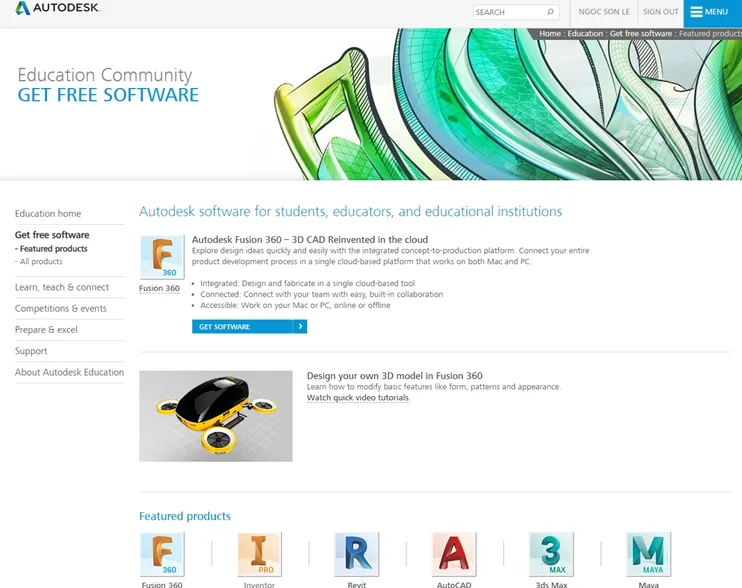 Trang Autodesk Education Community với các phần mềm miễn phí
Tại mục “Feature Products” hoặc “All Products”, chọn phần mềm bạn muốn tải. Lựa chọn phiên bản phù hợp và tiến hành tải về. Sau khi tải xuống, bạn có thể cài đặt phần mềm như bình thường.
Trong quá trình đăng ký, Autodesk có thể gửi email xác nhận việc cấp phép sử dụng phần mềm. Hãy lưu giữ cẩn thận những email này để có thể cài đặt lại phần mềm khi cần thiết. Chúc bạn thành công trong việc cài đặt và sử dụng các công cụ thiết kế của Autodesk.