





















































Phần mềm Autocad
Hướng Dẫn Tải và Cài Đặt Phần Mềm AutoCAD 2018 Chi Tiết Nhất
Việc tải phần mềm AutoCAD 2018 không chỉ đơn thuần là cài đặt một công cụ thiết kế. Đây là bước mở ra cánh cửa đến với thế giới của sự chính xác tuyệt đối, hiệu quả làm việc vượt trội và khả năng sáng tạo không giới hạn trong lĩnh vực kiến trúc, kỹ thuật và xây dựng. Phiên bản 2018 của AutoCAD, mặc dù đã có những phiên bản kế nhiệm mạnh mẽ hơn, vẫn giữ một vị trí vững chắc trong lòng cộng đồng người dùng nhờ sự cân bằng lý tưởng giữa các tính năng mạnh mẽ, hiệu suất ổn định và yêu cầu hệ thống hợp lý. Bài viết này sẽ đồng hành cùng bạn trong quá trình download và cài đặt AutoCAD 2018 một cách chi tiết.
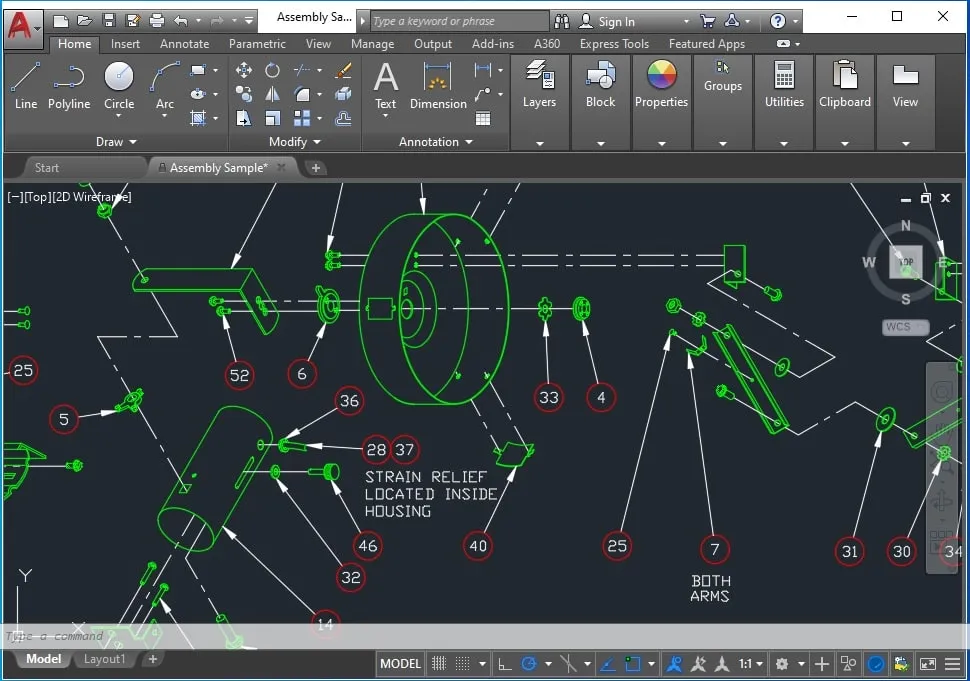
Giao diện phần mềm AutoCAD 2018 hiển thị một bản vẽ kỹ thuật
Yêu Cầu Cấu Hình Hệ Thống Tối Ưu cho AutoCAD 2018
Một trong những yếu tố quan trọng khiến nhiều người dùng vẫn ưu tiên tải phần mềm AutoCAD 2018 chính là yêu cầu cấu hình máy tính tương đối nhẹ nhàng, dễ tiếp cận hơn so với các phiên bản mới phát hành gần đây. Điều này giúp người dùng với các thiết bị không quá mạnh mẽ vẫn có thể trải nghiệm phần mềm một cách mượt mà.
| Thành Phần | Cấu Hình Tối Thiểu | Cấu Hình Đề Nghị |
|---|---|---|
| Hệ Điều Hành | Windows 7 SP1 (64-bit), Windows 8.1 (64-bit), Windows 10 (64-bit) | Windows 10 (64-bit) phiên bản mới nhất |
| Bộ Vi Xử Lý | 1 gigahertz (GHz) hoặc nhanh hơn, bộ xử lý 64-bit (x64) | Bộ xử lý đa nhân 3 GHz hoặc nhanh hơn, 64-bit (x64) |
| Bộ Nhớ (RAM) | 8 GB | 16 GB trở lên |
| Độ Phân Giải | 1360 x 768 (1920 x 1080 đề nghị) với True Color | 1920 x 1080 hoặc cao hơn với True Color |
| Card Đồ Họa | Card đồ họa tương thích DirectX 11 với 1 GB VRAM | Card đồ họa tương thích DirectX 11 với 4 GB VRAM |
| Ổ Cứng Trống | 6.0 GB dung lượng trống để cài đặt | 10.0 GB dung lượng trống (SSD đề nghị) |
| .NET Framework | .NET Framework Version 4.6 | .NET Framework Version 4.7 hoặc mới hơn (nếu có) |
Những Tính Năng Nổi Bật Thu Hút Người Dùng AutoCAD 2018
AutoCAD 2018 không chỉ đơn thuần là một phiên bản cập nhật nhỏ lẻ. Nó mang đến nhiều cải tiến đáng kể và các tính năng hữu ích mà cho đến nay vẫn được cộng đồng thiết kế đánh giá cao.
Cải Tiến Nhập File PDF
Tính năng nhập file PDF vào AutoCAD 2018 đã có những bước tiến vượt bậc. Giờ đây, bạn có thể dễ dàng import hình học, văn bản TrueType và hình ảnh raster từ các file PDF vào bản vẽ của mình dưới dạng các đối tượng AutoCAD. Đặc biệt, công cụ nhận dạng văn bản SHX (SHX text recognition tool) là một điểm nhấn quan trọng, cho phép chuyển đổi văn bản SHX được nhập từ PDF thành đối tượng văn bản Mtext, giúp quá trình chỉnh sửa trở nên đơn giản và hiệu quả hơn bao giờ hết.
Quản Lý Tham Chiếu Ngoài Linh Hoạt Hơn
Việc quản lý đường dẫn đến các file tham chiếu ngoài (External References – Xrefs) trên AutoCAD 2018 trở nên trực quan và linh hoạt hơn. Mặc định, phần mềm ưu tiên sử dụng đường dẫn tương đối (Relative Path), giúp giảm thiểu tối đa các lỗi liên kết khi bạn di chuyển hoặc chia sẻ toàn bộ bộ bản vẽ. Bạn cũng có thể dễ dàng tìm kiếm và sửa chữa các đường dẫn bị hỏng một cách nhanh chóng.
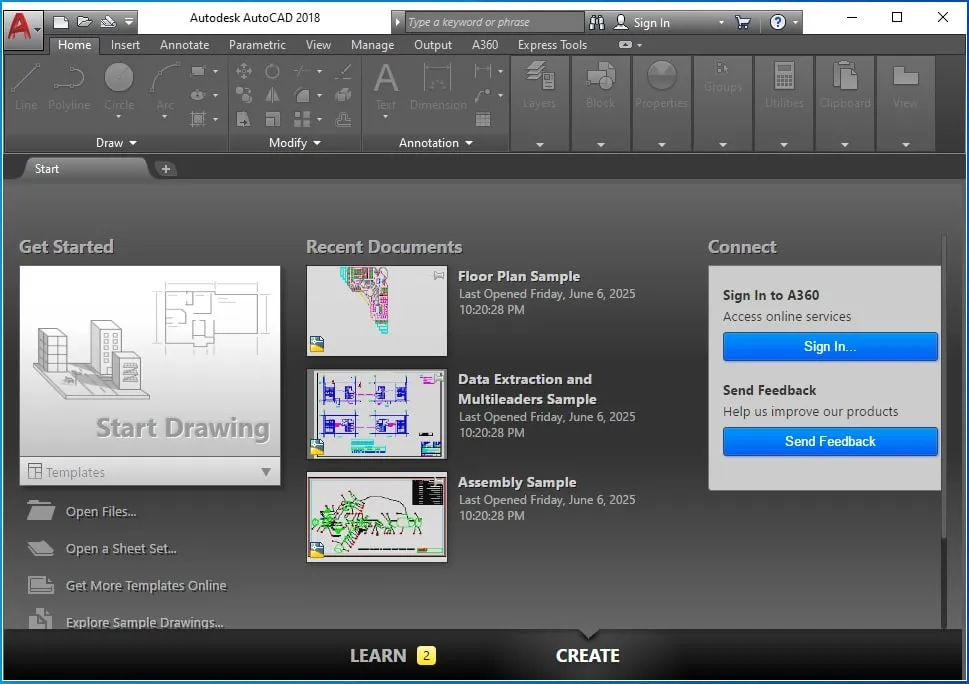 Minh họa tính năng quản lý tham chiếu ngoài trong AutoCAD 2018
Nâng Cao Hiệu Suất Đồ Họa 2D và 3D
Autodesk đã dành nhiều nỗ lực để tối ưu hóa hiệu suất đồ họa trên phiên bản này. Người dùng sẽ cảm nhận rõ rệt sự mượt mà hơn trong các thao tác Pan, Zoom, Orbit, đặc biệt khi làm việc với các bản vẽ có quy mô lớn và cấu trúc phức tạp. Tốc độ tái tạo (regen) của bản vẽ cũng được cải thiện đáng kể, giúp tiết kiệm thời gian chờ đợi.
Hỗ Trợ Màn Hình Độ Phân Giải Cao (4K)
Giao diện người dùng, các biểu tượng, thanh công cụ và các hộp thoại của AutoCAD 2018 được thiết kế để hiển thị sắc nét trên các màn hình có độ phân giải cao như 4K, mang lại trải nghiệm làm việc thoải mái và dễ chịu hơn cho người dùng.
Công Nghệ TrustedDWG™ Bảo Vệ Dữ Liệu
Công nghệ TrustedDWG™ được tích hợp nhằm đảm bảo tính toàn vẹn và tương thích của dữ liệu file DWG. Khi bạn mở một file không được lưu bởi phần mềm chính thức của Autodesk hoặc RealDWG™, AutoCAD sẽ đưa ra cảnh báo, giúp bảo vệ công việc của bạn khỏi những lỗi tiềm ẩn có thể phát sinh.
Giao Diện Người Dùng Thân Thiện và Trực Quan
Dù mang trong mình nhiều cải tiến, giao diện của AutoCAD 2018 vẫn giữ được nét quen thuộc, giúp người dùng đã quen với các phiên bản cũ dễ dàng chuyển đổi và người dùng mới có thể nhanh chóng làm quen, nắm bắt các chức năng cơ bản.
So Sánh Nhanh AutoCAD 2018 Với Các Phiên Bản Khác
Khi đặt Phần Mềm Cad 2018 lên bàn cân so sánh với các phiên bản khác, chúng ta có thể thấy rõ những ưu điểm và hạn chế của nó:
So với các phiên bản cũ hơn (như AutoCAD 2007, 2010, 2014): AutoCAD 2018 vượt trội về hiệu suất xử lý, bổ sung nhiều tính năng quan trọng (đặc biệt là nhập PDF, hỗ trợ màn hình 4K), và có khả năng tương thích tốt hơn với các hệ điều hành hiện đại. Việc tải phần mềm AutoCAD 2018 là một bước nâng cấp đáng giá từ các phiên bản cũ.
So với các phiên bản mới hơn (ví dụ: AutoCAD 2023, 2024, 2025): Các phiên bản mới chắc chắn sẽ tích hợp nhiều công nghệ tiên tiến hơn, trí tuệ nhân tạo (AI), các tính năng đám mây mạnh mẽ. Tuy nhiên, chúng cũng yêu cầu cấu hình phần cứng cao hơn đáng kể.
Nếu nhu cầu công việc của bạn chủ yếu xoay quanh các tác vụ vẽ 2D, 3D ở mức độ cơ bản đến trung bình, và bạn ưu tiên sự ổn định, nhẹ nhàng, thì AutoCAD 2018 vẫn là một lựa chọn rất phù hợp và hiệu quả.
Hướng Dẫn Chi Tiết Quy Trình Tải và Cài Đặt Phần Mềm AutoCAD 2018
Chúng tôi hiểu rằng, việc tìm kiếm một liên kết tải phần mềm an toàn, cùng với quá trình cài đặt và kích hoạt có thể gây ra không ít khó khăn cho người dùng. Vì vậy, chúng tôi xin cung cấp hướng dẫn chi tiết từng bước để bạn có thể dễ dàng thực hiện.
Bước 1: Nhấn vào đường link dưới đây để tải AutoCAD 2018 Full Crack miễn phí.
Link tải AutoCAD 2018
Bước 2: Xác định hệ điều hành của máy tính bạn đang sử dụng là Windows 32-bit hay 64-bit. Thực hiện bằng cách nhấn chuột phải vào biểu tượng “This PC” (hoặc “My Computer” trên các phiên bản Windows cũ hơn) và chọn “Properties” để xem thông số. Sau khi xác định, tiến hành giải nén file phần mềm đã tải về. Nhấn chuột vào phiên bản phù hợp và chọn “Extract Here”.
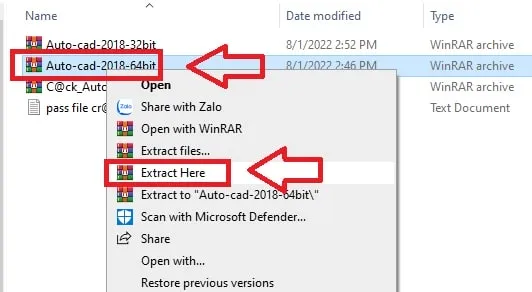 Màn hình hướng dẫn xác định thông tin hệ thống Windows 64bit
Bước 3: Chạy file cài đặt có tên “AutoCAD_2018_English_Win_64bit_dlm_001_002“.
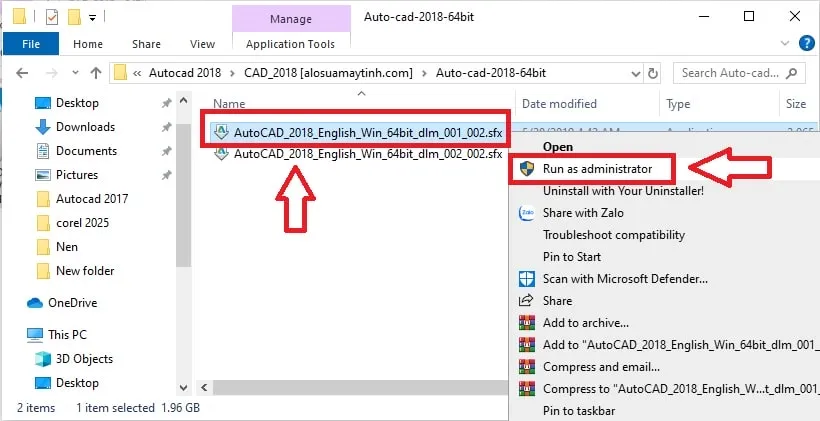 Giao diện cửa sổ cài đặt AutoCAD 2018
Bước 4: Nhấn nút “OK” để tiếp tục.
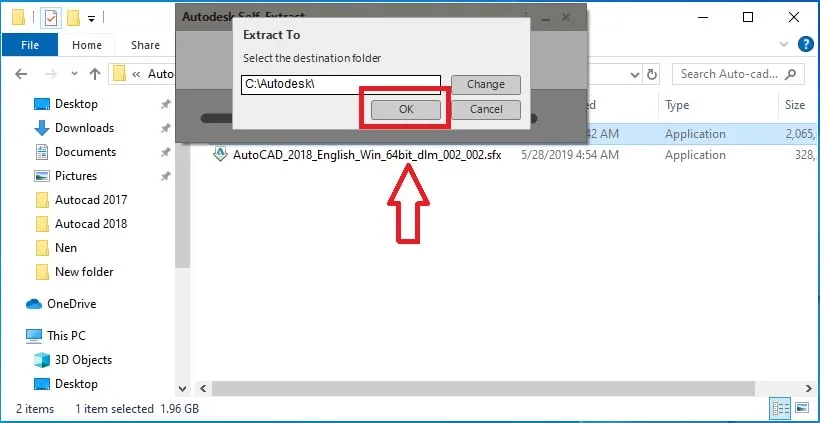 Cửa sổ thông báo chuẩn bị cài đặt AutoCAD 2018
Bước 5: Nhấn nút “Install“.
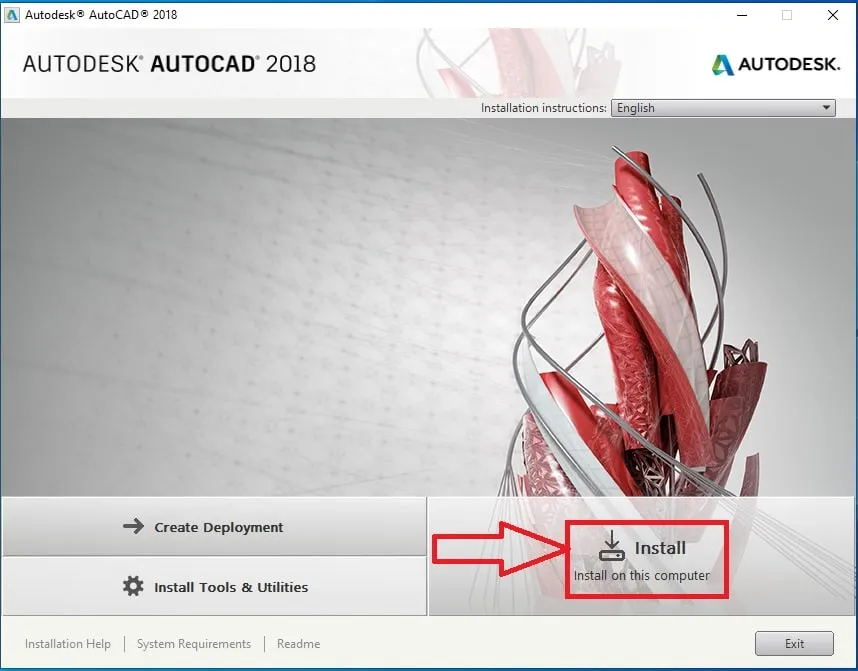 Nút Install để bắt đầu quá trình cài đặt AutoCAD 2018
Bước 6: Đọc và nhấn “I Accept” để đồng ý với các điều khoản sử dụng.
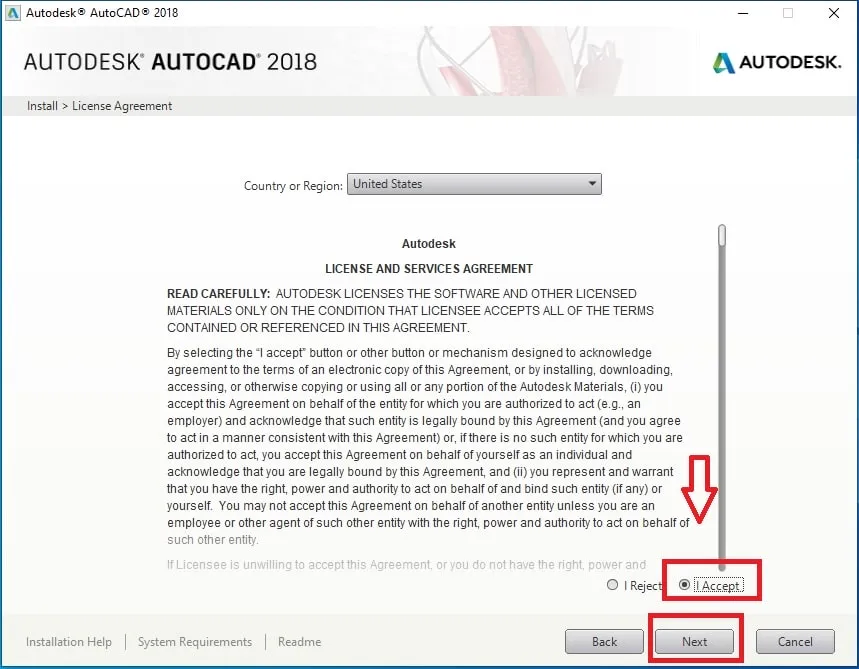 Chọn I Accept để chấp nhận điều khoản sử dụng AutoCAD 2018
Bước 7: Nhấn nút “Install” để bắt đầu quá trình cài đặt.
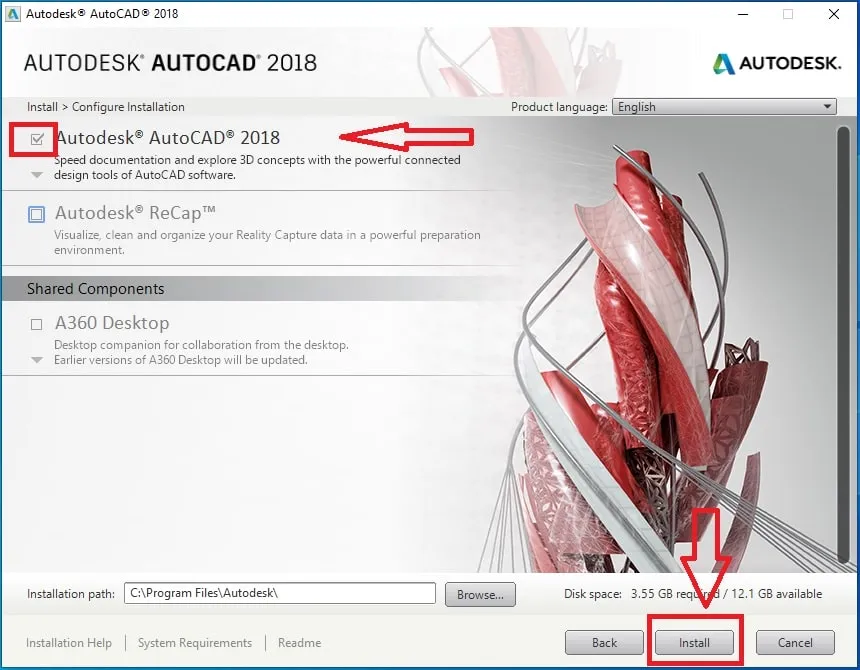 Nút Install để tiến hành cài đặt các thành phần của AutoCAD 2018
Quá trình cài đặt phần mềm AutoCAD 2018 sẽ diễn ra trong ít phút.
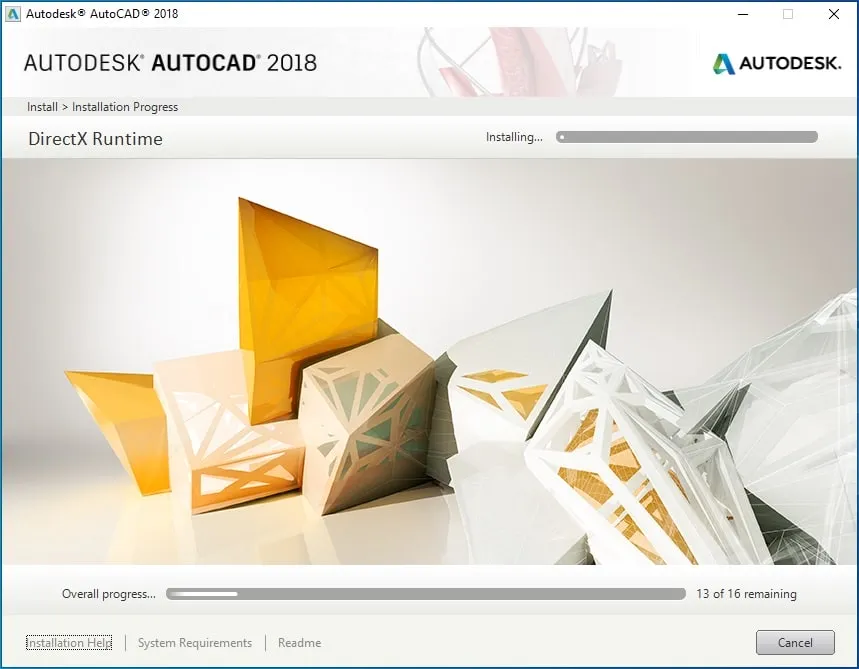 Thanh tiến trình cài đặt AutoCAD 2018 đang chạy
Bước 9: Sau khi quá trình cài đặt hoàn tất, nhấn nút “Finish“.
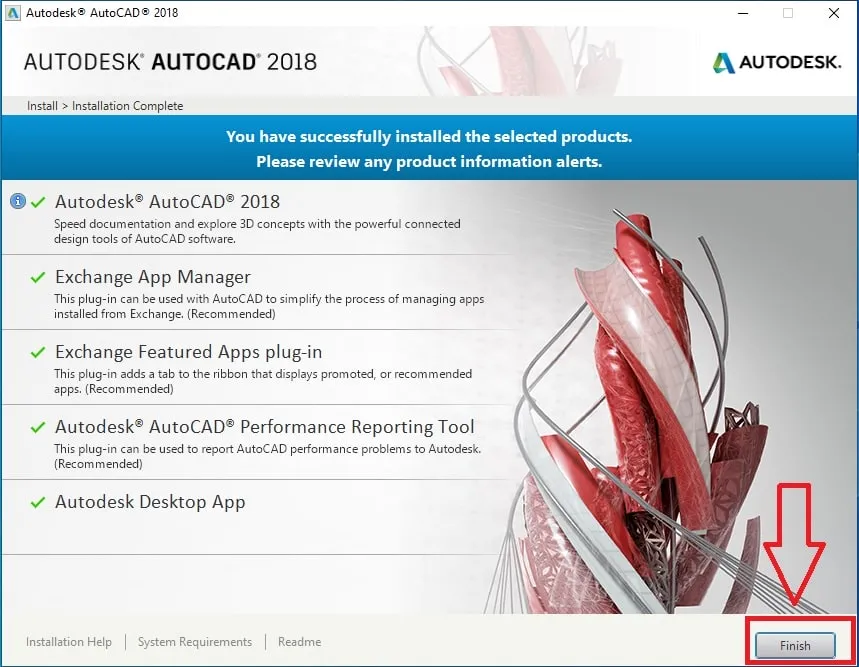 Nút Finish để kết thúc quá trình cài đặt AutoCAD 2018
Bước 10: Một bảng thông báo mới xuất hiện, hãy nhấn “No“.
Bước 11: Mở phần mềm AutoCAD 2018 lên để tiến hành kích hoạt.
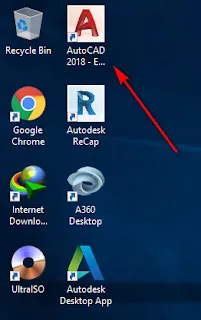 Biểu tượng phần mềm AutoCAD 2018 trên màn hình desktop
Bước 12: Nhấn vào tùy chọn “Enter a Serial Number“.
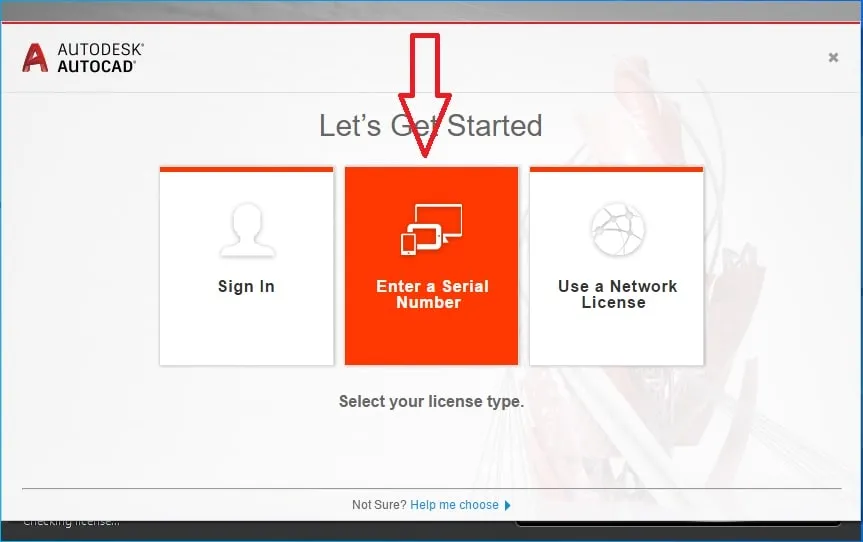 Chọn Enter a Serial Number để nhập mã bản quyền AutoCAD 2018
Bước 13: Nhấn “I Agree” để đồng ý với các điều khoản.
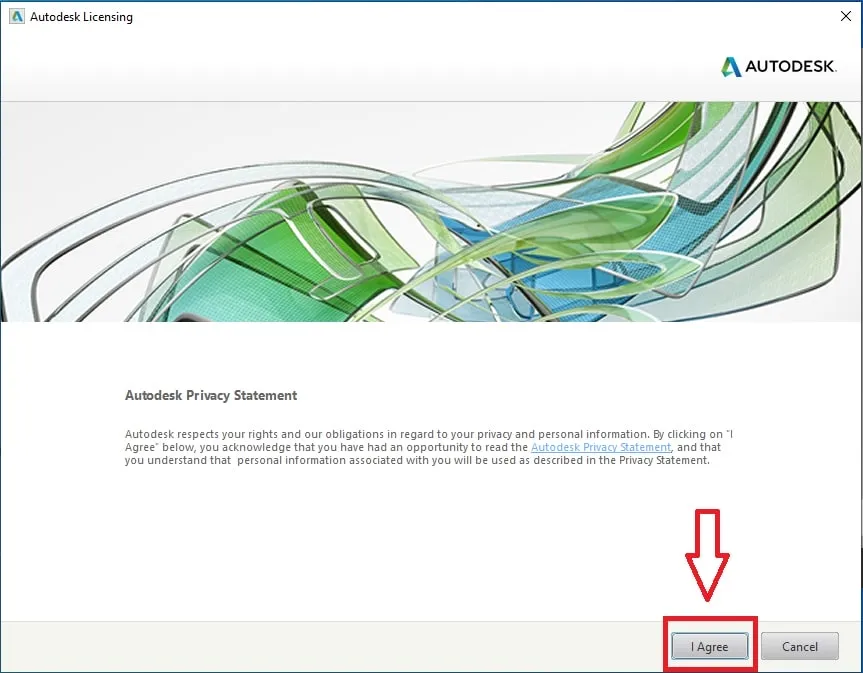 Chọn I Agree để tiếp tục quá trình kích hoạt AutoCAD 2018
Bước 14: Nhấn nút “Activate“.
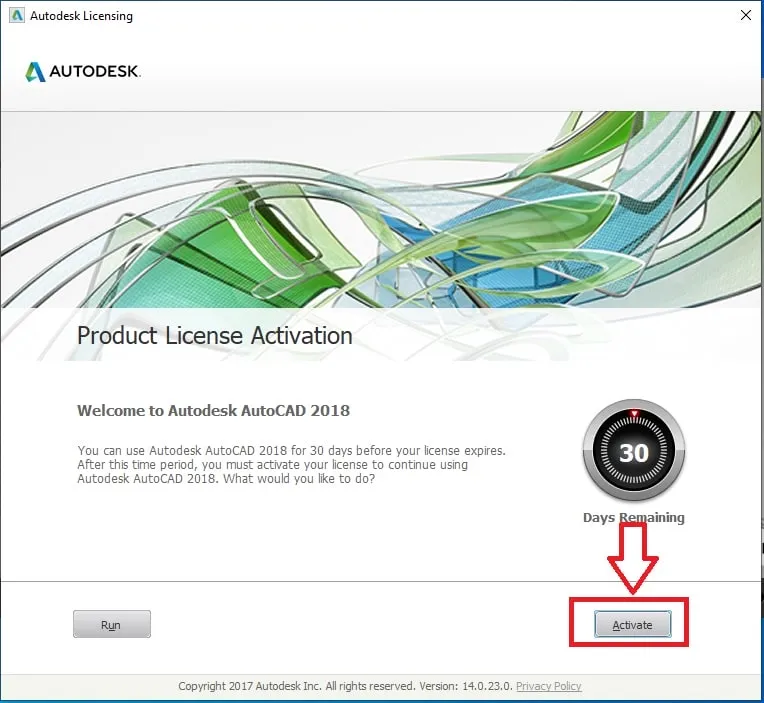 Nút Activate để bắt đầu kích hoạt bản quyền phần mềm AutoCAD 2018
Bước 15: Nhập thông tin sau vào các ô tương ứng:
- Serial Number: 666 – 69696969
- Product Key: 001J1
Sau đó, nhấn nút “Next“.
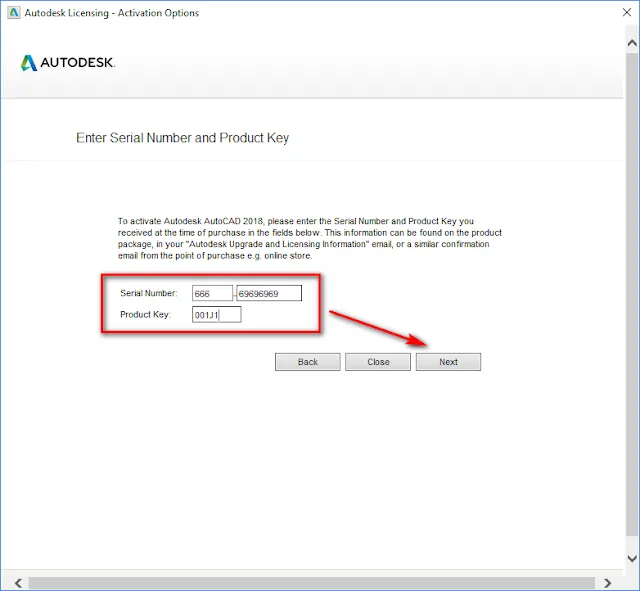 Nhập Serial Number và Product Key để kích hoạt AutoCAD 2018
Bước 16: Quay lại thư mục giải nén ở Bước 2 và giải nén file có tên “C@ck_AutoCAD_2018“.
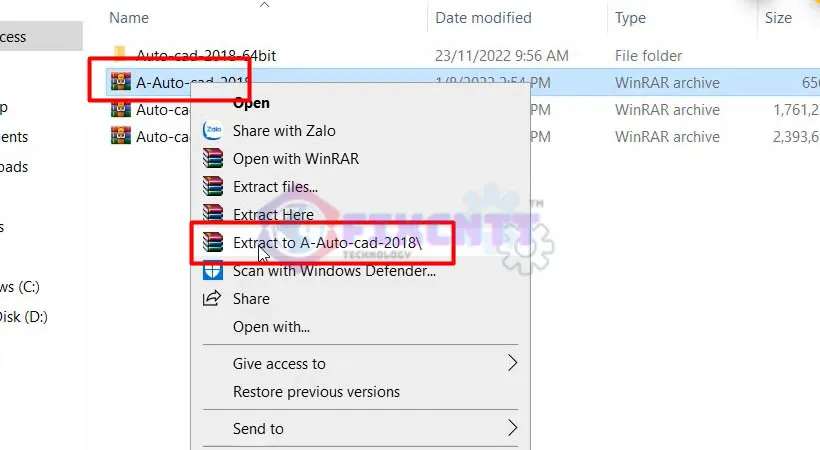 Giải nén file Crack AutoCAD 2018
Bước 17: Truy cập vào thư mục “C@ck_AutoCAD_2018“. Nhấn chuột phải vào file “xf-adsk2018” và chọn “Run as administrator“.
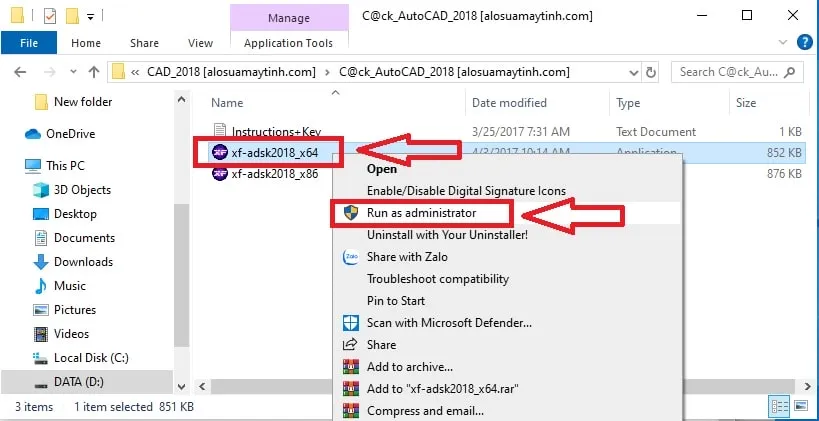 Chạy file crack AutoCAD 2018 với quyền quản trị
Bước 18: Copy dòng “Request code” hiển thị trên màn hình AutoCAD, dán vào ô “Request” trong cửa sổ crack. Sau đó, nhấn nút “Generate”. Tiếp theo, nhấn nút “Patch”. Copy mã kích hoạt xuất hiện trong ô “Activation”. Tích vào ô “I have an activation code from Autodesk”, dán mã vừa copy vào ô trống số 1, rồi nhấn nút “Next”.
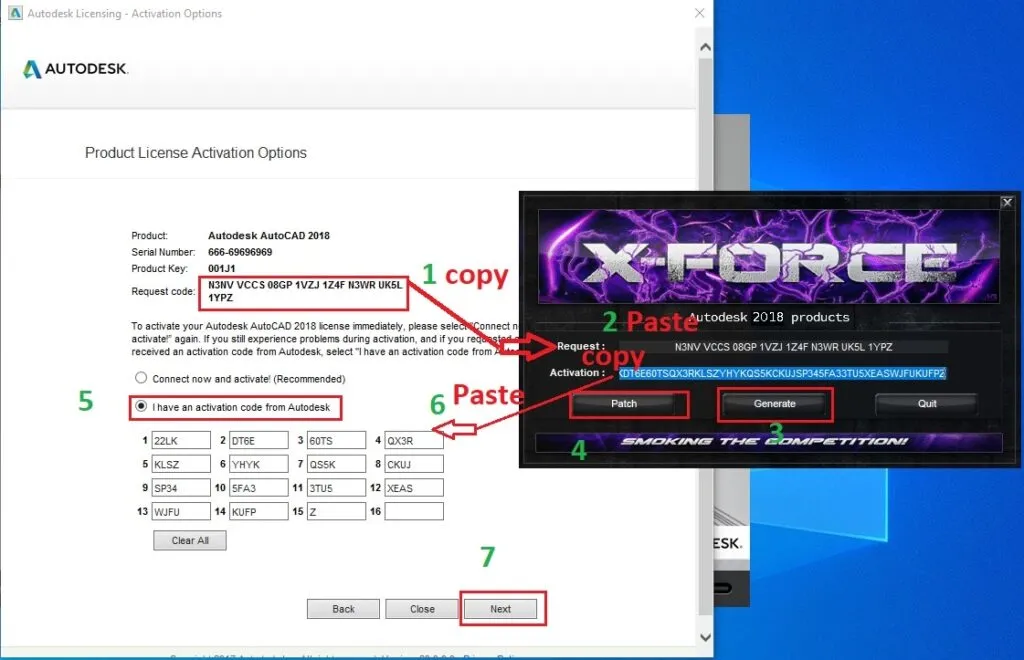 Quá trình patch mã kích hoạt cho AutoCAD 2018
Bước 19: Nhấn nút “Finish” để hoàn tất quá trình kích hoạt.
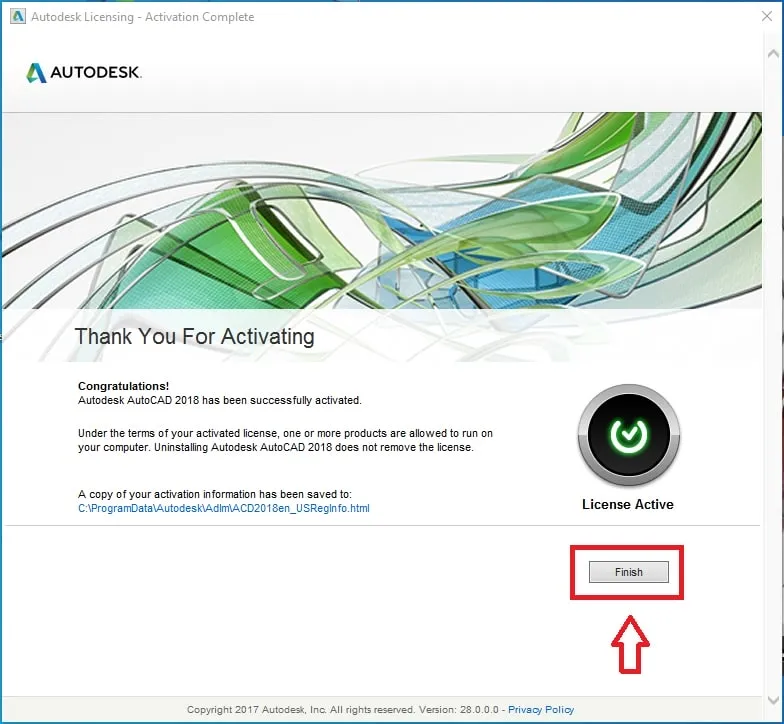 Hoàn tất quá trình crack AutoCAD 2018
Như vậy, bạn đã hoàn thành quy trình tải và cài đặt phần mềm AutoCAD 2018 Full Crack. Chúc bạn thành công và có những trải nghiệm thiết kế tuyệt vời!
Xem thêm: Tải AutoCAD 2017
Gặp Khó Khăn Khi Cài Đặt? Liên Hệ Dịch Vụ Cài Phần Mềm Từ Xa Chuyên Nghiệp
Nếu bạn gặp bất kỳ khó khăn nào trong quá trình tải, cài đặt hoặc kích hoạt Phần Mềm Cad 2018, đừng ngần ngại liên hệ với Alo Sửa Máy Tính. Chúng tôi cung cấp các dịch vụ cài đặt phần mềm máy tính chuyên nghiệp, uy tín, bao gồm cả cài đặt tại nhà và cài đặt từ xa qua các công cụ như UltraViewer, TeamViewer.
- Cài Đặt Nhanh Chóng và Hiệu Quả: Đội ngũ kỹ thuật viên giàu kinh nghiệm của chúng tôi sẽ giúp bạn cài đặt AutoCAD 2018 (hoặc bất kỳ phiên bản nào khác bạn yêu cầu) một cách nhanh chóng và chính xác nhất.
- Đảm Bảo An Toàn Tuyệt Đối: Chúng tôi luôn ưu tiên sử dụng các nguồn cài đặt sạch, an toàn, giúp bạn tránh xa mọi rủi ro về virus hay mã độc hại.
- Hỗ Trợ Tận Tình 24/7: Chúng tôi sẵn sàng tư vấn về cấu hình máy tính, giải đáp mọi thắc mắc và hỗ trợ khắc phục sự cố phát sinh sau quá trình cài đặt.
- Tiết Kiệm Thời Gian và Công Sức: Bạn không cần phải bận tâm tìm kiếm hay mày mò các bước cài đặt phức tạp. Hãy để chúng tôi xử lý thay bạn.
- Chi Phí Hợp Lý: Cung cấp dịch vụ chất lượng cao với mức giá cạnh tranh nhất trên thị trường.