





















































Phần mềm Autocad
Hướng Dẫn Chi Tiết Cài Đặt Autodesk Civil 3D 2022 Cho Người Việt
Autodesk Civil 3D là phần mềm mạnh mẽ, không thể thiếu trong lĩnh vực thiết kế hạ tầng giao thông và kỹ thuật dân dụng. Bài viết này sẽ cung cấp hướng dẫn chi tiết và tối ưu nhất để bạn có thể Cài Civil 3d 2022, phiên bản mới nhất, một cách dễ dàng và hiệu quả.
Giới Thiệu Autodesk Civil 3D 2022
Autodesk Civil 3D 2022 mang đến những cải tiến vượt trội, giúp tối ưu hóa quy trình thiết kế, phân tích và quản lý dự án hạ tầng. Với giao diện thân thiện và các công cụ mạnh mẽ, phần mềm hỗ trợ đắc lực cho các kỹ sư trong mọi giai đoạn của dự án xây dựng.
Tính Năng Nổi Bật Của Civil 3D 2022
- Tối ưu hóa và tùy biến môi trường làm việc: Giúp người dùng dễ dàng tùy chỉnh giao diện, nâng cao hiệu suất làm việc.
- Thiết kế hạ tầng đa dạng: Hỗ trợ thiết kế chi tiết các tuyến đường, lối đi, hầm, cống và nhiều thành phần hạ tầng khác.
- Quy trình thiết kế linh hoạt: Cho phép thực hiện các giai đoạn thiết kế một cách chính xác và uyển chuyển, đáp ứng yêu cầu dự án.
- Quản lý dữ liệu dự án: Cung cấp cơ sở dữ liệu tiêu chuẩn cho các thành phần dự án, đồng thời hỗ trợ các tài liệu xây dựng đầy đủ.
- Khảo sát và phân tích địa chất: Tích hợp các công cụ mạnh mẽ cho việc thực hiện khảo sát và phân tích chuyên sâu về địa chất công trình.
- Làm việc nhóm hiệu quả: Khả năng chia sẻ và cập nhật thông tin dự án theo thời gian thực, thúc đẩy sự phối hợp giữa các thành viên.
- Tích hợp với AutoCAD Map 3D: Nâng cao khả năng lập bản đồ và quản lý dữ liệu không gian.
- Hỗ trợ công nghệ định vị: Tích hợp các công cụ GPS và thông tin định vị, đảm bảo độ chính xác cho công trình.
- Nâng cao hiệu suất và giảm chi phí: Tăng tốc độ thiết kế, độ chính xác và góp phần giảm thiểu chi phí dự án.
Màn hình giao diện chính của phần mềm Autodesk Civil 3D 2022
Lưu Ý Quan Trọng Khi Cài Đặt Civil 3D 2022
Từ phiên bản Civil 3D 2015 trở đi, phần mềm chỉ hỗ trợ trên hệ điều hành 64-bit. Khi tải về, bạn có thể gặp hai định dạng file cài đặt là SFX và ISO. Định dạng SFX có dung lượng nhẹ hơn khoảng 50% so với ISO, giúp tải về nhanh chóng hơn. Mặc dù SFX yêu cầu thêm bước giải nén, nhưng quá trình này không tốn nhiều thời gian và rất đáng để lựa chọn.
Yêu Cầu Hệ Thống Tối Thiểu Để Cài Civil 3D
Để đảm bảo quá trình cài đặt và sử dụng Civil 3D 2022 diễn ra mượt mà, máy tính của bạn cần đáp ứng các yêu cầu sau:
- Hệ điều hành: Microsoft Windows 7 / 8 / 8.1 / 10 (phiên bản 64-bit).
- Loại CPU:
- AMD® Athlon™ 64 với công nghệ SSE2.
- AMD Opteron™ với công nghệ SSE2.
- Intel® Xeon® với hỗ trợ Intel EM64T và SSE2.
- Intel Pentium® 4 với hỗ trợ Intel EM64T và SSE2.
- Card đồ họa (Video): Độ phân giải tối thiểu 1280×1024 (khuyến nghị 1600×1200 trở lên).
- RAM: Tối thiểu 4GB (khuyến nghị 8GB).
- Dung lượng ổ cứng (Disk Space): Tối thiểu 8GB trống.
Hướng Dẫn Chi Tiết Cách Cài Đặt Autodesk Civil 3D 2022
Để Cài Civil 3d 2022, bạn hãy làm theo các bước chi tiết dưới đây:
Bước 1: Chuẩn Bị Tệp Cài Đặt Và Tắt Phần Mềm Diệt Virus
Tải tệp cài đặt: Click vào logo bên dưới để tải file cài đặt Autodesk Civil 3D 2022 từ Google Drive với tốc độ cao và không quảng cáo.
Mật khẩu giải nén: Nếu file yêu cầu mật khẩu, bạn có thể sử dụng một trong các cụm sau:
vietcons.edu.vn,vietcons.org, hoặclaptopxaydung.com. Hãy nhớ tắt chế độ gõ tiếng Việt (Telex) trước khi nhập mật khẩu.
Lưu ý: Để tránh lỗi giới hạn lượt tải hoặc không hiển thị file, vui lòng đăng nhập tài khoản Google của bạn trước khi tải.
- Tắt phần mềm diệt virus: Bước này rất quan trọng để đảm bảo quá trình cài đặt diễn ra suôn sẻ. Hãy tắt tất cả các chương trình diệt virus đang chạy trên máy, bao gồm cả Windows Defender.
Sau khi tải về, tiến hành giải nén file cài đặt bằng mật khẩu đã cung cấp.
Bước 2: Thực Hiện Quá Trình Cài Đặt
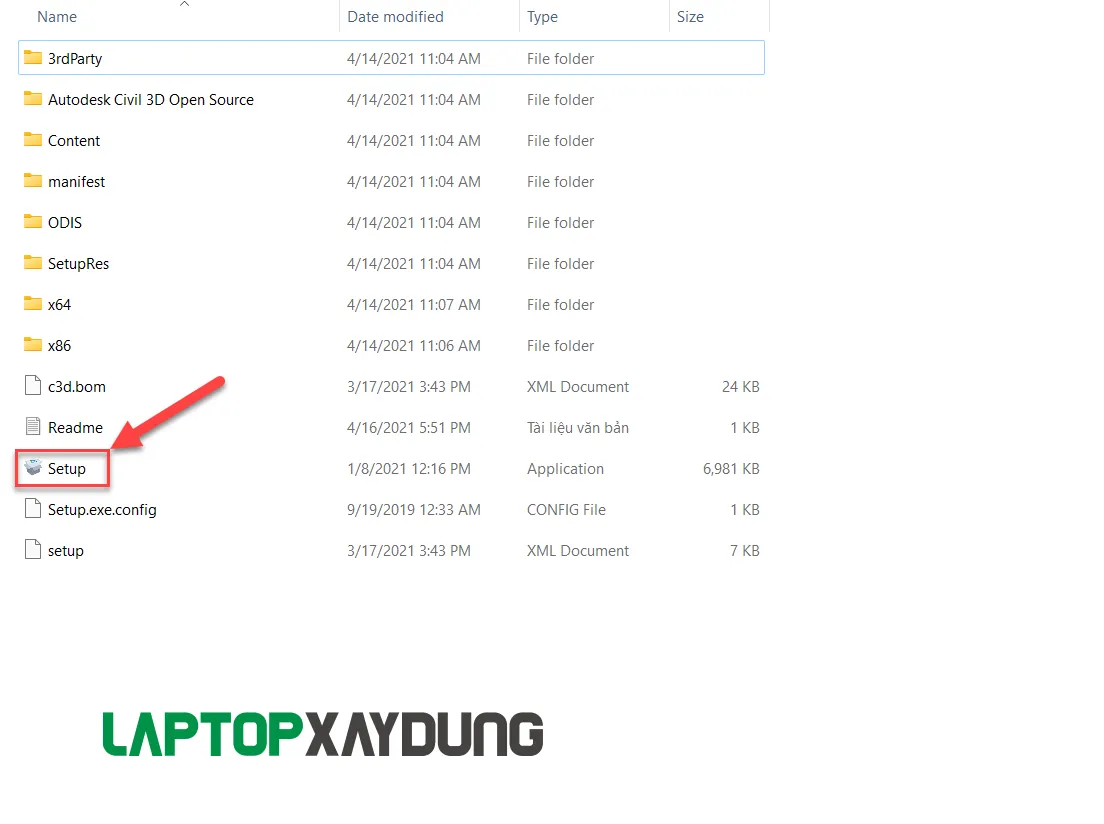
Khởi chạy tệp Setup.exe: Sau khi giải nén, tìm và chạy tệp
Setup.exeđể bắt đầu quá trình cài đặt.Chờ đợi: Quá trình khởi tạo cài đặt có thể mất vài phút.
 Quá trình cài đặt Autodesk Civil 3D đang khởi tạo
Chấp nhận điều khoản: Đánh dấu vào ô “I agree to the…” để đồng ý với các điều khoản sử dụng, sau đó nhấn “Next”.
 Chọn đồng ý điều khoản cài đặt Civil 3D
Tiếp tục: Nhấn “Next” để chuyển sang bước tiếp theo.
Màn hình cài đặt thông tinBắt đầu cài đặt: Nhấn “Install” để bắt đầu quá trình cài đặt các thành phần của phần mềm.
Nút Install để bắt đầu cài đặtChờ quá trình hoàn tất: Quá trình cài đặt sẽ diễn ra trong vài phút.
Lựa chọn sau cài đặt: Chọn “Not now” khi có thông báo.
Tùy chọn sau khi cài đặt Civil 3DHoàn thành cài đặt: Nhấn “Finish” để kết thúc quá trình cài đặt.
Nút Finish kết thúc cài đặt
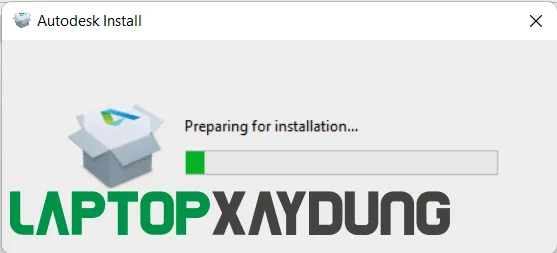 Quá trình cài đặt Autodesk Civil 3D đang khởi tạo
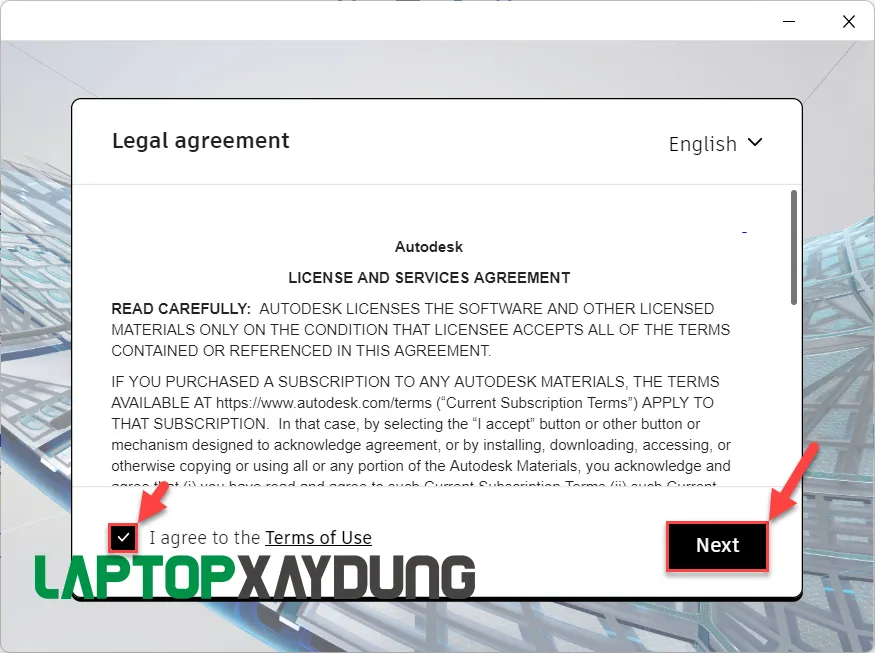 Chọn đồng ý điều khoản cài đặt Civil 3D
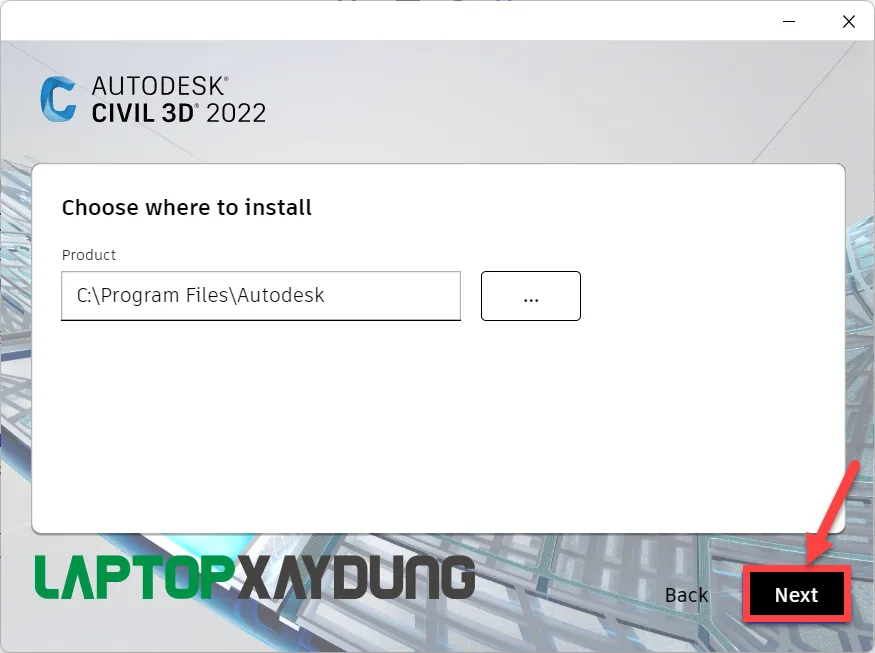 Màn hình cài đặt thông tin
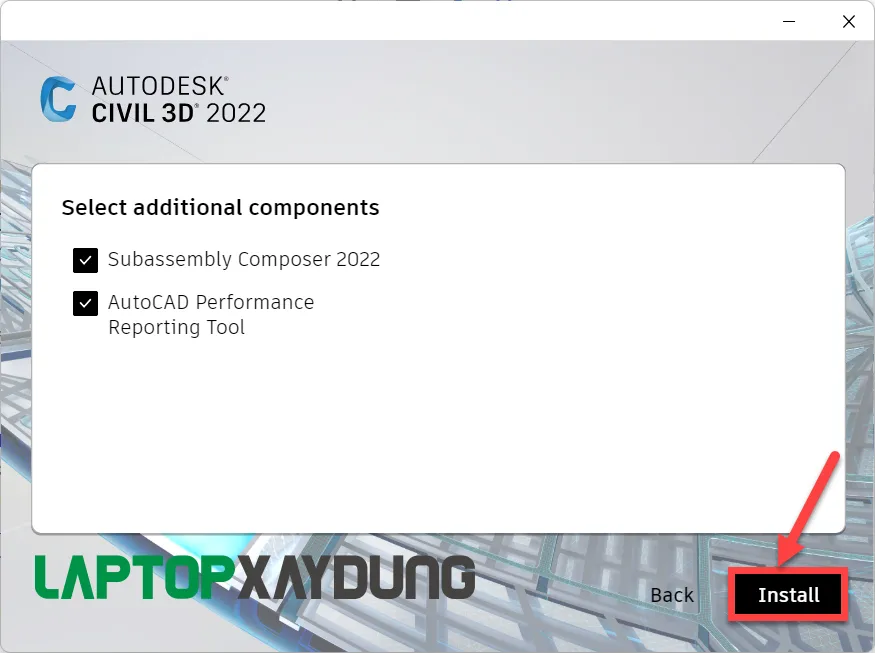 Nút Install để bắt đầu cài đặt
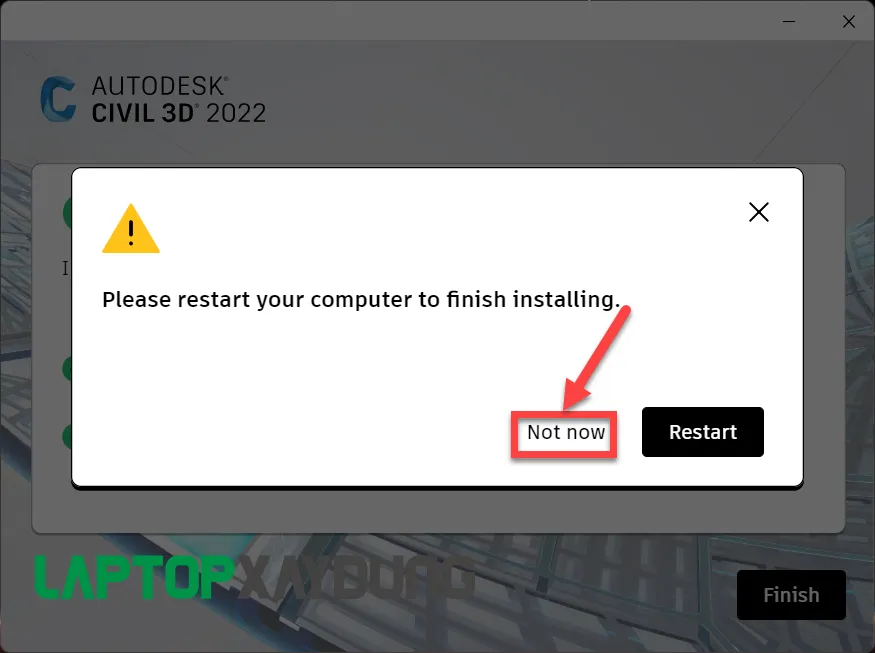 Tùy chọn sau khi cài đặt Civil 3D
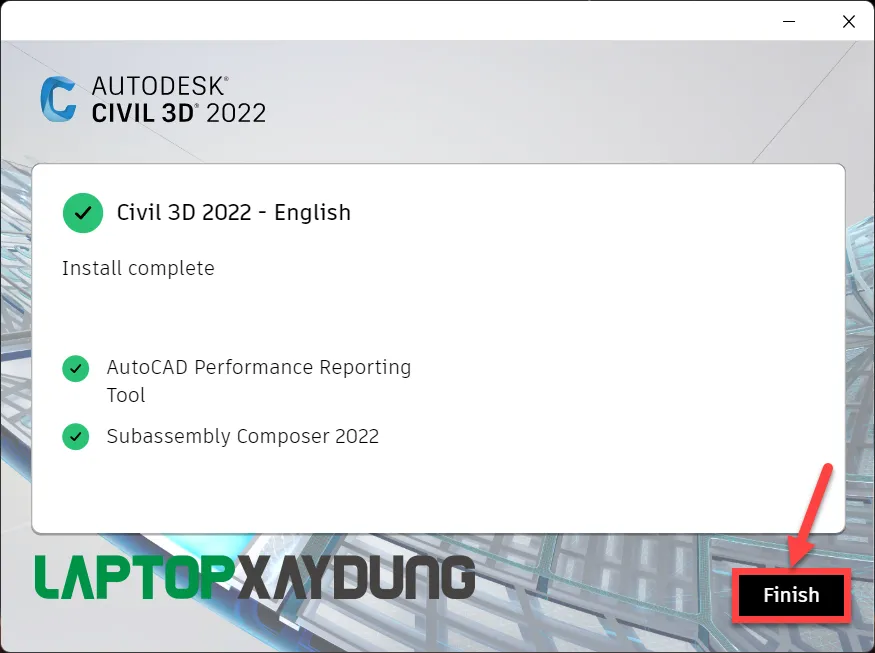 Nút Finish kết thúc cài đặt
Bước 3: Kích Hoạt Và Sử Dụng
Autodesk Civil 3D 2022 trong phiên bản này đã được kích hoạt sẵn (Pre-activated). Bạn chỉ cần mở phần mềm lên và bắt đầu sử dụng ngay lập tức.
Hỗ Trợ Cài Đặt Online
Nếu gặp khó khăn trong quá trình cài Civil 3D hoặc cài đặt không thành công, đừng ngần ngại liên hệ hotline Zalo 0906.98.92.97 để nhận được sự tư vấn và hỗ trợ cài đặt online từ đội ngũ kỹ thuật chuyên nghiệp.
Chúc bạn có những trải nghiệm làm việc và học tập hiệu quả với Autodesk Civil 3D 2022!