





















































Phần mềm Autocad
Hướng dẫn cài đặt AutoCAD Electrical 2017 chi tiết và tối ưu nhất
AutoCAD Electrical là một phần mềm mạnh mẽ được thiết kế đặc biệt cho việc thiết kế hệ thống điện. Phiên bản 2017, dù đã có những phiên bản mới hơn, vẫn là một lựa chọn đáng tin cậy và nhẹ nhàng cho nhiều cấu hình máy tính. Hướng dẫn này sẽ đi sâu vào quy trình Cài đặt Autocad Electrical 2017, giúp bạn nhanh chóng làm quen với phần mềm thiết kế điện chuyên nghiệp này.
1. Hiểu về AutoCAD Electrical
AutoCAD Electrical là một phiên bản nâng cao của phần mềm AutoCAD gốc, được bổ sung hàng loạt công cụ chuyên dụng cho thiết kế điện. Điểm nổi bật của nó là thư viện các linh kiện và ký hiệu điện phong phú, giúp tối ưu hóa quy trình làm việc. Phiên bản 2017 được đánh giá cao về sự ổn định và khả năng hoạt động mượt mà, ngay cả trên các máy tính có cấu hình không quá cao.
2. Tải xuống bộ cài AutoCAD Electrical 2017
Trước tiên, bạn cần tải bộ cài đặt của AutoCAD Electrical 2017. Hãy tìm kiếm các nguồn tải uy tín để đảm bảo an toàn cho thiết bị của bạn. Sau khi tải về, bạn sẽ có một tệp tin nén, sẵn sàng cho bước giải nén.
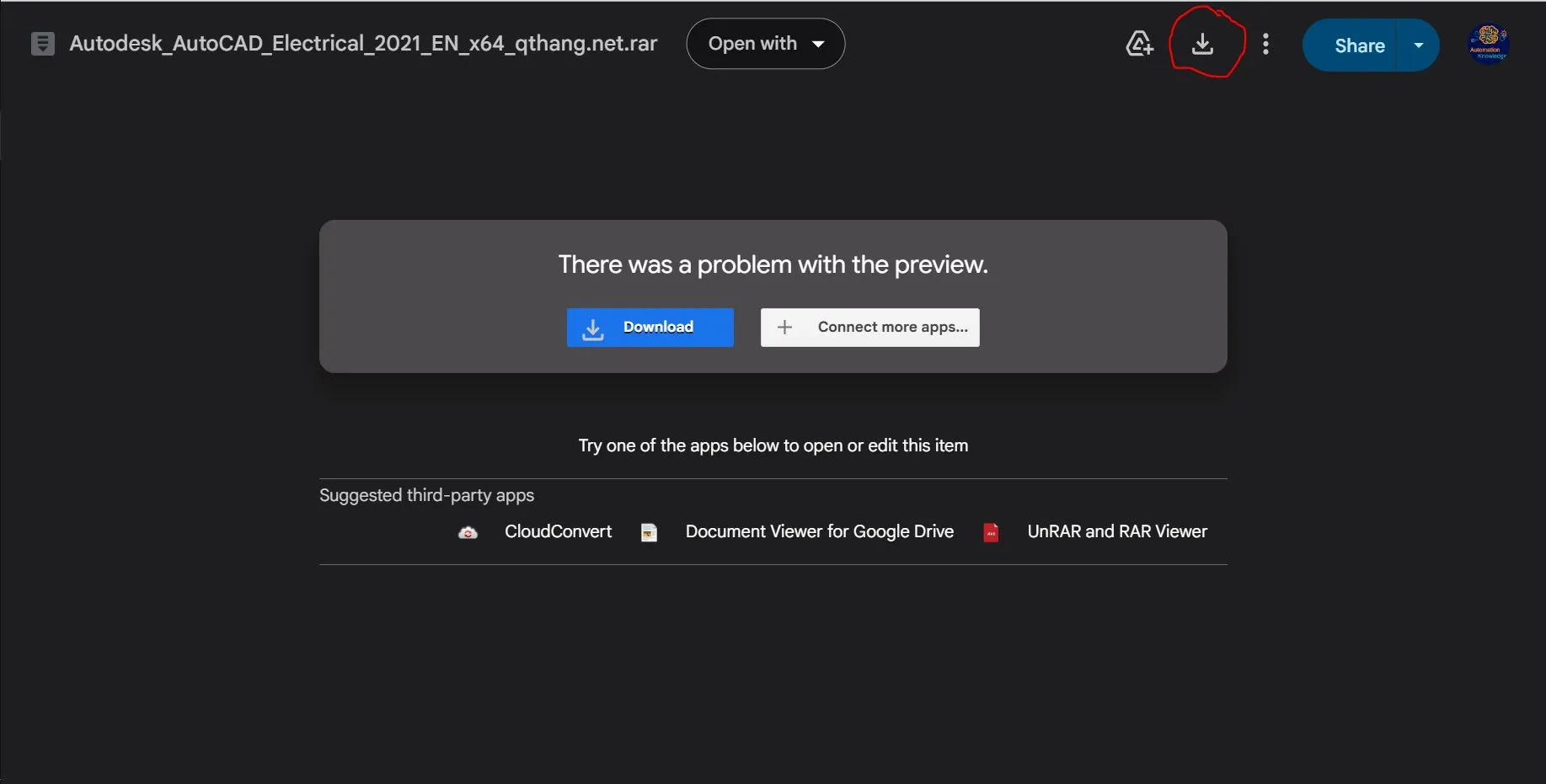
Giao diện tải xuống phần mềm
Sau khi truy cập liên kết tải xuống, bạn nhấn vào nút “Tải xuống” hoặc “Download”. Nếu trình duyệt hiển thị cảnh báo, hãy chọn “Tải xuống mọi cách” hoặc “Download Anyway”. Tiếp theo, chọn thư mục lưu tệp trên máy tính của bạn và nhấn “Lưu”.
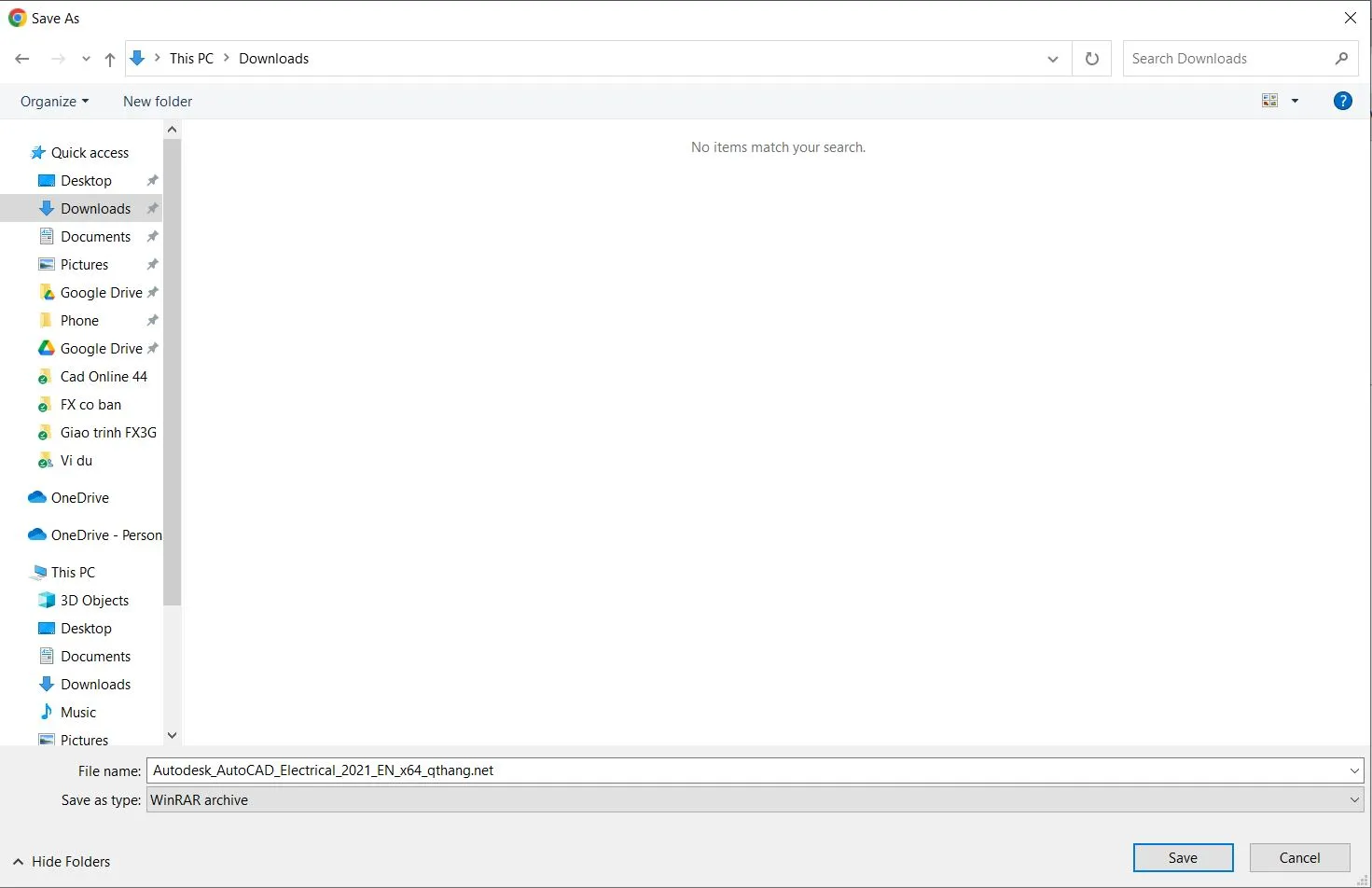 Chọn thư mục lưu tệp cài đặt
Khi quá trình tải về hoàn tất, bạn có thể kiểm tra thông báo tải xuống trên trình duyệt. Chọn tùy chọn “Mở trong thư mục” (Show in Folder) để đến vị trí tệp đã tải.
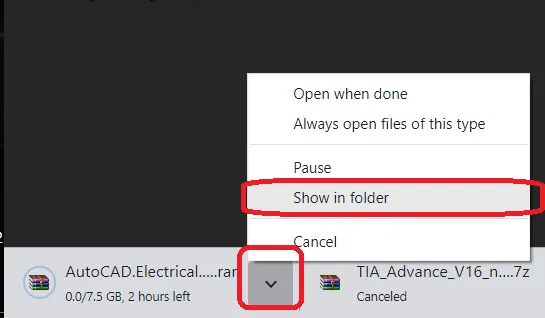 Truy cập thư mục chứa tệp cài đặt đã tải
Tệp tin dạng .rar hoặc .zip là dấu hiệu cho thấy bạn đã tải thành công bộ cài và sẵn sàng cho bước tiếp theo là cài đặt.
3. Hướng dẫn cài đặt AutoCAD Electrical 2017
Bước quan trọng nhất là tiến hành cài đặt phần mềm.
Đầu tiên, giải nén tệp tin đã tải về. Chuột phải vào tệp nén và chọn “Extract Here” (Giải nén tại đây). Nếu tệp yêu cầu mật khẩu, hãy nhập mật khẩu được cung cấp (thường là địa chỉ trang web hoặc một chuỗi ký tự nhất định).
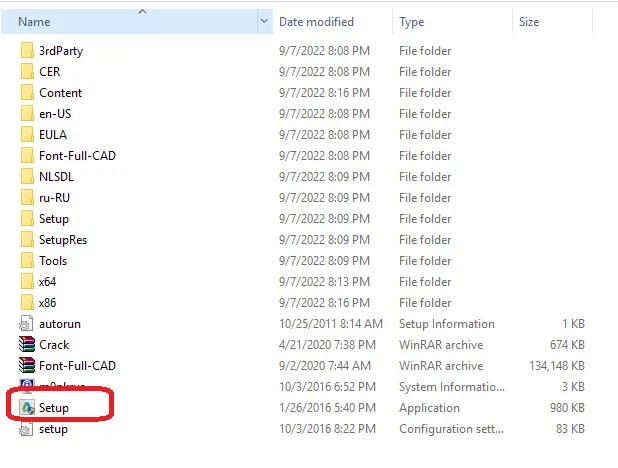 Bắt đầu giải nén tệp cài đặt
Sau khi giải nén, mở thư mục chứa tệp cài đặt và chạy tệp “Setup.exe” bằng cách kích đúp vào nó.
Trong cửa sổ cài đặt hiện ra, nhấn “Install” để bắt đầu. Lưu ý, trước khi tiến hành, hãy đóng tất cả các ứng dụng khác của Autodesk để tránh xung đột.
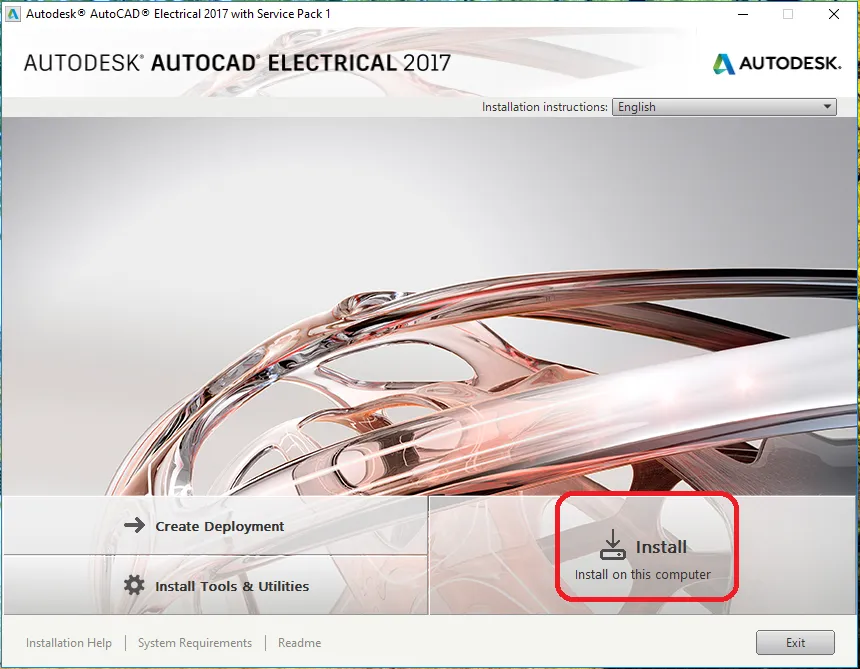 Giao diện khởi động quá trình cài đặt
Tiếp theo, bạn cần đồng ý với các điều khoản sử dụng bằng cách tích vào ô “I Accept” và nhấn “Next”.
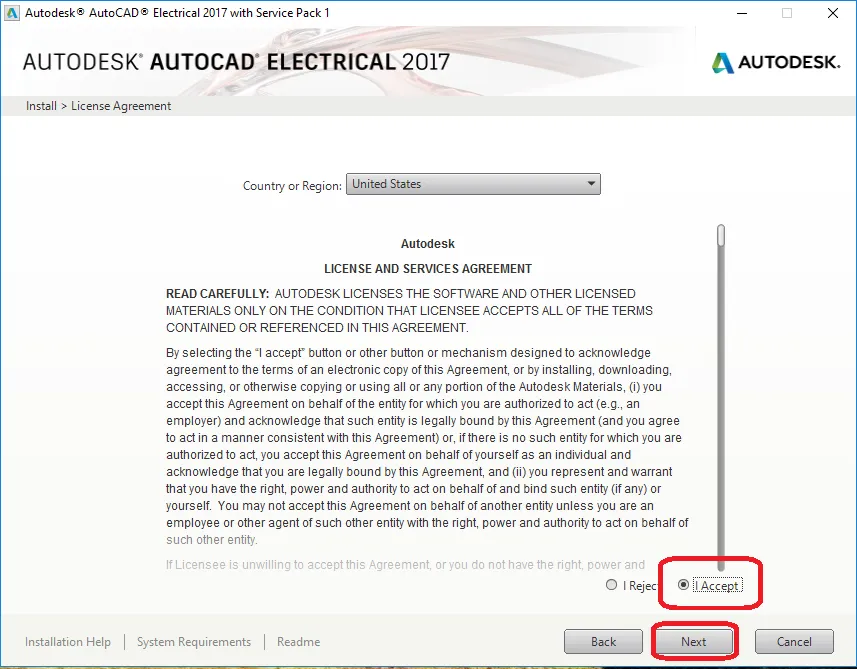 Chấp nhận điều khoản sử dụng
Tại bước lựa chọn các thành phần cài đặt, để tối ưu dung lượng và tránh lỗi không cần thiết, chỉ giữ lại mục “Autodesk AutoCAD Electrical 2017” và bỏ chọn tất cả các mục còn lại. Sau đó, nhấp vào biểu tượng mũi tên bên cạnh mục này để truy cập vào cài đặt chi tiết hơn.
 Tùy chỉnh các thành phần cài đặt
Trong phần cài đặt chuyên sâu, bạn có thể tiếp tục bỏ chọn các mục phụ không cần thiết. Sau đó, kéo xuống phần lựa chọn thư viện theo hãng sản xuất.
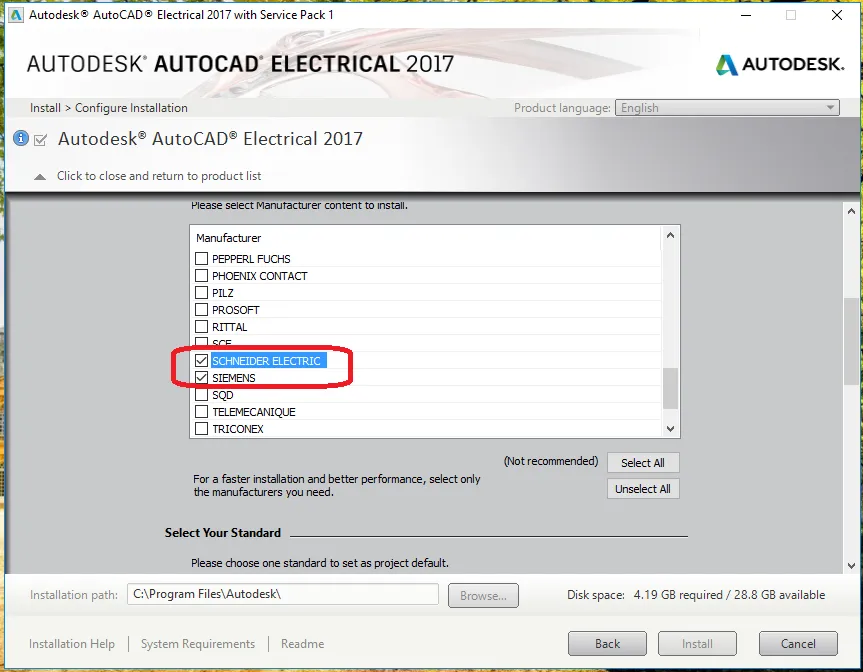
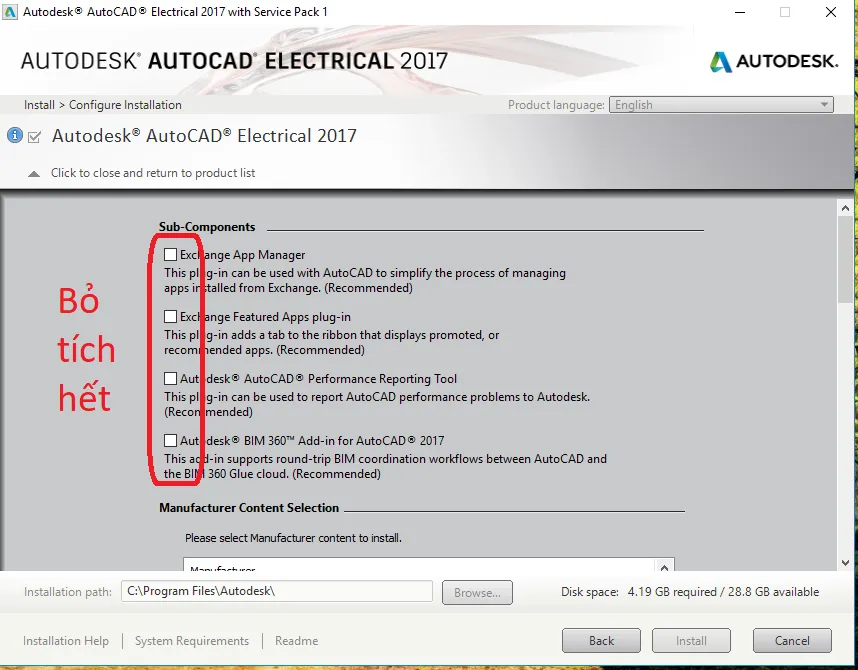 Lựa chọn các thư viện theo hãng
Hãy chọn các hãng sản xuất phổ biến như Siemens và Schneider. Kéo xuống dưới để lựa chọn tiêu chuẩn thiết kế phù hợp với nhu cầu của bạn.
 Chọn các tiêu chuẩn thiết kế và ký hiệu
Chọn các tiêu chuẩn như “IEC Standard” và chuẩn ký hiệu “IEC-60617 (Milimeters)”. Sau khi hoàn tất các lựa chọn, nhấp vào mũi tên để quay lại giao diện chính và nhấn “Install” để bắt đầu cài đặt.
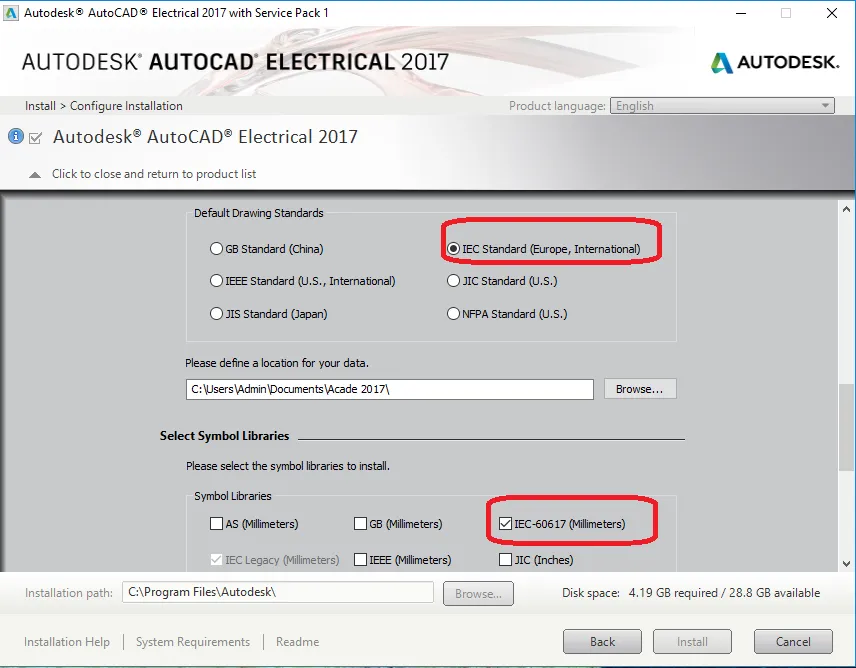 Hoàn tất cấu hình cài đặt và bắt đầu
Quá trình cài đặt có thể mất từ 10 đến 20 phút, tùy thuộc vào cấu hình máy tính của bạn.
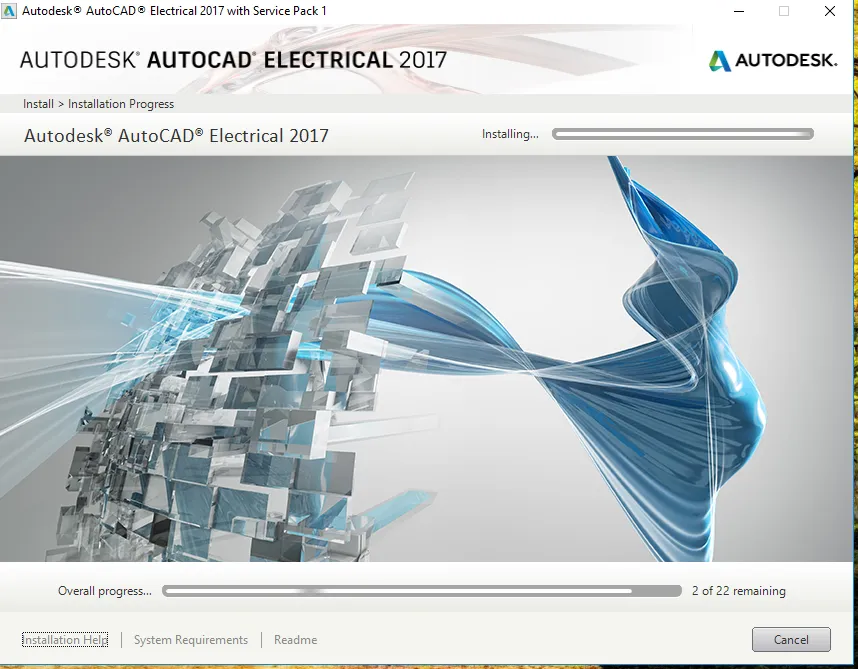 Chờ đợi quá trình cài đặt hoàn tất
Sau khi cài đặt thành công, nhấn “Finish”. Khuyến nghị khởi động lại máy tính để đảm bảo tất cả các thay đổi được áp dụng hoàn toàn.
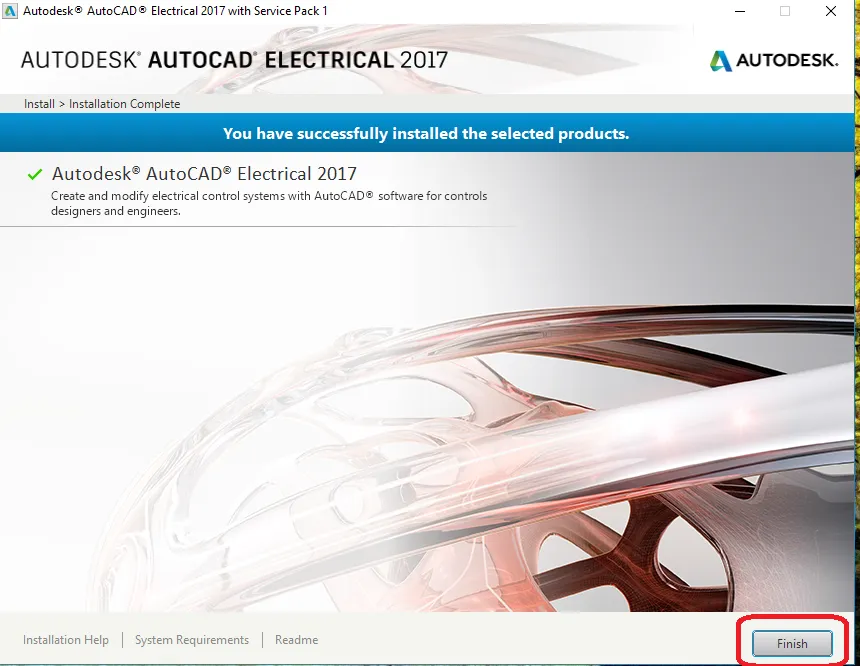 Hoàn thành cài đặt
4. Kích hoạt bản quyền AutoCAD Electrical 2017
Sau khi cài đặt, bạn cần tiến hành kích hoạt bản quyền để sử dụng phần mềm.
Tìm biểu tượng AutoCAD Electrical 2017 trên màn hình Desktop và mở nó. Lần đầu tiên khởi động, giao diện kích hoạt bản quyền sẽ xuất hiện. Chọn “Enter a Serial Number”.
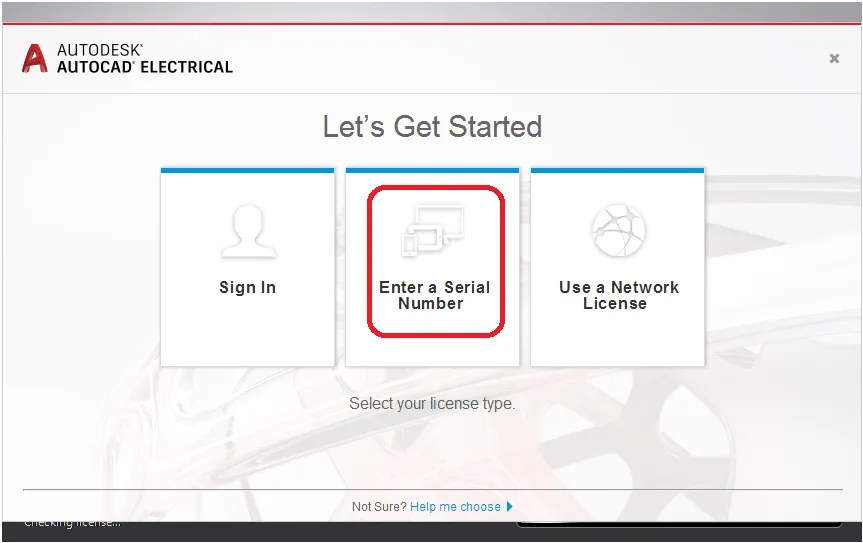 Bắt đầu quá trình kích hoạt bản quyền
Nhấn “I Agree” để tiếp tục.
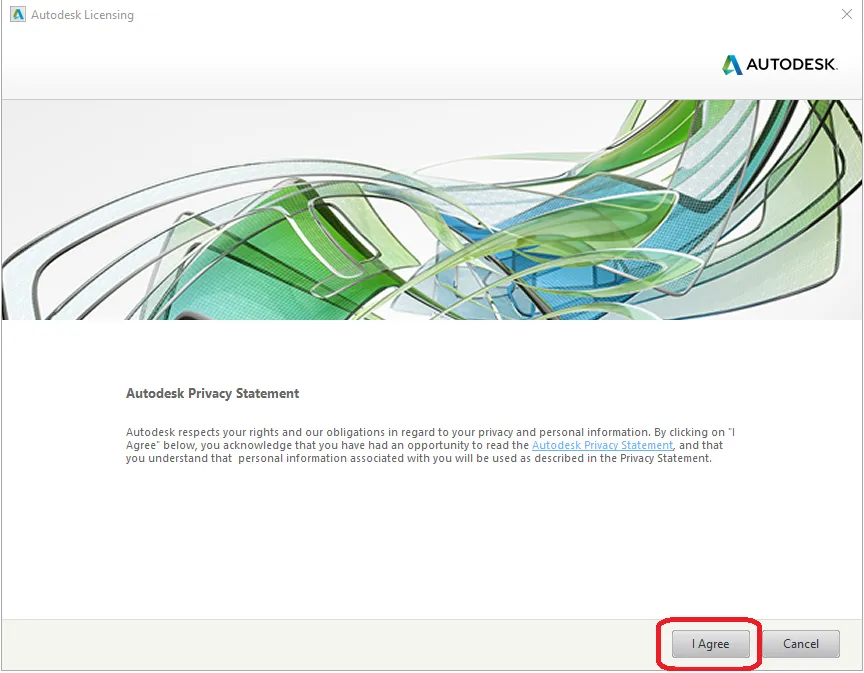 Đồng ý với các điều khoản
Chọn “Activate”.
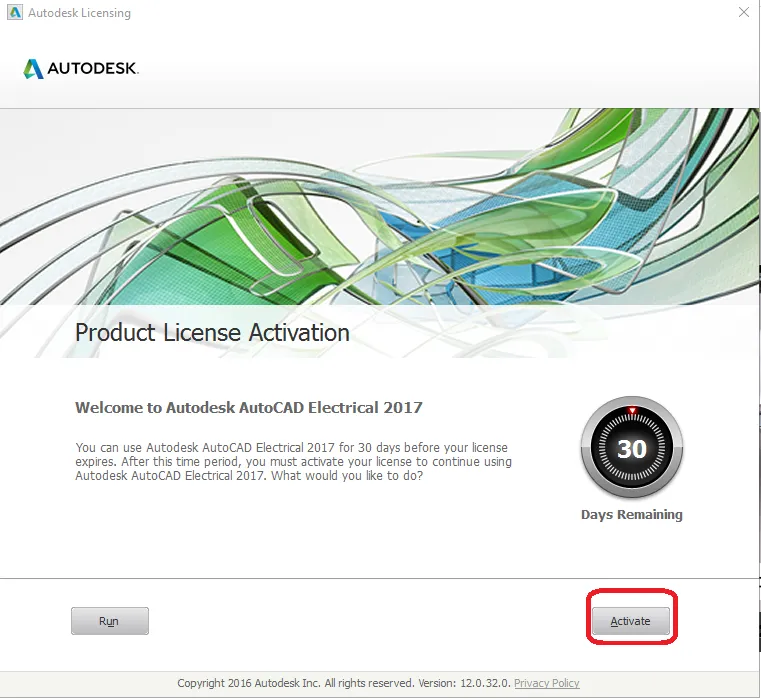 Chọn tùy chọn kích hoạt
Nhập một chuỗi số bất kỳ vào ô “Serial Number” và nhập “225M1” vào ô “Product Key”. Sau đó, nhấn “Next”.
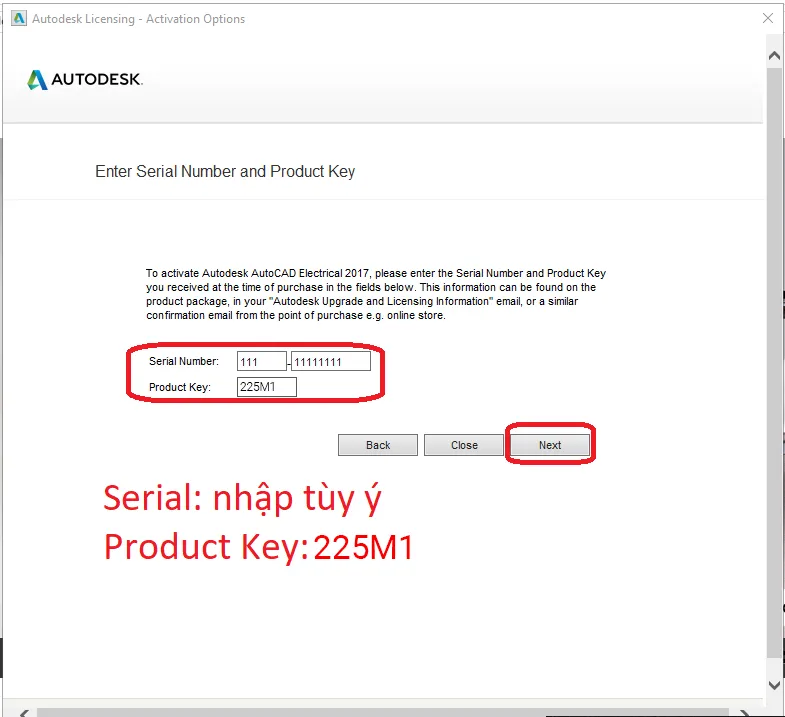 Nhập Serial Number và Product Key
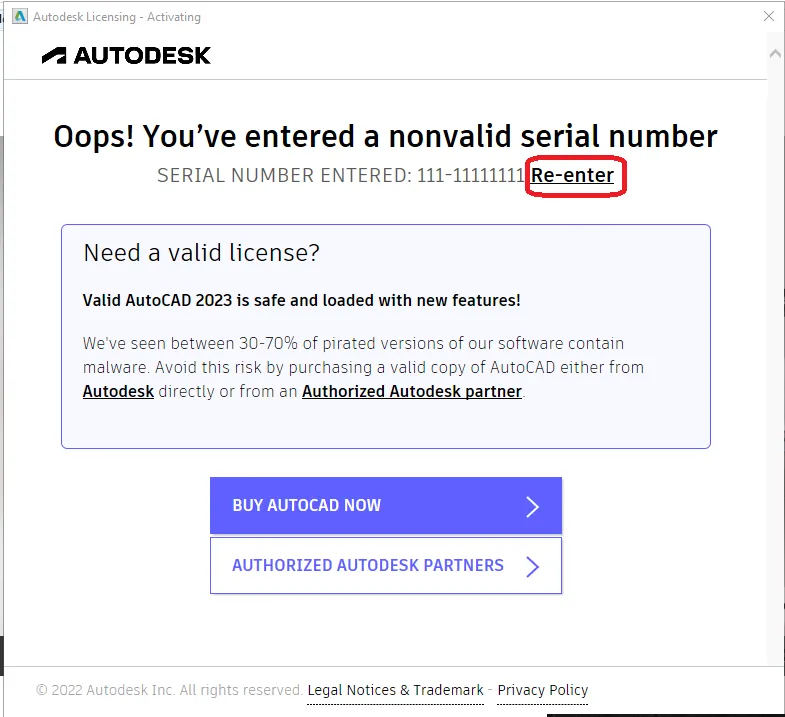
Nếu “Serial Number” không hợp lệ, bạn sẽ nhận được thông báo lỗi. Nhấn “Re-enter” để quay lại. Thực hiện lại các bước nhập “Serial Number” và “Product Key” tương tự. Lần này, giao diện sẽ chuyển sang chế độ kích hoạt offline.
 Giao diện kích hoạt offline
Chọn tùy chọn “I have an activation code from Autodesk”. Copy “Request Code” bằng cách bôi đen và nhấn Ctrl+C.
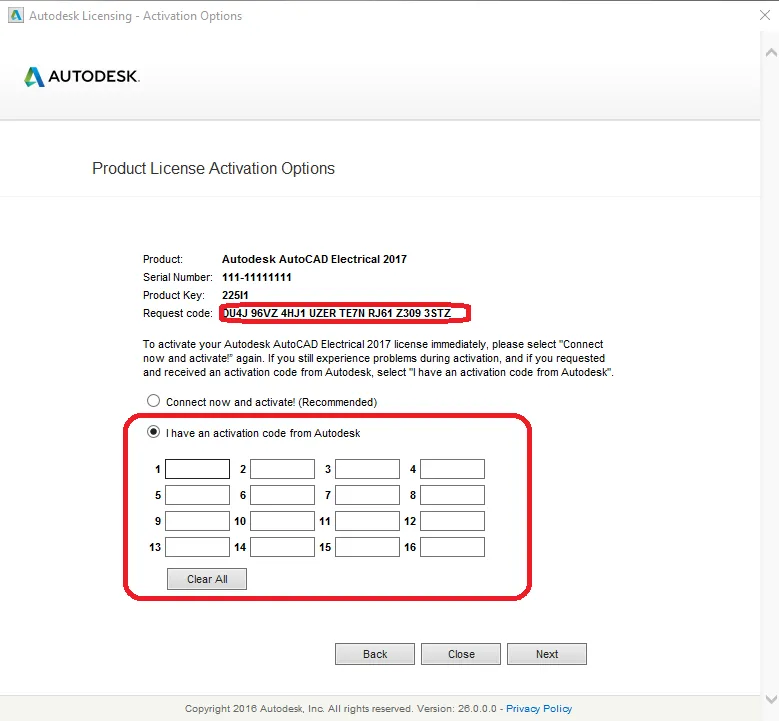 Sao chép Request Code
Truy cập vào thư mục cài đặt, tìm và giải nén tệp “Crack” (Lưu ý: Tắt tạm thời phần mềm diệt virus để quá trình giải nén và chạy file crack diễn ra thuận lợi). Chạy tệp “xf-adesk20_v2” (phiên bản dành cho Windows 64-bit) với quyền quản trị (Run as administrator).
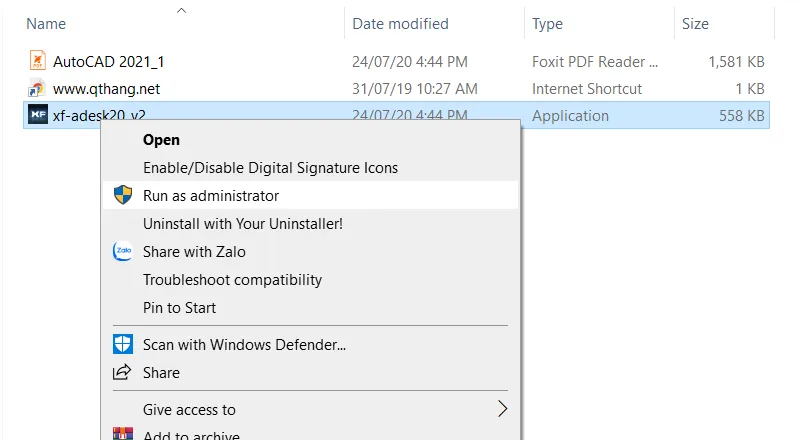 Chạy tệp crack với quyền quản trị
Dán “Request Code” vừa sao chép vào ô “Request” trong cửa sổ crack bằng Ctrl+V. Sau đó, nhấn “Generate” để tạo mã kích hoạt.
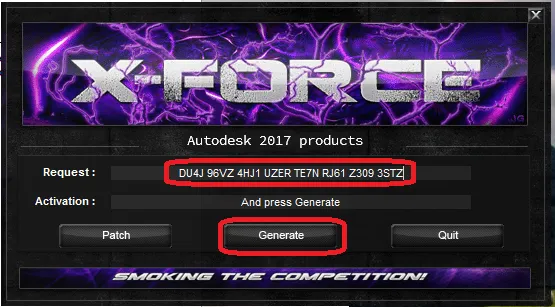 Tạo Activation Code
Sau khi mã “Activation Code” được tạo, chọn “Patch”. Bôi đen toàn bộ mã này và sao chép bằng Ctrl+C.
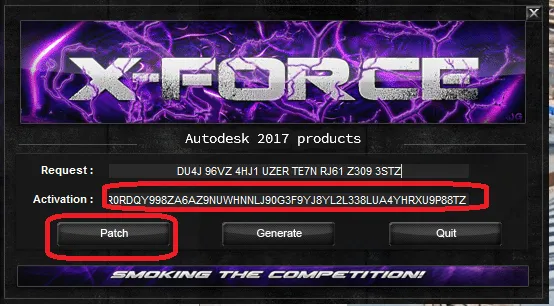 Sao chép Activation Code
Quay lại cửa sổ kích hoạt của AutoCAD Electrical, dán mã “Activation Code” vào ô tương ứng. Nếu thực hiện đúng, bạn sẽ thấy ô số 15 chỉ hiển thị ký tự ‘Z’. Nhấn “Next”.
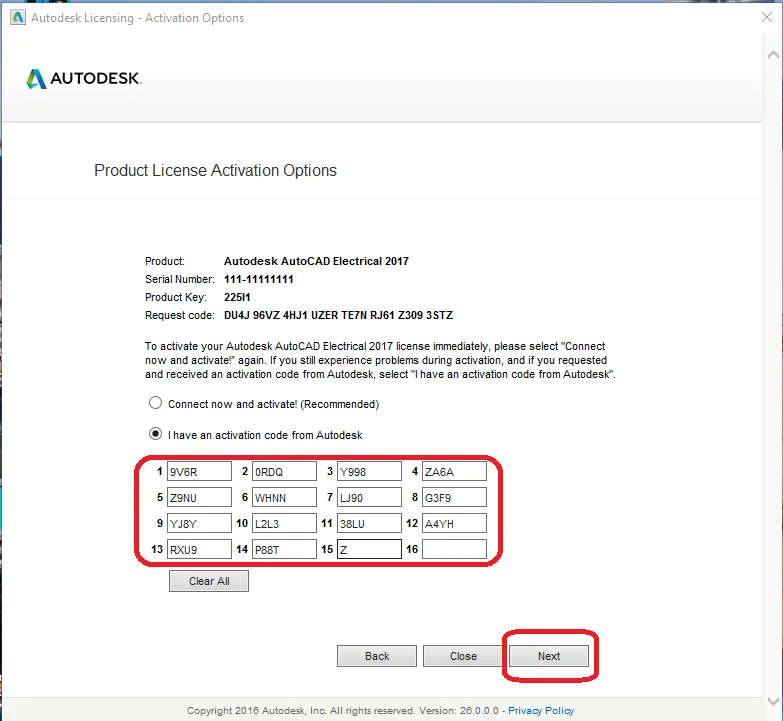 Dán Activation Code vào phần mềm
Sau khi quá trình kích hoạt hoàn tất, bạn sẽ nhận được thông báo “License Active”. Nhấn “Finish” để kết thúc.
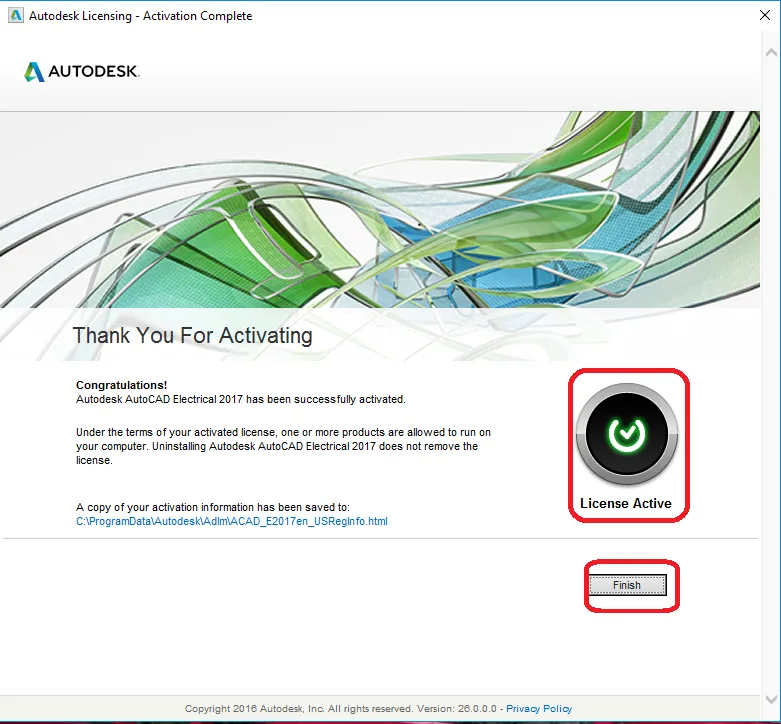 Thông báo kích hoạt thành công
Bây giờ, bạn đã hoàn tất việc cài đặt và kích hoạt bản quyền AutoCAD Electrical 2017. Chúc bạn thành công trong việc thiết kế các bản vẽ điện chuyên nghiệp.