





















































Phần mềm Autocad
Download Phần Mềm Autocad 2007 Miễn Phí: Hướng Dẫn Chi Tiết
Autocad là phần mềm thiết kế kỹ thuật được sử dụng rộng rãi trong các lĩnh vực kiến trúc, xây dựng, cơ khí và điện tử. Mặc dù Autodesk đã phát hành nhiều phiên bản nâng cấp, Autocad 2007 vẫn giữ vị trí quan trọng nhờ sự nhẹ nhàng, đầy đủ tính năng và khả năng tương thích với nhiều cấu hình máy tính. Bài viết này sẽ hướng dẫn chi tiết cách Download Phần Mềm Autocad 2007 Miễn Phí và cài đặt thành công.
Autocad 2007 là phiên bản được nhiều người dùng ưa chuộng bởi sự cân bằng giữa hiệu năng và các chức năng cần thiết. Phiên bản này cho phép tùy chỉnh môi trường thiết kế để tối ưu hóa không gian làm việc, hỗ trợ tạo nhanh các đối tượng 3D phức tạp thông qua các công cụ loft và sweep. Giao diện trực quan, khả năng chỉnh sửa máy ảnh nhanh chóng cùng với việc tích hợp vật liệu và ánh sáng giúp tạo ra các bản vẽ chân thực hơn, không hề thua kém các phiên bản Autocad mới hơn.
Giao diện phần mềm Autocad 2007 với các công cụ thiết kế 2D và 3D
Autocad 2007 nổi bật với khả năng hỗ trợ tùy chỉnh môi trường thiết kế, mở rộng không gian làm việc hiệu quả.
Cấu hình cài đặt Autocad 2007
Để download và cài đặt Autocad 2007 miễn phí, máy tính của bạn cần đáp ứng các yêu cầu cấu hình sau:
- Hệ điều hành: Windows XP, Windows 2000, Windows Vista, Windows 7, Windows 8, Windows 10.
- Vi xử lý: Intel Pentium 4 hoặc tương đương.
- RAM: Tối thiểu 512MB.
- Dung lượng ổ cứng trống: Tối thiểu 750MB.
Hướng dẫn download và cài đặt Autocad 2007
Trước khi bắt đầu quá trình download và cài đặt, bạn cần thực hiện các bước chuẩn bị sau để đảm bảo quá trình diễn ra suôn sẻ:
- Ngắt kết nối mạng internet: Điều này giúp tránh các vấn đề liên quan đến bản quyền trong quá trình cài đặt.
- Vô hiệu hóa phần mềm diệt virus: Một số phần mềm diệt virus có thể nhận diện nhầm các file cài đặt hoặc crack là mã độc và chặn chúng.
- Giữ nguyên tên file cài đặt: Tránh thay đổi tên các file đã tải về và không đặt chúng vào các thư mục có chứa ký tự tiếng Việt.
Các bước thực hiện
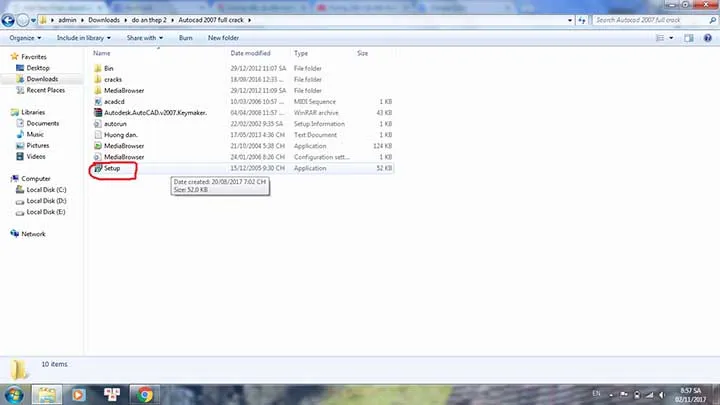
Bước 1: Tải về file cài đặt Autocad 2007. Sau khi tải xong, tiến hành giải nén file theo phiên bản 32-bit hoặc 64-bit phù hợp với hệ điều hành của bạn.
Bước 2: Mở thư mục vừa giải nén, tìm đến file setup.exe. Nhấn chuột phải vào file này và chọn “Run as administrator” (Chạy với quyền quản trị).
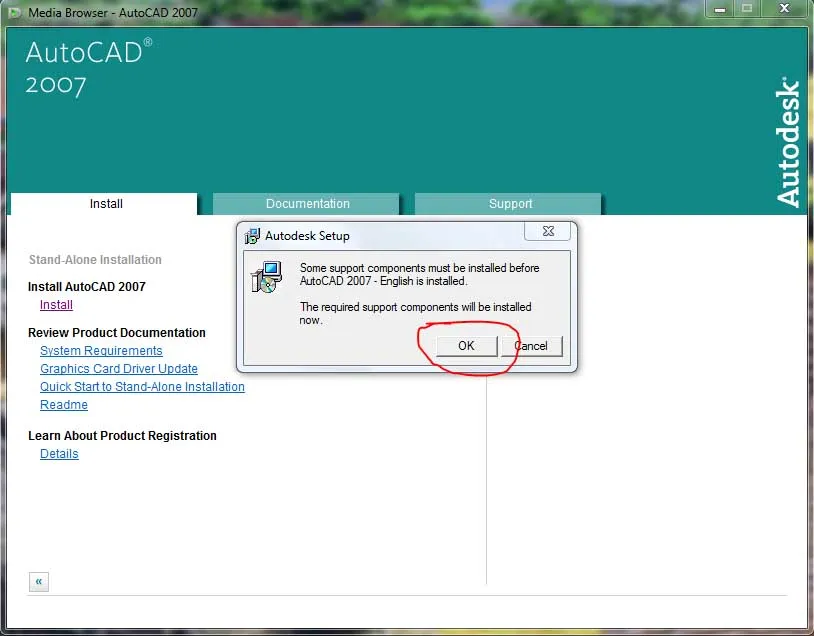 Cửa sổ cài đặt Autocad 2007 hiển thị tùy chọn cài đặt
Bước 3: Trong giao diện cài đặt, chọn “Stand-Alone Installation“.
Bước 4: Nhấn “Install” và sau đó chọn “OK“, tiếp tục nhấn “Next”.
Bước 5: Tick vào ô “I Accept” để đồng ý với các điều khoản và nhấn “Next”.
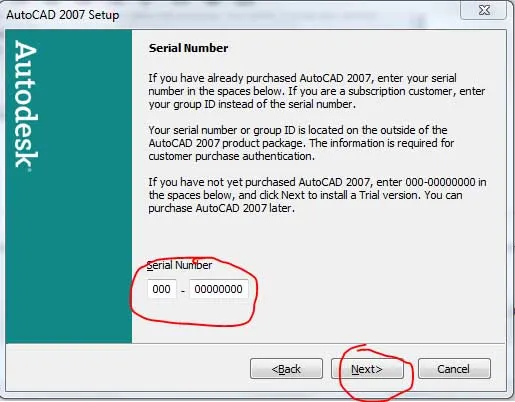 Cửa sổ nhập Serial Number trong quá trình cài đặt Autocad 2007
Bước 6: Nhập số Serial Number là “000-00000000” và nhấn “Next”.
Bước 7: Tại mục “User Information”, bạn có thể nhập bất kỳ thông tin nào bạn muốn và nhấn “Next”.
Bước 8: Chọn “Typical” cho kiểu cài đặt và nhấn “Next”.
Bước 9: Tích chọn ô “Install Express Tools to install” để cài đặt thêm các công cụ mở rộng và nhấn “Next”.
Bước 10: Chọn thư mục lưu trữ cho phần mềm bằng cách nhấn “Browse” hoặc giữ nguyên đường dẫn mặc định. Tiếp tục nhấn “Next” cho đến khi quá trình cài đặt tự động bắt đầu.
Bước 11: Khi quá trình cài đặt hoàn tất, nhấn “Finish“.
Sau khi cài đặt thành công, bạn cần tiến hành crack phần mềm để sử dụng đầy đủ tính năng mà không gặp hạn chế về bản quyền.
Hướng dẫn crack Autocad 2007
Bước 1: Quay trở lại thư mục cài đặt ban đầu bạn đã giải nén. Tìm đến thư mục có tên “Cracks“.
Bước 2: Sau khi cài đặt phần mềm xong, tiến hành sao chép hai file có đuôi .dll nằm trong thư mục “Cracks”.
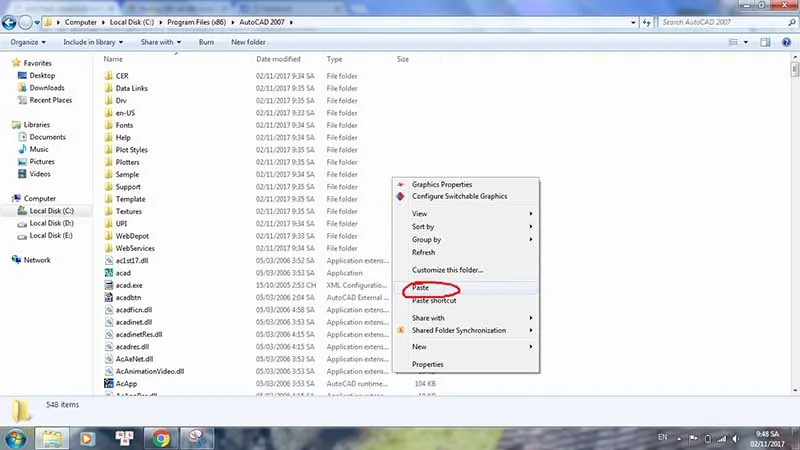 Thư mục chứa file crack Autocad 2007
Dán hai file này vào thư mục cài đặt của Autocad. Theo mặc định, đường dẫn thường là: C:Program FilesAutoCAD 2007. Khi hệ thống hỏi, chọn “Replace” để ghi đè lên các file đã có.
Chỉ cần làm theo các bước trên, bạn có thể Download Phần Mềm Autocad 2007 Miễn Phí và cài đặt thành công. Chúc bạn thực hiện thuận lợi!