





















































Phần mềm Autocad
Hướng Dẫn Chi Tiết Cài Đặt F/X CAD 2021
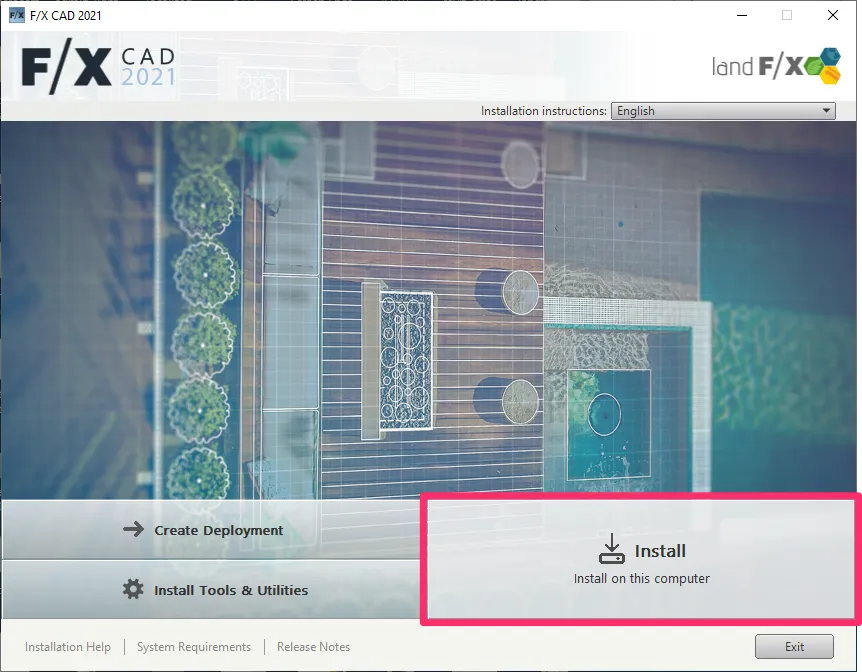
Quá trình cài đặt F/X CAD 2021 trên máy tính đã cài đặt Land F/X đòi hỏi các bước thực hiện cẩn thận để đảm bảo phần mềm hoạt động ổn định. F/X CAD là một nền tảng CAD chuyên dụng, được cung cấp và hỗ trợ bởi Land F/X, mang đến khả năng tương thích cao với các giấy phép Land F/X của bạn.
Giao diện cài đặt F/X CAD 2021
Bước 1: Chuẩn Bị Trước Khi Cài Đặt
Để cài đặt F/X CAD 2021 thành công, bạn cần chuẩn bị các yếu tố sau:
- Mã Hỗ Trợ Land F/X (Support ID): Mã này đã được gửi qua email từ Land F/X cho bạn hoặc văn phòng của bạn.
- Vị Trí Thư Mục LandFX: Xác định rõ vị trí hiện tại của thư mục LandFX trên máy tính hoặc ổ đĩa mạng, cũng như nơi bạn dự định lưu trữ nó.
Trường hợp chưa có thư mục LandFX
Nếu bạn chưa có thư mục LandFX, bạn cần cài đặt Land F/X trước khi cài đặt F/X CAD. Có hai phương pháp cài đặt Land F/X:
- Cài đặt Land F/X với Dữ liệu Đám mây (Cloud Data): Phù hợp cho cả người dùng đơn lẻ và đa người dùng. Tham khảo hướng dẫn cài đặt Cloud Data.
- Cài đặt Land F/X với Dữ liệu Cục bộ (Local Data):
- Đối với môi trường đa người dùng hoặc khi muốn lưu trữ cục bộ trên máy chủ mạng, sử dụng hướng dẫn cài đặt Local Data đa người dùng.
- Đối với người dùng đơn lẻ không sử dụng máy chủ hoặc ổ đĩa mạng, tham khảo hướng dẫn cài đặt Local Data đơn người dùng. Tuy nhiên, nếu kết nối Internet ổn định, cài đặt Cloud Data vẫn được khuyến nghị.
Yêu cầu Cấu hình Máy tính
F/X CAD 2021 yêu cầu một máy tính có cấu hình mạnh để hoạt động hiệu quả. Bạn nên xem kỹ yêu cầu hệ thống để đảm bảo máy tính đáp ứng đủ điều kiện.
Lưu ý Quan trọng cho Môi Trường Đa Người Dùng
Nếu bạn đang cài đặt F/X CAD 2021 trong một văn phòng đã sử dụng Land F/X trên máy chủ trung tâm hoặc thư mục chia sẻ mạng với nhiều người dùng, bạn cần cài đặt F/X CAD 2021 trực tiếp trên từng máy trạm cá nhân. Tuyệt đối không cài đặt F/X CAD lên máy chủ hoặc ổ đĩa mạng.
Cài Đặt Trên Máy Mac
Người dùng máy Mac cần cài đặt phần mềm ảo hóa như Parallels hoặc VMware Fusion và một hệ điều hành Windows trước khi cài đặt F/X CAD 2021.
Kiểm tra Cấu hình Tương thích
Trước khi tiến hành cài đặt F/X CAD 2021, hãy đảm bảo máy tính của bạn không có:
- Phiên bản AutoCAD 2021 đang được cài đặt, kể cả phiên bản dùng thử.
- Phiên bản Land F/X Workstation cũ hơn đã được cài đặt. Bạn có thể kiểm tra và gỡ cài đặt Land F/X Workstation nếu cần.
- Lưu ý quan trọng: Chỉ gỡ cài đặt thành phần F/X Workstation, không gỡ cài đặt thành phần F/X Server.
Yêu cầu Giấy Phép Land F/X
Theo thỏa thuận cấp phép với Autodesk, F/X CAD yêu cầu một bản cài đặt Land F/X đã được cấp phép. Nếu bạn chưa có giấy phép Land F/X, bạn sẽ không thể sử dụng F/X CAD cho đến khi có được giấy phép.
Phiên Bản Dùng Thử
Land F/X CAD 2021 chỉ cung cấp bản dùng thử trong 30 ngày và không có chính sách gia hạn.
Bước 2: Tải Về và Giải Nén Bộ Cài Đặt
- Đóng các ứng dụng CAD: Đảm bảo rằng bạn đã đóng tất cả các phiên bản AutoCAD hoặc F/X CAD đang chạy trên máy tính.
- Tải bộ cài đặt: Sau khi chắc chắn không còn ứng dụng CAD nào mở, nhấp chuột phải vào liên kết tải xuống F/X CAD 2021 Installer và chọn “Save Target As” hoặc “Save Link As“. Lưu tệp vào màn hình nền của bạn. Quá trình tải xuống có thể mất từ 10 đến 30 phút do kích thước lớn của phần mềm.
- Chạy tệp cài đặt: Trên màn hình nền, nhấp đúp vào tệp fxcad2021.64 (hoặc fxcad2021.64.exe). Nếu bạn nhấp trực tiếp vào liên kết tải xuống, tệp này có thể nằm trong thư mục Downloads.
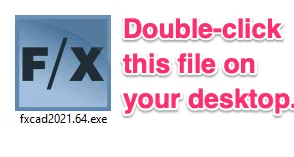 Tệp fxcad2021.64 trên màn hình Desktop
Xử lý Lỗi 1603
Nếu bạn gặp thông báo lỗi Error 1603 khi chạy trình cài đặt, hãy tham khảo hướng dẫn khắc phục lỗi 1603.
Cấp Quyền Truy Cập
Trong quá trình cài đặt, bạn có thể thấy thông báo: Do you want to allow this app from an unknown publisher to make changes to your PC? Hãy nhấp vào Yes để tiếp tục.
Bước 3: Thực Hiện Cài Đặt F/X CAD
Bắt đầu cài đặt: Khi được nhắc, nhấp vào nút Install.
 Giao diện cài đặt F/X CAD 2021
Chấp nhận thỏa thuận: Chọn I Accept để đồng ý với các điều khoản trong thỏa thuận cấp phép. Sau đó nhấp Next.
Hoàn tất cài đặt: Nhấp vào Install để bắt đầu quá trình cài đặt F/X CAD. Quá trình này có thể mất từ 5 đến 20 phút.
Thông báo “Locate F/X Server Installation”
Nếu bạn thấy hộp thoại Locate F/X Server Installation xuất hiện, điều này có nghĩa là F/X Workstation chưa được cài đặt trên máy tính của bạn hoặc cần được thay thế.
Nhấp vào Browse để tìm đến thư mục LandFX của bạn.
Bạn sẽ nhận được thông báo về khả năng hiển thị của ổ đĩa đã được ánh xạ trong hộp thoại tiếp theo. Nhấp OK để tiếp tục.
Trong hộp thoại Browse for Folder, điều hướng đến thư mục LandFX. Đảm bảo thư mục này chứa các thư mục con như hình bên dưới. Sau đó, chọn thư mục LandFX và nhấp OK.
- Đối với Multi-User Land F/X: Thư mục LandFX sẽ nằm trên ổ đĩa đã được ánh xạ ở Bước 2.
- Đối với Single-User Land F/X: Thư mục LandFX thường nằm trên ổ C: của máy tính.
Nếu bạn không tìm thấy thư mục Land F/X hoặc thư mục này thiếu các thư mục con cần thiết, hãy nhấp Cancel.
Xử lý Khi Hủy Lựa Chọn Thư Mục
Nếu bạn hủy lựa chọn thư mục, bạn sẽ nhận được thông báo yêu cầu kết nối F/X CAD với cài đặt Land F/X hiện có. Nhấp vào liên kết để Install the F/X Workstation Component Using setup_FXWorkstation.exe.
Sau đó, một thư mục chứa tệp setup_FXWorkstation hoặc setup_FXWorkstation.exe sẽ được mở ra. Kéo tệp này vào thư mục LandFX trên máy chủ hoặc vị trí chia sẻ trực tuyến của bạn, thay thế bất kỳ tệp setup_FXWorkstation nào hiện có.
Lúc này, bạn có thể tiếp tục sang Bước 5: Cấu Hình F/X Workstation.
Thông báo “F/X Workstation is already installed”
Nếu bạn nhận được thông báo này và trình cài đặt bị hủy, hãy thực hiện các bước sau:
- Gỡ cài đặt thành phần Land F/X Workstation.
- Chạy lại tệp trình cài đặt F/X CAD (fxcad2021.64.exe). Quá trình cài đặt giờ đây sẽ hoàn tất.
Bước 4: Cấu Hình F/X Workstation
Sau khi hoàn thành Bước 3, trình cài đặt F/X Workstation có thể sẽ hiển thị.
Đối với Land F/X Đa Người Dùng (Multi-User)
Thực hiện các bước sau nếu bạn cài đặt Land F/X Đa Người Dùng trên máy chủ văn phòng hoặc vị trí chia sẻ trực tuyến (ví dụ: Dropbox).
Sao chép tệp setup_FXWorkstation.exe: Nếu bạn chưa có các menu Land F/X phù hợp, hãy tìm tệp setup_FXWorkstation.exe. Sao chép tệp này vào thư mục LandFX trên máy chủ hoặc vị trí chia sẻ trực tuyến. Nếu được hỏi, chọn Yes để ghi đè tệp hiện có.
Nếu không tìm thấy tệp này, bạn có thể tải về từ liên kết được cung cấp và thực hiện các bước tương tự.
Chạy tệp setup_FXWorkstation.exe: Chạy (nhấp đúp) tệp setup_FXWorkstation.exe từ bên trong thư mục LandFX.
Màn hình Chào mừng: Nhấp Next.
Thỏa thuận Cấp phép: Cuộn xuống và chọn Accept nếu bạn đồng ý.
Vị trí Mạng F/X Server: Vì bạn đang sử dụng F/X CAD với Multi-User Land F/X, bạn cần chỉ định đường dẫn đến thư mục LandFX trên ổ đĩa mạng đã được ánh xạ của mình. Nhấp Browse, điều hướng và chọn thư mục LandFX, sau đó nhấp Next.
- Quan trọng: Việc chọn đúng vị trí thư mục LandFX là cực kỳ quan trọng. Xem thêm về Thư mục LandFX là gì.
Nếu không tìm thấy thư mục LandFX khi duyệt, hãy tham khảo cách khắc phục khi không thấy ổ đĩa hoặc hướng dẫn ánh xạ ổ đĩa cho thư mục LandFX.
Tên Máy Chủ Cơ Sở Dữ Liệu: Bạn có thể thấy màn hình yêu cầu nhập Database Server Name. Nhập tên máy chủ dữ liệu F/X của bạn và nhấp Next. Nếu không thấy màn hình này, hãy bỏ qua và chuyển sang bước tiếp theo.
Sẵn sàng Cài Đặt Chương Trình: Nhấp Install. Quá trình này sẽ hoàn tất trong vài phút.
Hoàn Tất Cài Đặt InstallShield Wizard: Nhấp Finish.
Đối với Land F/X Đơn Người Dùng (Single-User)
Thực hiện các bước sau nếu bạn cài đặt Land F/X trên một máy tính duy nhất và không sử dụng máy chủ hoặc thư mục chia sẻ trực tuyến.
Sao chép tệp setup_FXWorkstation.exe: Sao chép tệp setup_FXWorkstation.exe vào thư mục LandFX trên ổ C: của máy tính bạn. Nếu được hỏi, chọn Yes để ghi đè tệp hiện có.
Nếu không tìm thấy tệp này, bạn có thể tải về và thực hiện các bước tương tự.
Màn hình Chào mừng: Nhấp Next.
Thỏa thuận Cấp phép: Cuộn xuống và chọn Accept nếu bạn đồng ý.
Vị trí Mạng F/X Server: Đối với Single-User Land F/X, đường dẫn mặc định C:LandFX thường là đúng. Nếu đúng, nhấp Next. Nếu không, nhấp Browse và điều hướng đến thư mục LandFX của bạn.
- Quan trọng: Việc chọn đúng vị trí thư mục LandFX là cực kỳ quan trọng. Xem thêm về Thư mục LandFX là gì.
Sẵn sàng Cài Đặt Chương Trình: Nhấp Install. Quá trình này sẽ hoàn tất trong vài phút.
Hoàn tất Cài Đặt InstallShield Wizard: Nhấp Finish.
Bước 5: Mở F/X CAD và Bắt Đầu
Màn hình Autodesk Licensing: Bạn sẽ thấy màn hình Autodesk Licensing. Nhấp I agree để đồng ý với tuyên bố về quyền riêng tư.
Kích Hoạt Sản Phẩm: Bạn sẽ thấy màn hình Product License Activation. Nhấp Run để bắt đầu sử dụng F/X CAD.
- Lưu ý quan trọng về Kích Hoạt: Nếu bạn đã mua F/X CAD, Land F/X sẽ gửi yêu cầu đến Autodesk để nhận Số Serial và Khóa Sản Phẩm tùy chỉnh. Bạn sẽ nhận được các thông tin này qua email. Sau đó, bạn có thể tiến hành kích hoạt F/X CAD 2021. Quá trình kích hoạt F/X CAD 2021 có thể khác biệt so với các phiên bản trước.
- Sau 30 ngày sử dụng, cài đặt F/X CAD của bạn sẽ bị khóa trừ khi bạn hoàn tất quá trình kích hoạt. Trong thời gian dùng thử, bạn có thể tiếp tục nhấp Run để sử dụng F/X CAD.
Chính Sách Giấy Phép: Một giấy phép F/X CAD 2021 chỉ được cài đặt trên một máy tính làm việc và một máy tính cá nhân (như máy tính ở nhà hoặc laptop) của người dùng. Chỉ một trong hai cài đặt này được phép sử dụng tại một thời điểm bởi người dùng đó.
Trường hợp hiển thị màn hình “Let’s Get Started”: Nếu bạn thấy màn hình Let’s Get Started thay vì Autodesk Licensing, hãy nhấp vào nút Select dưới mục Enter a serial number. Sau đó, bạn có thể tiến hành theo các bước để kích hoạt F/X CAD 2021.
Xử lý Lỗi và Sự Cố Thường Gặp
- Lỗi “This product is not registered. Please reactivate it by typing REACTIVATE.”: Kích hoạt lại cài đặt của bạn, sau đó khởi động lại F/X CAD.
- Không thấy thanh Ribbon, công cụ hoặc menu Land F/X khi mở F/X CAD:
- Tải thủ công các menu Land F/X.
- Nếu vẫn không thấy, hãy tải các thanh Ribbon Land F/X mới nhất.
- Lỗi “Unable to establish an Internet connection to the registration server to validate your Support ID.”: Bạn có thể cần vô hiệu hóa tường lửa trên máy tính của mình để có thể cấp phép phần mềm.
Bước 6: Di Chuyển Cài Đặt và Gỡ Bỏ Phiên Bản Cũ
Để F/X CAD hoạt động tốt nhất, bạn nên gỡ cài đặt tất cả các phiên bản AutoCAD hoặc F/X CAD cũ hơn trên máy tính của mình sau khi đã di chuyển các cài đặt cá nhân từ phiên bản cũ.
- Di chuyển Cài Đặt: Làm theo hướng dẫn để di chuyển cài đặt AutoCAD hoặc F/X CAD của bạn.
- Mở Control Panel: Truy cập Menu Start và chọn Control Panel.
- Gỡ Cài Đặt Chương Trình: Chọn Programs (hoặc Programs and Features), sau đó chọn Uninstall Program.
- Chọn và Gỡ Cài Đặt: Chọn bất kỳ sản phẩm Autodesk nào bạn cần gỡ cài đặt (ví dụ: F/X CAD 2020), sau đó nhấp vào Uninstall/Change. Làm theo các hướng dẫn để gỡ cài đặt chương trình.
Tiếp Theo Là Gì?
Bạn đã sẵn sàng khám phá F/X CAD 2021. Land F/X cung cấp một bộ tài nguyên học tập phong phú, bao gồm các bài viết hướng dẫn, video Power Tip, webinar chuyên sâu và nhiều nội dung hữu ích khác để giúp bạn làm quen với phần mềm.