





















































Phần mềm Autocad
Hướng dẫn chi tiết cách cài đặt AutoCAD 2018 đầy đủ và tối ưu
AutoCAD 2018, phiên bản mới nhất từ Autodesk, mang đến những cải tiến vượt trội so với các phiên bản trước, đặc biệt là AutoCAD 2017. Với giao diện được làm mới và bổ sung nhiều công cụ thiết kế đồ họa 2D, 3D chuyên nghiệp, cùng khả năng nhập/xuất bản vẽ linh hoạt, AutoCAD 2018 hứa hẹn nâng cao hiệu suất làm việc cho người dùng. Bài viết này sẽ hướng dẫn chi tiết Cách Cài đặt Autocad 2018 một cách đơn giản và hiệu quả nhất.
Quá trình cài đặt Autodesk AutoCAD 2018
Những tính năng nổi bật trên AutoCAD 2018
Trước khi tiến hành cài đặt, hãy cùng điểm qua một số tính năng mới và cải tiến đáng chú ý trên AutoCAD 2018:
- Nhập PDF: Khả năng nhập đồ họa hình học, bao gồm font SHX, các đối tượng tô bóng, ảnh bitmap và văn bản TrueType từ tệp PDF trực tiếp vào bản vẽ.
- Tham chiếu tệp mở rộng: Công cụ hữu ích giúp sửa chữa các đường đứt đoạn từ tệp tham chiếu ngoài, tiết kiệm thời gian và giảm thiểu sai sót.
- Chọn đối tượng thông minh: Đối tượng được chọn sẽ luôn nằm trong bộ chọn (Selection Set), ngay cả khi bạn thay đổi khung nhìn hoặc phóng to, thu nhỏ.
- Chuyển đổi Text sang Mtext: Dễ dàng hợp nhất nhiều đối tượng Text và Mtext thành một đối tượng Mtext duy nhất.
- Giao diện người dùng cải tiến: Tối ưu hóa quy trình làm việc với các hộp thoại chung và thanh công cụ được sắp xếp hợp lý.
- Chia sẻ bản thiết kế: Xuất bản bản vẽ phối cảnh và lưu trữ an toàn để xem hoặc chia sẻ qua trình duyệt web.
- Hỗ trợ màn hình độ phân giải cao: Trải nghiệm bản vẽ sắc nét và rõ ràng trên màn hình 4K hoặc cao hơn.
- Ứng dụng AutoCAD Mobile: Kết nối với AutoCAD 360 trên thiết bị di động, cho phép xem, tạo, sửa và chia sẻ bản vẽ mọi lúc mọi nơi.
Lưu ý quan trọng trước khi cài đặt AutoCAD 2018
Để đảm bảo quá trình cài đặt diễn ra suôn sẻ, bạn cần lưu ý một số điểm sau:
- Ngắt kết nối mạng: Trước khi bắt đầu cài đặt, hãy đảm bảo bạn đã ngắt kết nối internet.
Hướng dẫn chi tiết cách cài đặt AutoCAD 2018
Dưới đây là các bước thực hiện chi tiết để cài đặt AutoCAD 2018:
Khởi chạy tệp cài đặt: Mở tệp cài đặt AutoCAD 2018 và nhấn OK để bắt đầu quá trình.
Giải nén và bắt đầu cài đặt: Chờ đợi quá trình giải nén hoàn tất. Sau đó, nhấn nút Install.
Chấp nhận điều khoản sử dụng: Chọn I Accept để đồng ý với các điều khoản và điều kiện sử dụng, sau đó nhấn Next.
 Bước 3: Đồng ý điều khoản sử dụng
Chọn tùy chọn cài đặt: Tại đây, bạn có thể chọn các thành phần muốn cài đặt. Tuy nhiên, để đơn giản, bạn nên giữ nguyên các tùy chọn mặc định và nhấn Install.
Chờ đợi quá trình cài đặt: Phần mềm sẽ tiến hành cài đặt. Vui lòng đợi cho đến khi quá trình này hoàn tất.
Hoàn tất cài đặt: Sau khi cài đặt xong, nhấn Finish.
Khởi động lại (tùy chọn): Phần mềm có thể hỏi bạn có muốn khởi động lại máy để hoàn tất cài đặt hay không. Bạn có thể chọn No nếu muốn tùy chỉnh thêm hoặc khởi động lại sau.
 Bước 7: Tùy chọn khởi động lại sau cài đặt
Mở phần mềm AutoCAD 2018: Trên màn hình Desktop, tìm và mở ứng dụng AutoCAD 2018.
 Bước 8: Mở ứng dụng AutoCAD 2018 trên Desktop
Kích hoạt sản phẩm: Tại giao diện đầu tiên của phần mềm, chọn Enter a Serial Number để tiến hành kích hoạt.
 Bước 9: Chọn Enter a Serial Number để kích hoạt
Chấp nhận điều khoản kích hoạt: Chọn I Agree.
 Bước 10: Chấp nhận điều khoản kích hoạt
Bắt đầu quá trình kích hoạt: Nhấn Active.
 Bước 11: Nhấn Active để bắt đầu kích hoạt
Nhập thông tin Serial Number và Product Key: Nhập Serial Number là 666-69696969 và Product Key là 001J1, sau đó nhấn Next.
 Bước 12: Nhập Serial Number và Product Key
Sử dụng Keygen để Active:
- Chạy tệp xf-adsk2018_64.exe hoặc xf-adsk2018_86.exe (tùy thuộc vào phiên bản bạn cài đặt) từ thư mục Keygen với quyền Administrator.
- Nhấn Patch trong cửa sổ Keygen và chờ thông báo thành công.
- Sao chép dãy số Request code từ giao diện AutoCAD và dán vào ô Request trong Keygen.
- Nhấn Generate để tạo mã kích hoạt.
- Sao chép dãy số Activation từ Keygen và dán cẩn thận vào ô tương ứng trong AutoCAD (đảm bảo copy đủ, không thiếu ký tự).
- Nhấn Next trong AutoCAD để hoàn tất quá trình kích hoạt.
 Bước 13: Sử dụng Keygen để tạo mã kích hoạt
Hoàn tất kích hoạt: Sau khi kích hoạt thành công, bạn sẽ thấy thông báo tương ứng. Nhấn Finish để kết thúc.
Bước 14: Thông báo kích hoạt thành công
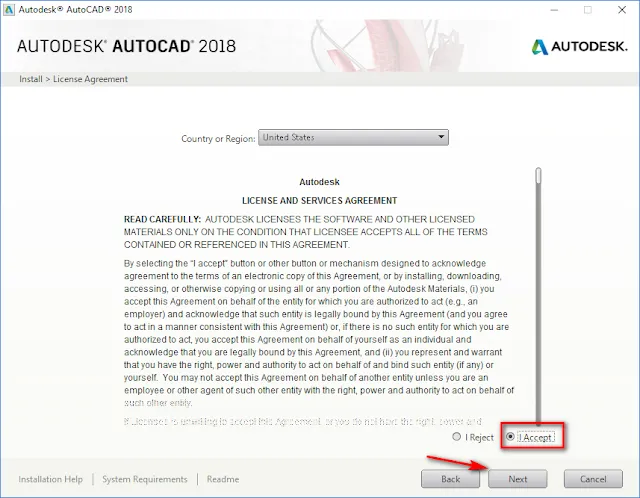 Bước 3: Đồng ý điều khoản sử dụng
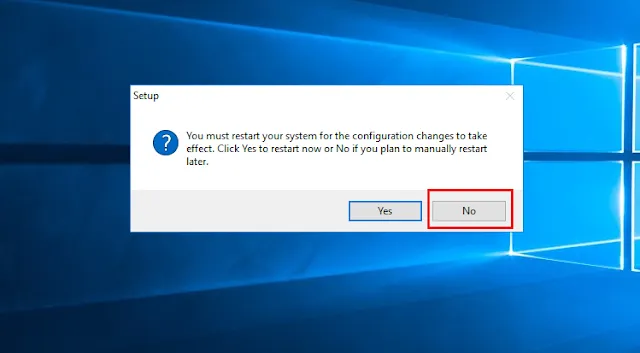 Bước 7: Tùy chọn khởi động lại sau cài đặt
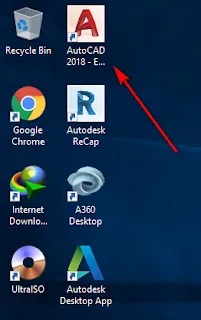 Bước 8: Mở ứng dụng AutoCAD 2018 trên Desktop
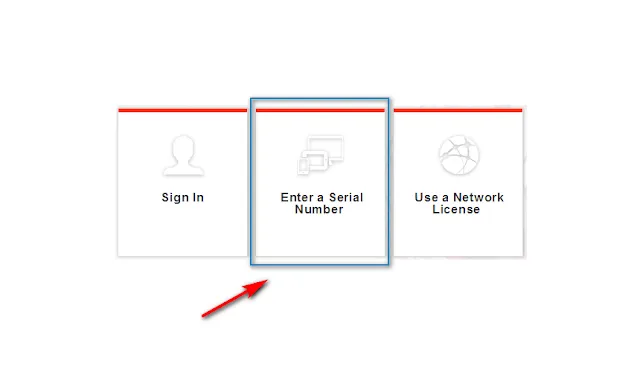 Bước 9: Chọn Enter a Serial Number để kích hoạt
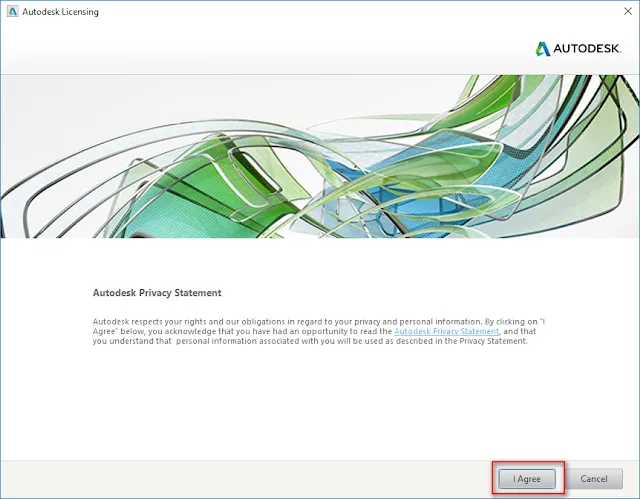 Bước 10: Chấp nhận điều khoản kích hoạt
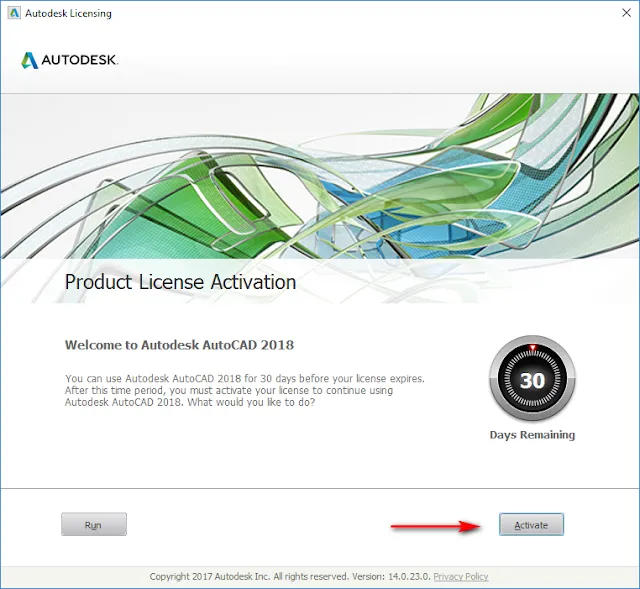 Bước 11: Nhấn Active để bắt đầu kích hoạt
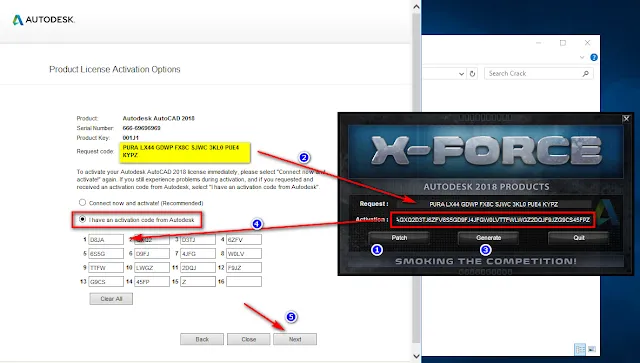 Bước 12: Nhập Serial Number và Product Key
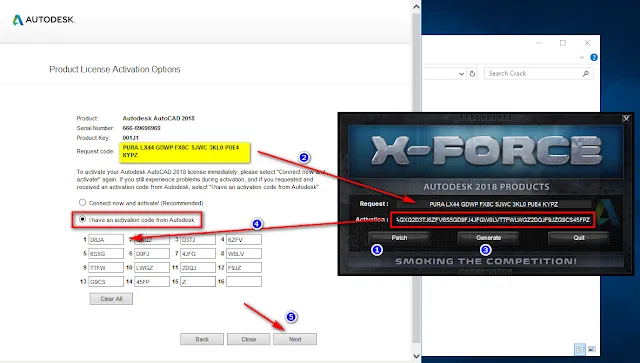 Bước 13: Sử dụng Keygen để tạo mã kích hoạt
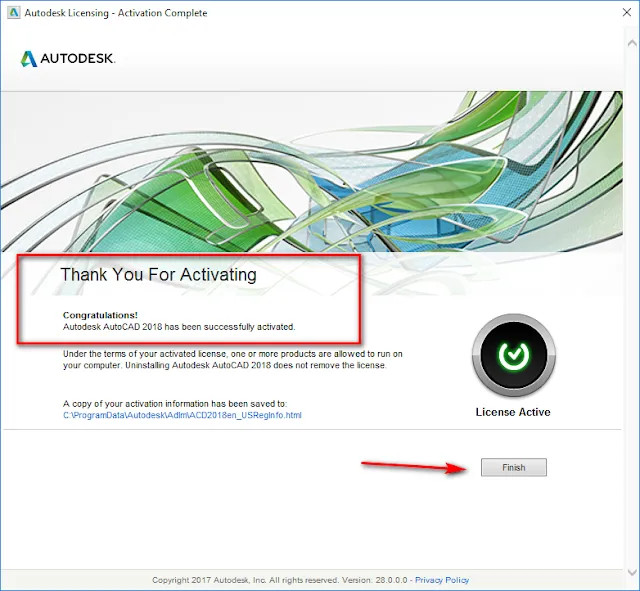 Bước 14: Thông báo kích hoạt thành công
Chúc bạn cài đặt thành công và trải nghiệm những tính năng tuyệt vời của AutoCAD 2018!