





















































Phần mềm Autocad
Hướng dẫn tải và cài đặt phần mềm AutoCAD 2007 chi tiết nhất
Để bắt đầu sử dụng AutoCAD 2007, việc đầu tiên bạn cần làm là đảm bảo hệ thống máy tính của mình đáp ứng được các yêu cầu cấu hình tối thiểu. Điều này sẽ giúp phần mềm hoạt động mượt mà, tránh gặp phải các lỗi không mong muốn trong quá trình sử dụng.
1. Cấu hình hệ thống tối thiểu cho AutoCAD 2007
Phiên bản AutoCAD 2007 yêu cầu một cấu hình máy tính không quá cao, phù hợp với nhiều loại máy tính cá nhân. Dưới đây là các yêu cầu tối thiểu bạn cần lưu ý:
- Hệ điều hành: Tối thiểu là Windows 7.
- Dung lượng ổ đĩa trống: Cần ít nhất 2.2 GB dung lượng trống để cài đặt phần mềm.
- RAM: Yêu cầu tối thiểu 2 GB RAM.
- Bộ xử lý (CPU): Tối thiểu là bộ xử lý Intel Core 2 Duo trở lên.
Cấu hình tối thiểu để cài đặt phần mềm AutoCAD 2007
2. Hướng dẫn tải và cài đặt phần mềm AutoCAD 2007
Sau khi đã chắc chắn máy tính của bạn đáp ứng đủ cấu hình, bạn có thể tiến hành tải xuống và cài đặt AutoCAD 2007 theo các bước chi tiết dưới đây.
Lưu ý quan trọng trước khi cài đặt: Tạm thời tắt kết nối internet và phần mềm diệt virus Windows Defender để tránh bị gián đoạn hoặc lỗi trong quá trình cài đặt.
Các bước cài đặt chi tiết:
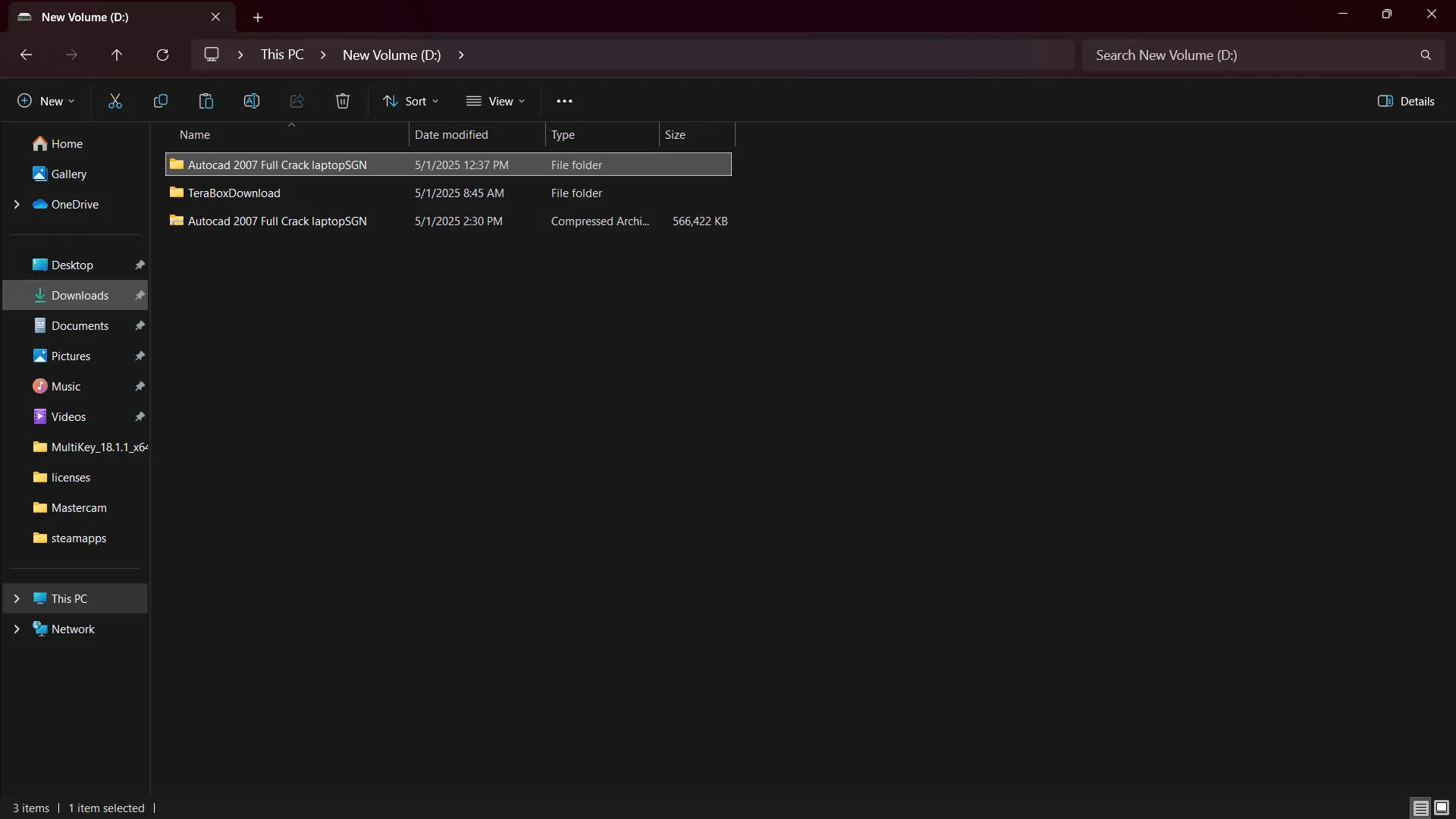
Bước 1: Chuẩn bị tệp cài đặt
Sau khi tải về, bạn hãy truy cập vào thư mục chứa tệp đã tải xuống và tiến hành giải nén.
 Giải nén tệp cài đặt phần mềm AutoCAD 2007
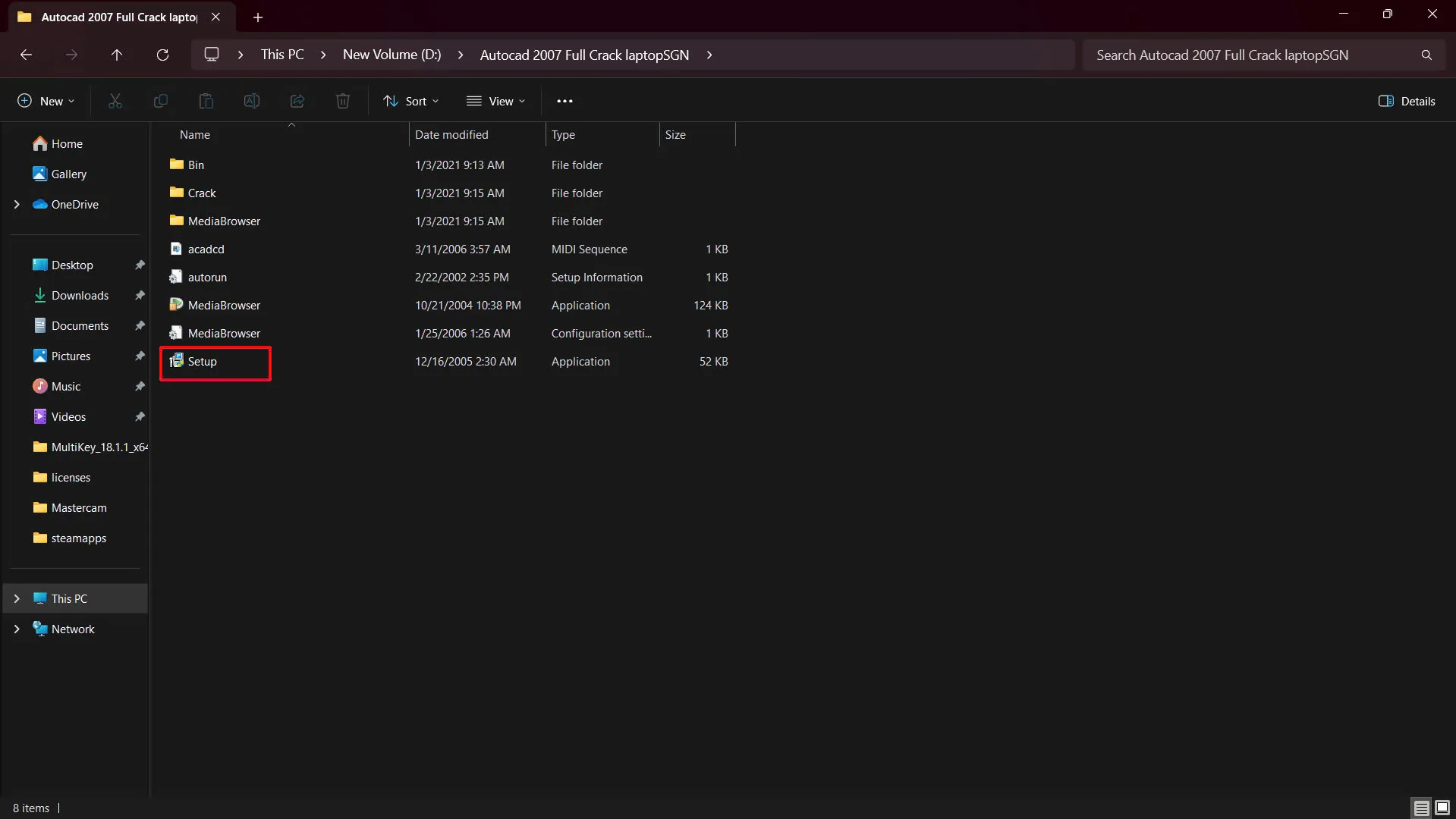
Bước 2: Chạy tệp Setup
Di chuyển vào thư mục đã giải nén, tìm và chạy tệp Setup.exe bằng quyền quản trị.
Bước 3: Chọn loại cài đặt
Trong cửa sổ cài đặt hiện ra, chọn tùy chọn “Stand-Alone installation” (Cài đặt độc lập).
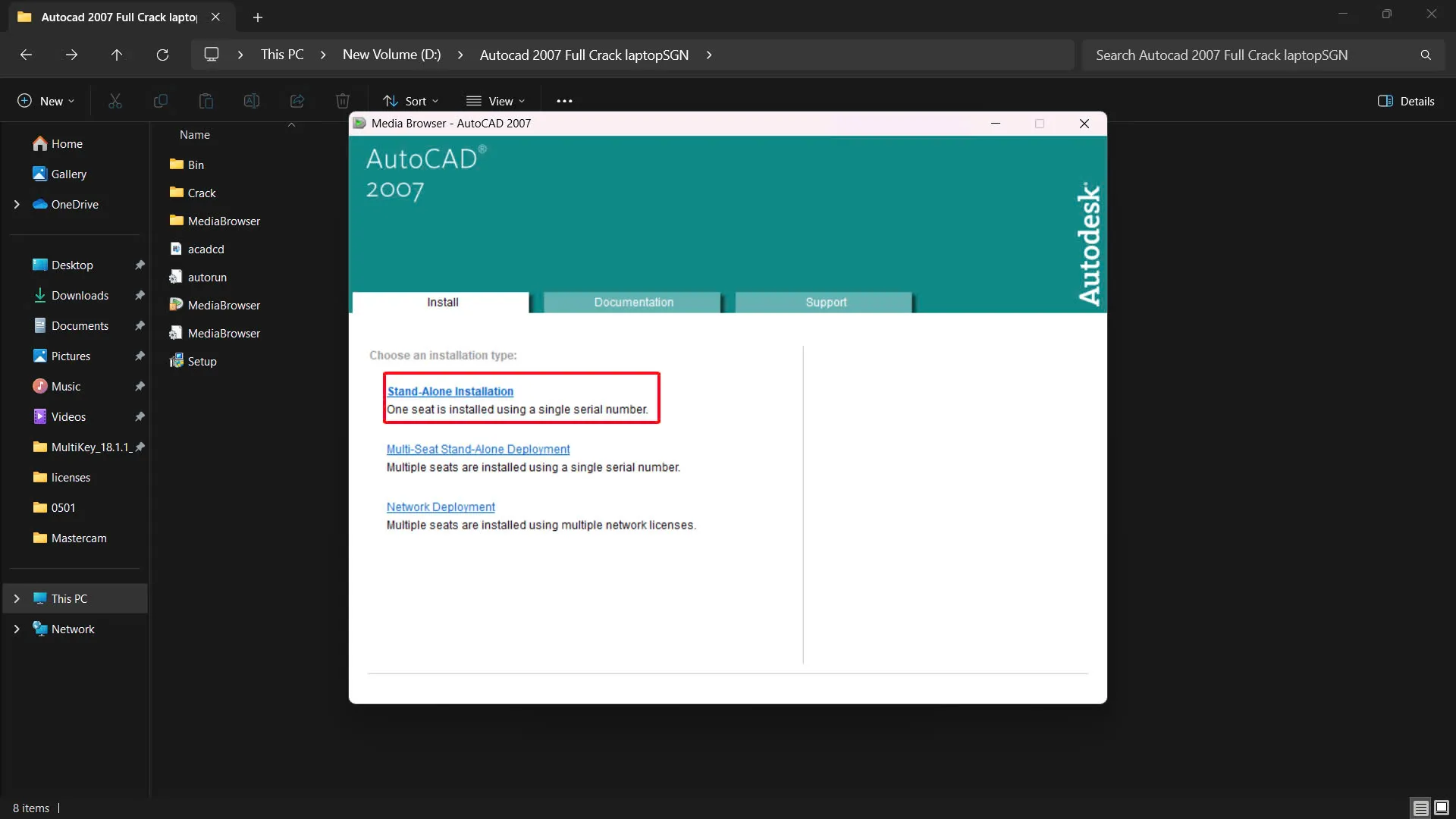 Chọn kiểu cài đặt độc lập cho AutoCAD 2007
Bước 4: Xác nhận cài đặt
Nhấn nút “Install” (Cài đặt) và sau đó nhấn “OK” để tiếp tục.
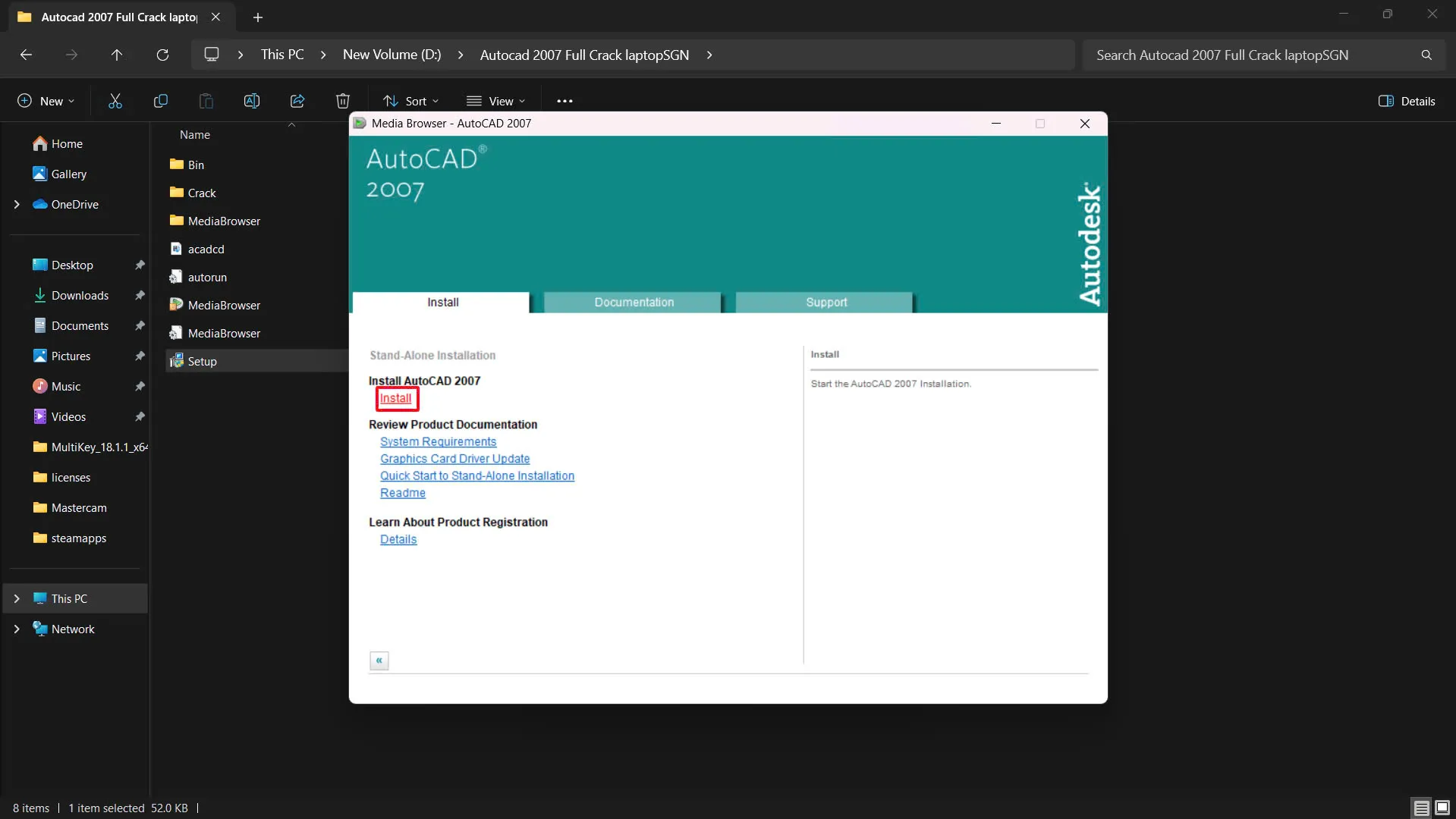 Xác nhận bắt đầu quá trình cài đặt AutoCAD 2007
Bước 5: Chuyển đến bước tiếp theo
Nhấn “Next” để chuyển sang màn hình tiếp theo của trình cài đặt.
Bước 6: Đồng ý với điều khoản
Chọn “I accept” (Tôi đồng ý) để chấp nhận các điều khoản sử dụng, sau đó nhấn “Next”.
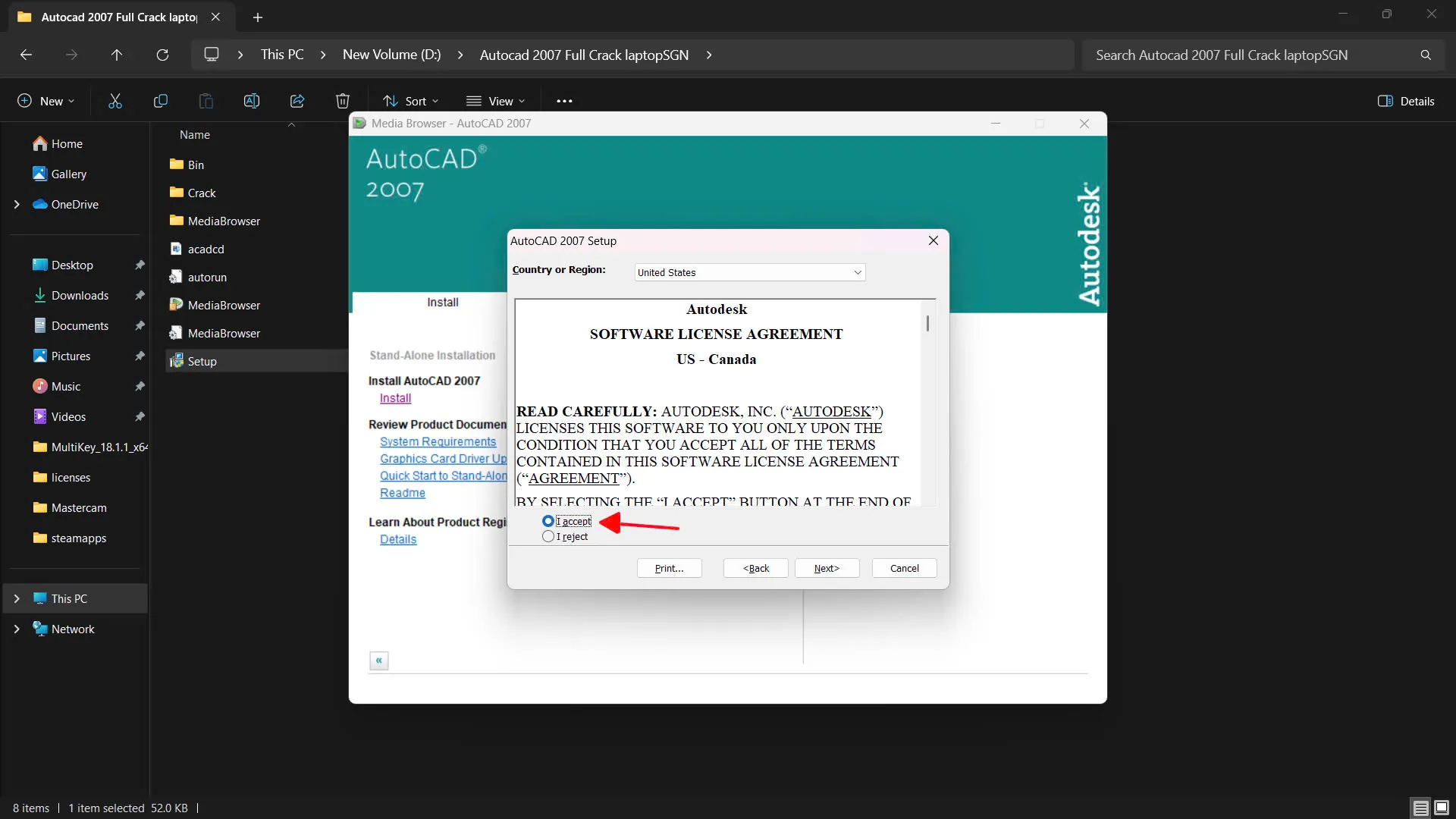 Đồng ý với các điều khoản sử dụng AutoCAD 2007
Bước 7: Nhập Số Serial
Tại mục yêu cầu nhập Serial Number, bạn điền “000-00000000” và nhấn “Next”.
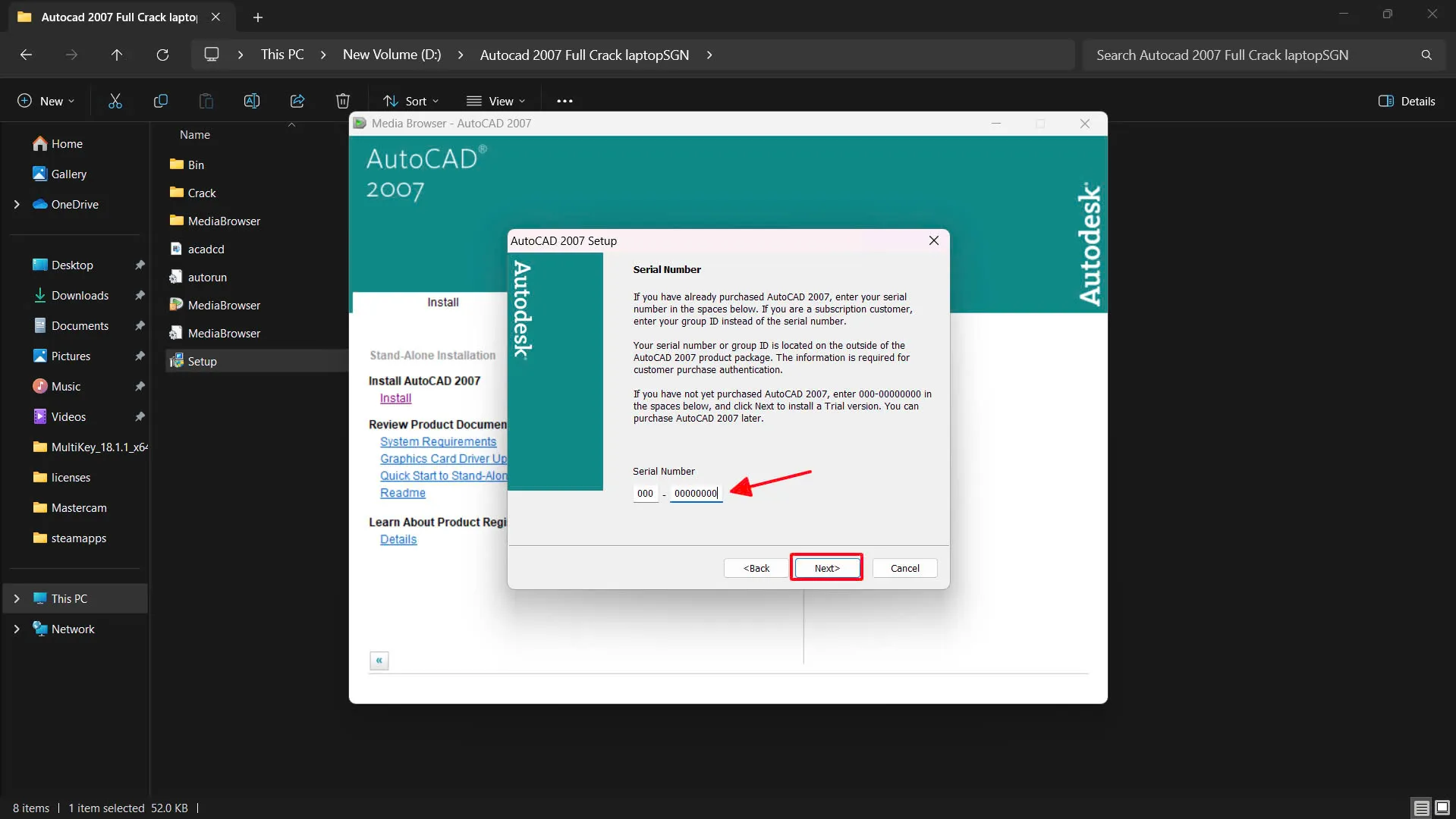 Nhập số serial để kích hoạt cài đặt AutoCAD 2007
Bước 8: Thông tin người dùng
Ở mục “Dealer information”, bạn có thể nhập tên tùy ý vào ô “Dealer Name” và một dãy số bất kỳ vào ô “Dealer Phone”, sau đó nhấn “Next”.
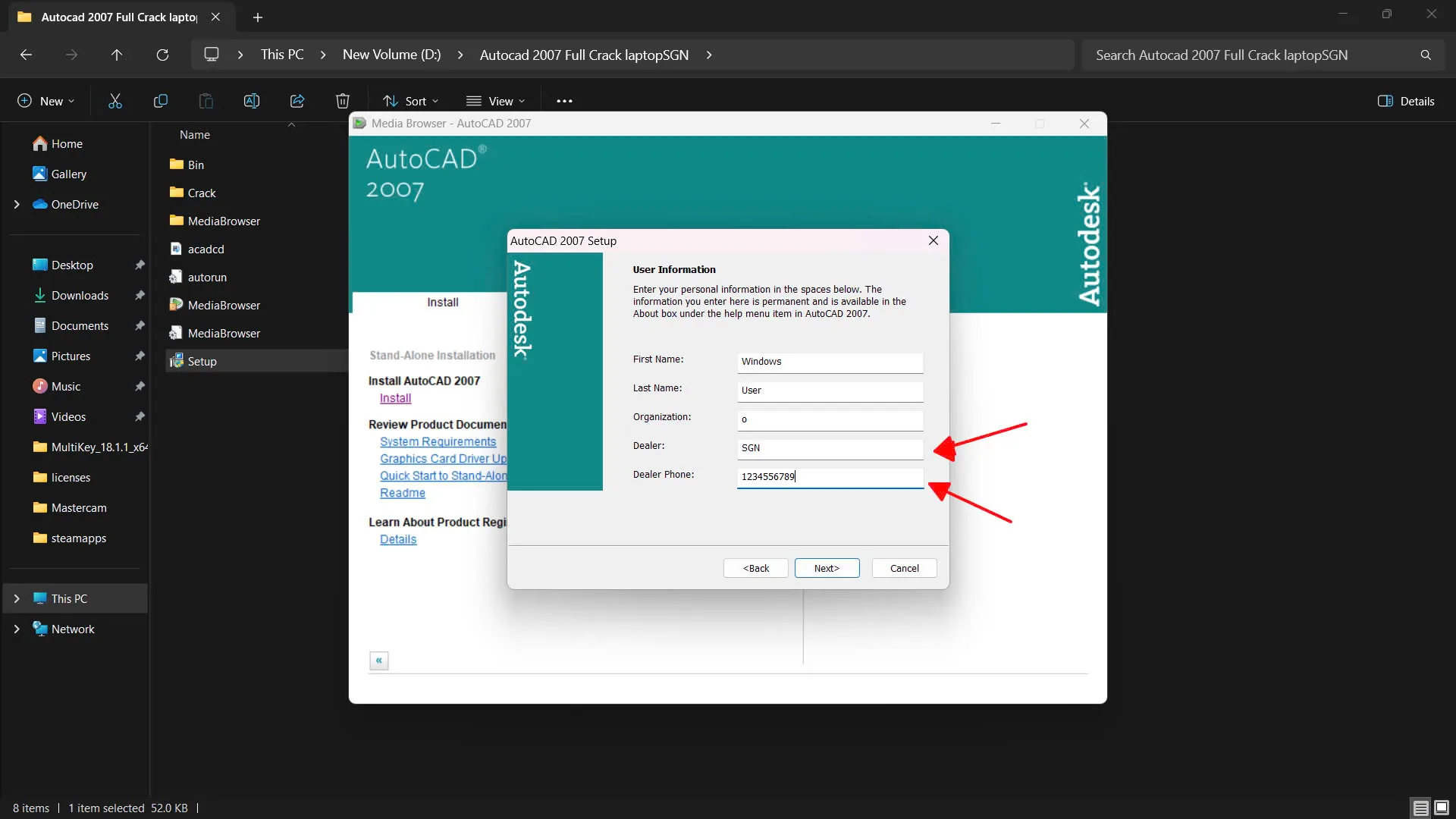 Nhập thông tin nhà phân phối (tùy chọn) cho AutoCAD 2007
Bước 9: Chọn cấu hình cài đặt
Chọn “Typical” (Tiêu chuẩn) cho kiểu cài đặt và nhấn “Next”.
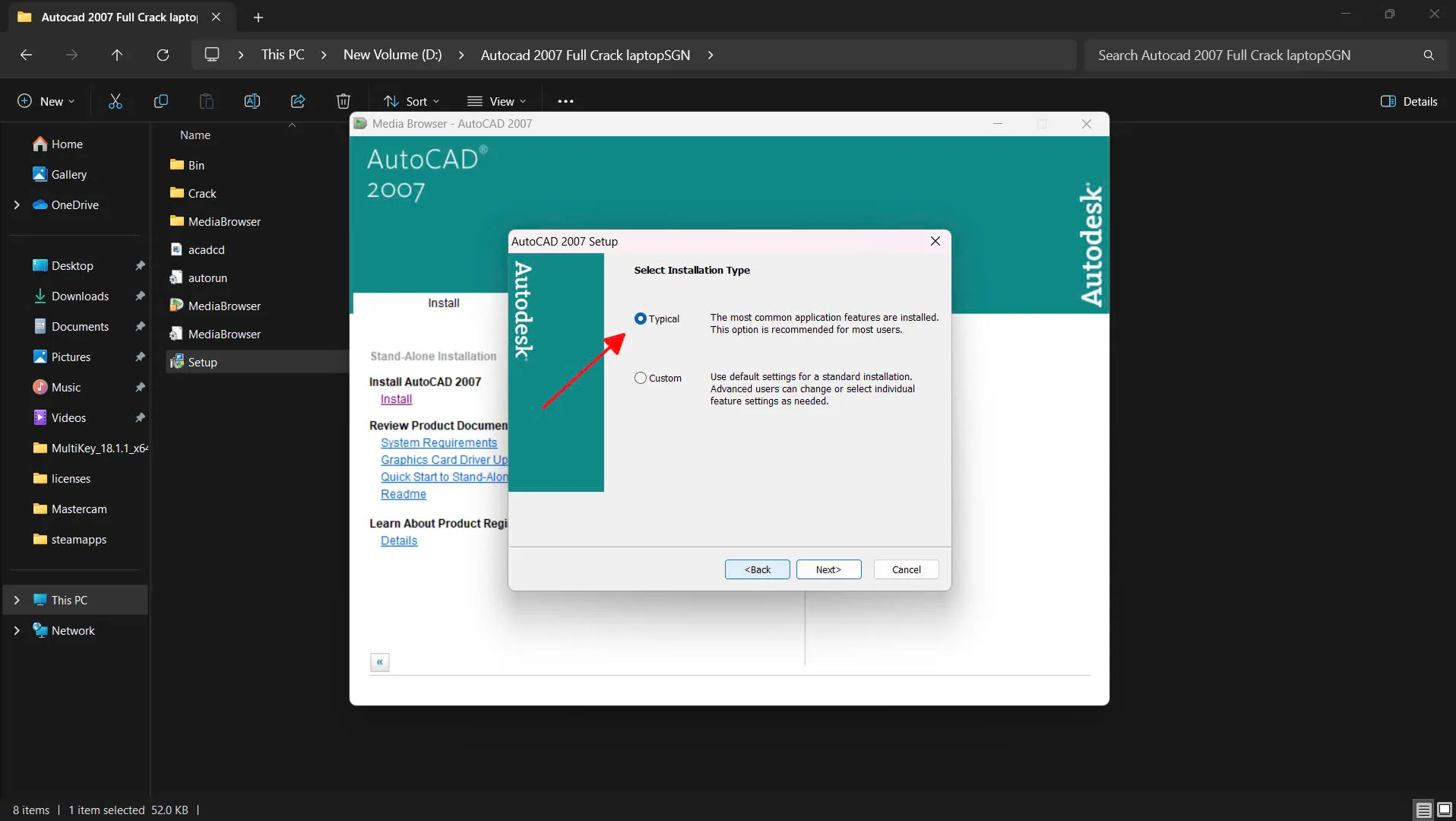 Chọn kiểu cài đặt tiêu chuẩn cho AutoCAD 2007
Bước 10: Cài đặt các công cụ bổ sung
Chọn “Install Express Tools” (Cài đặt các công cụ Express) và nhấn “Next”.
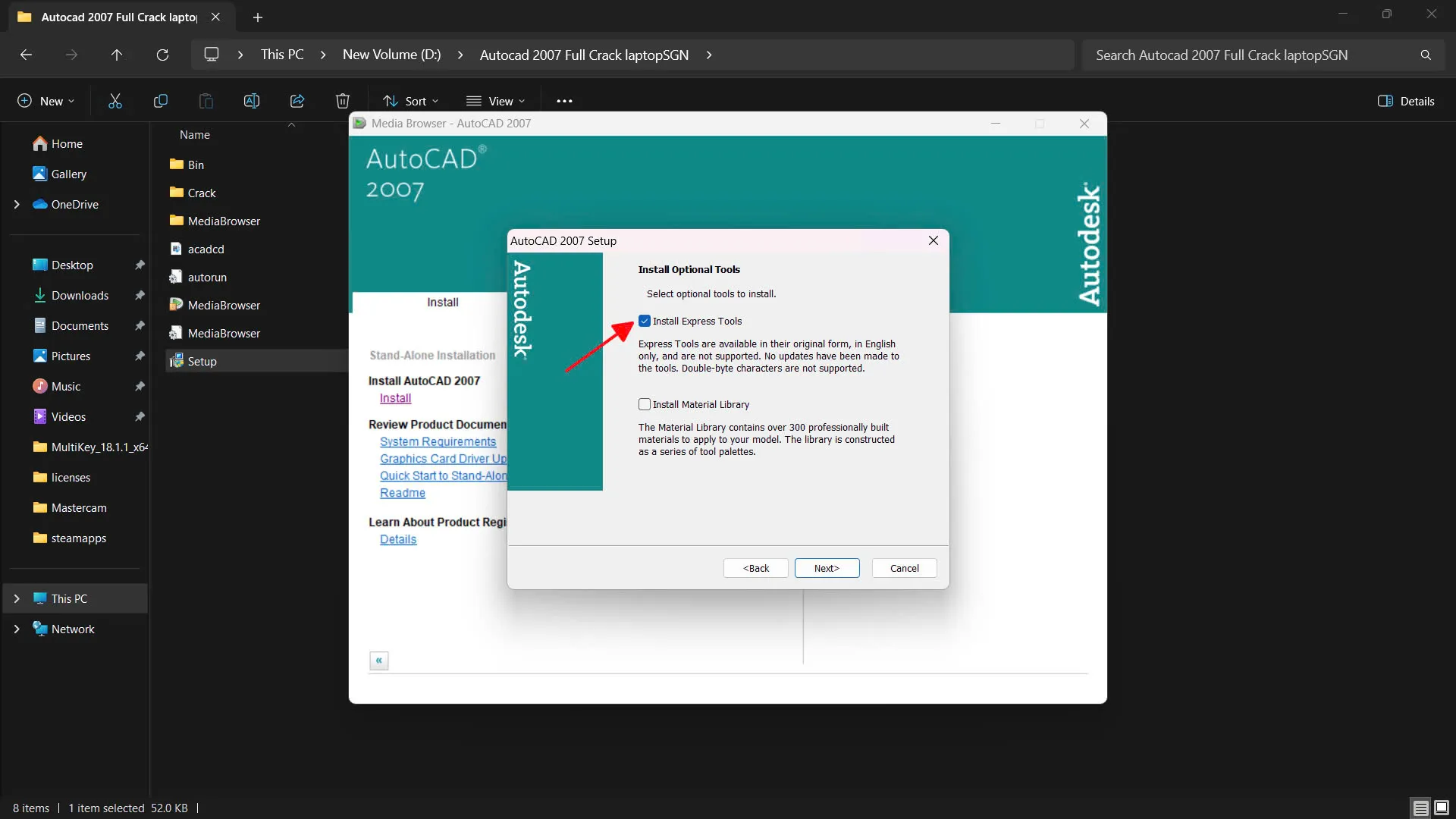 Cài đặt thêm các công cụ Express cho AutoCAD 2007
Bước 11: Chọn thư mục lưu trữ
Chọn thư mục bạn muốn cài đặt phần mềm AutoCAD 2007, sau đó nhấn “Next”.
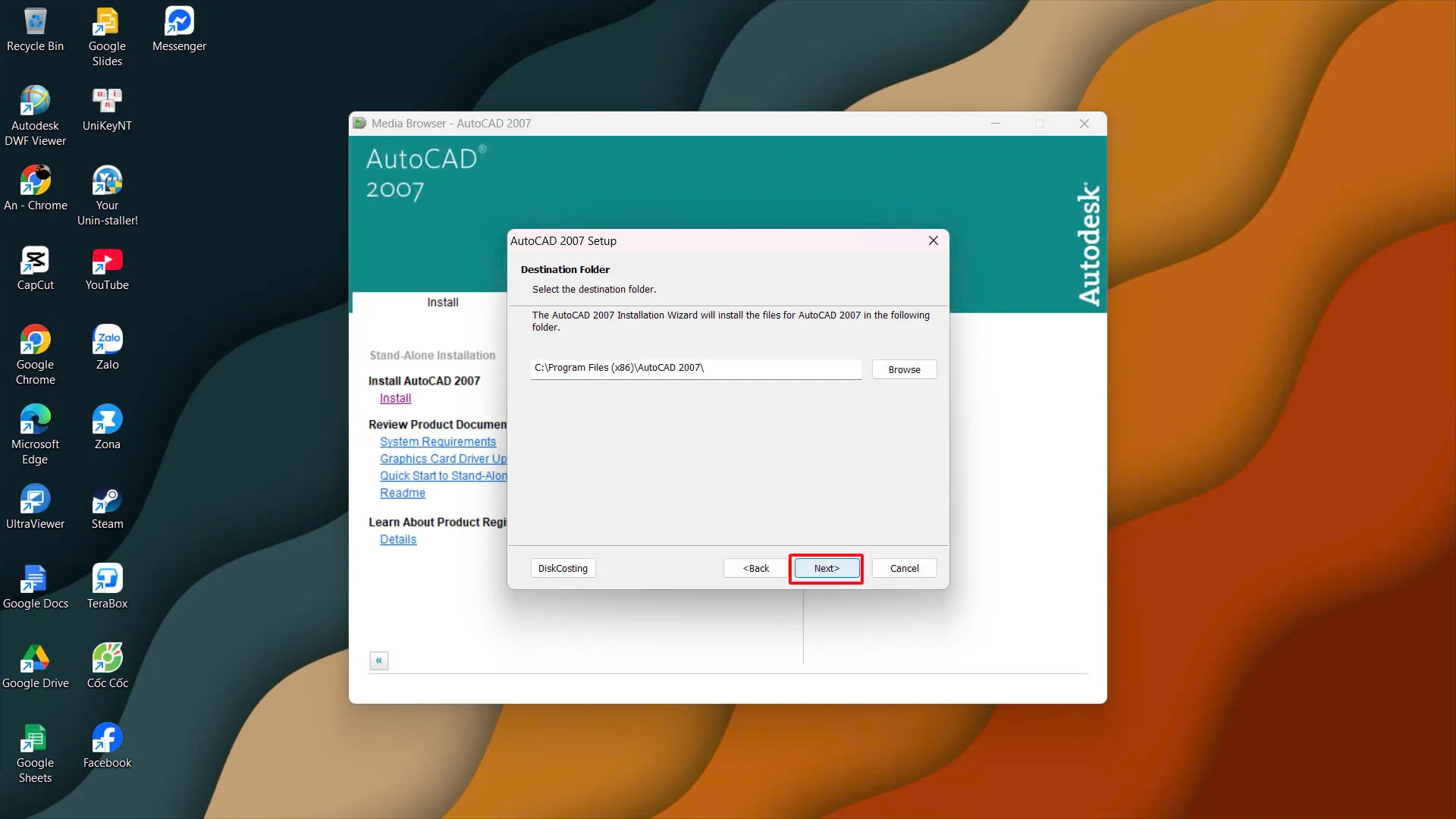 Chọn thư mục cài đặt cho phần mềm AutoCAD 2007
Bước 12: Tiếp tục
Nhấn “Next” để chuyển sang bước cuối cùng của quá trình cài đặt.
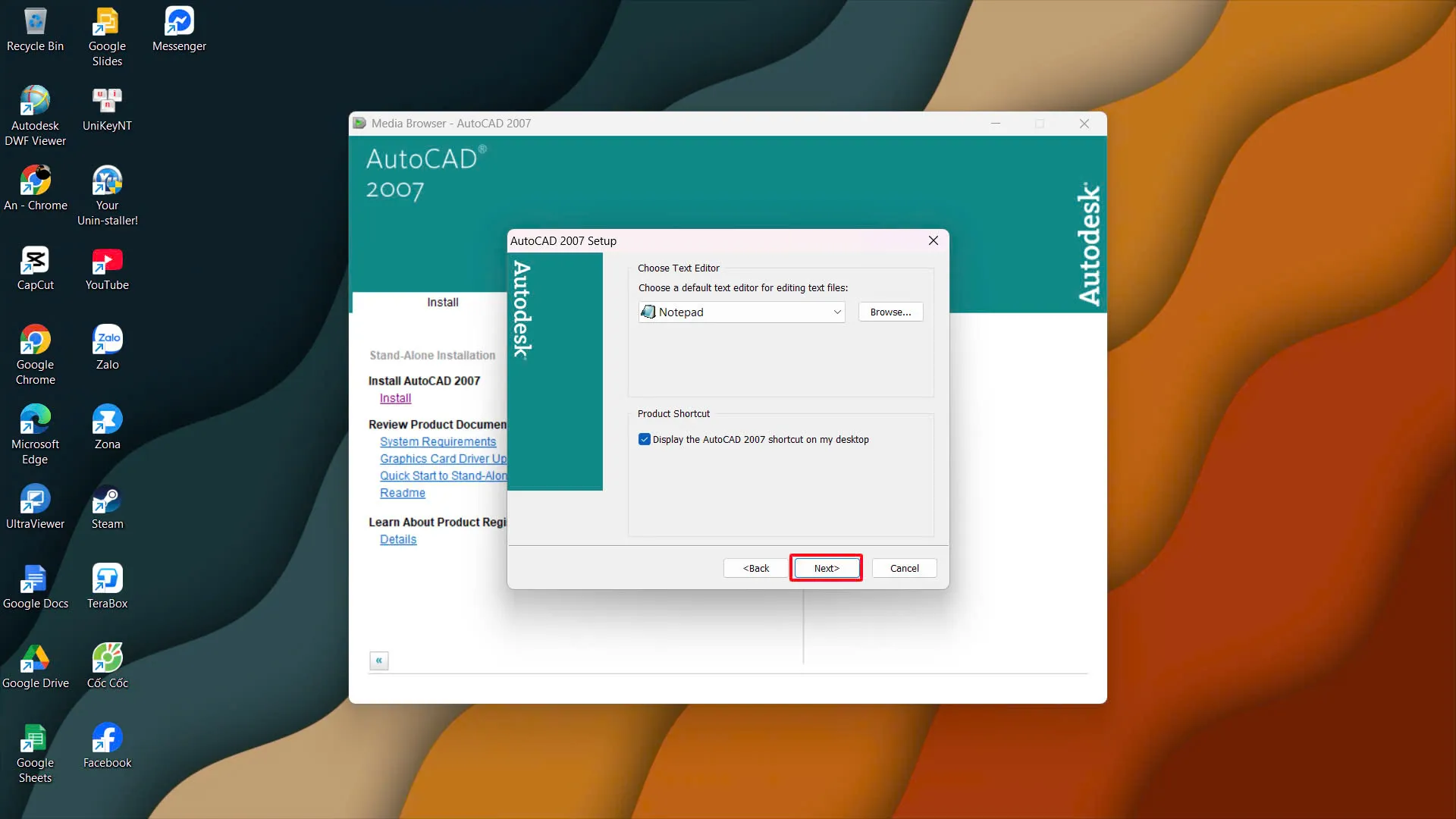 Tiếp tục quá trình cài đặt AutoCAD 2007
Bước 13: Hoàn tất cài đặt
Quá trình cài đặt sẽ diễn ra trong vài phút. Sau khi hoàn tất, nhấn “Finish” để kết thúc.
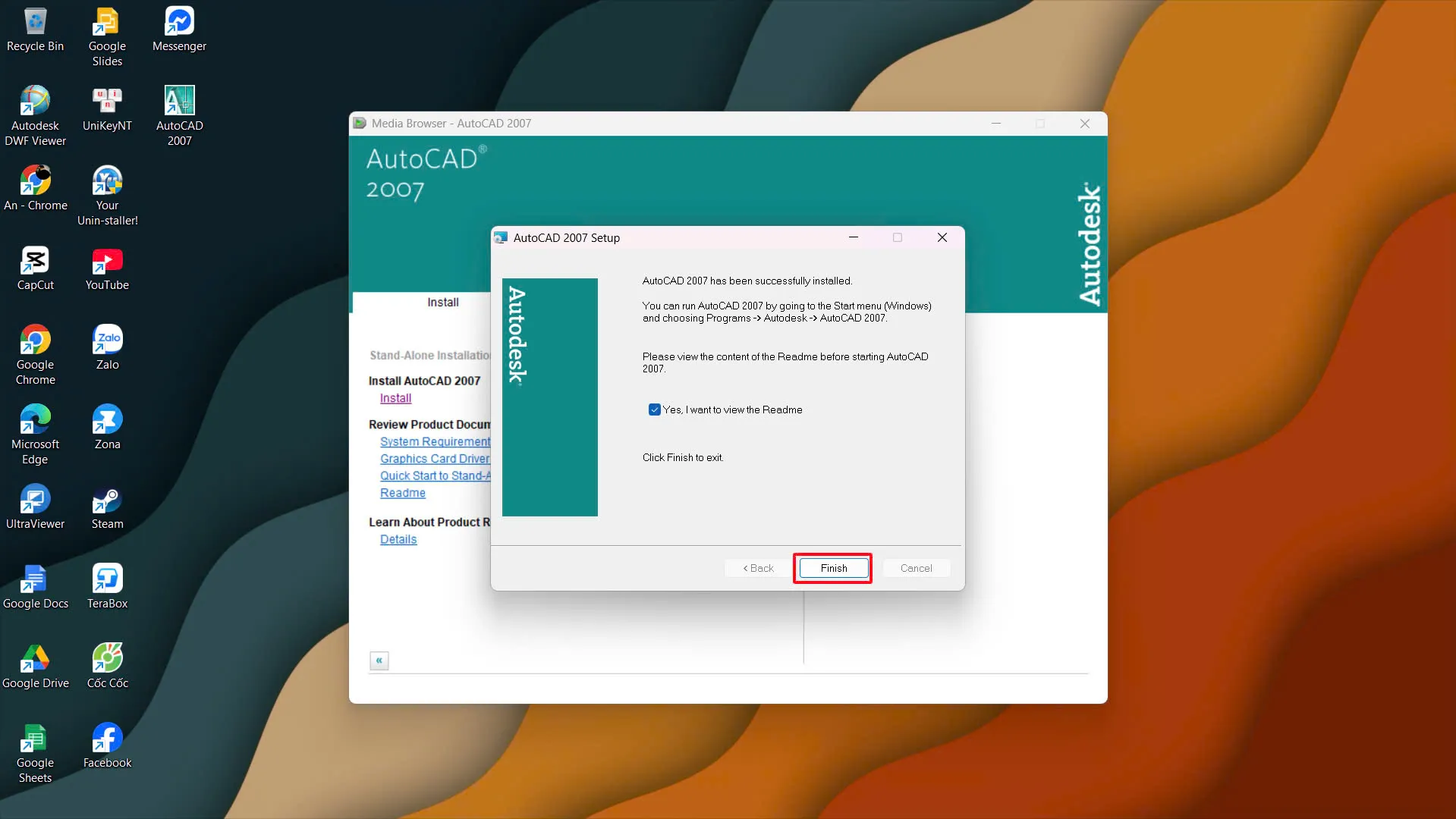 Hoàn tất quá trình cài đặt AutoCAD 2007
3. Hướng dẫn crack phần mềm AutoCAD 2007
Để sử dụng đầy đủ các tính năng của AutoCAD 2007 mà không bị giới hạn, bạn cần thực hiện bước crack phần mềm.
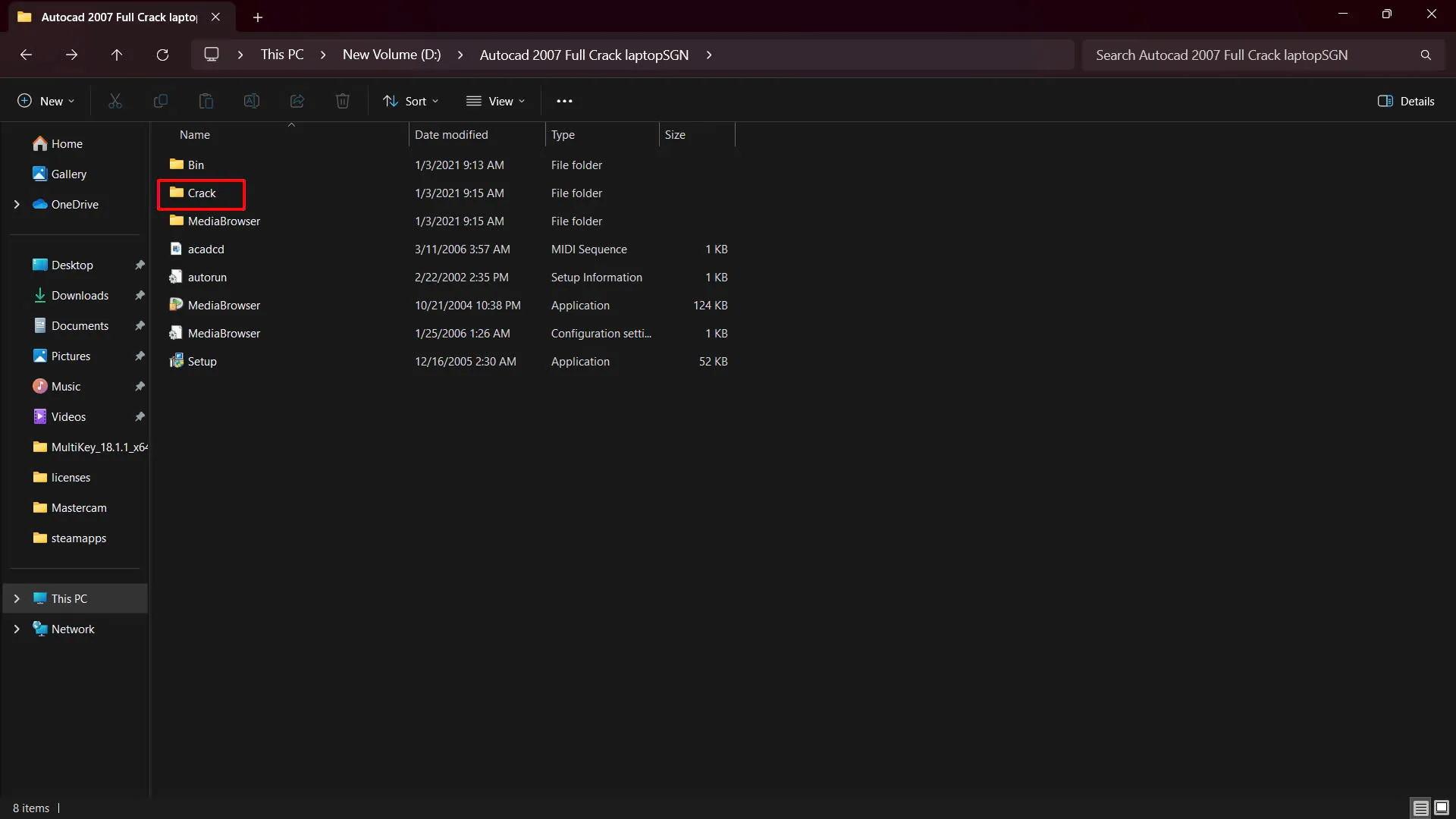 Thư mục crack phần mềm AutoCAD 2007
Bước 1: Truy cập thư mục crack
Mở thư mục chứa tệp đã giải nén và tìm đến thư mục “crack”.
Bước 2: Sao chép các tệp cần thiết
Trong thư mục crack, tiến hành sao chép hai tệp tin là adlmll.dll và lcadp.dll.
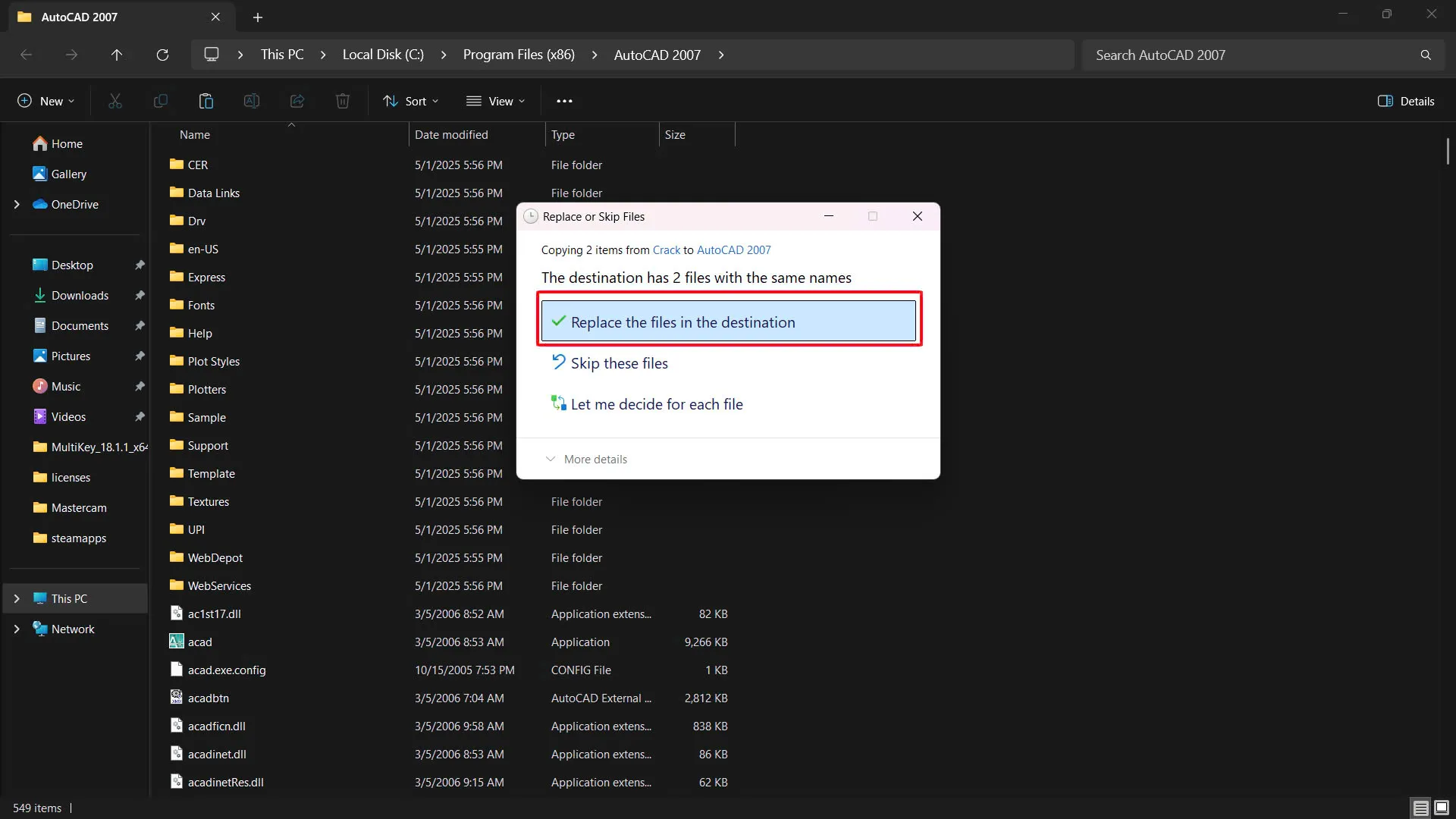 Sao chép tệp crack cho AutoCAD 2007
Bước 3: Dán tệp vào thư mục cài đặt
Điều hướng đến thư mục cài đặt mặc định của AutoCAD 2007, thường là C:Program Files (x86)AutoCAD 2007 (hoặc tương tự tùy theo hệ điều hành và lựa chọn của bạn lúc cài đặt), sau đó dán hai tệp vừa sao chép vào đó.
Thao tác này sẽ ghi đè lên các tệp cũ, hoàn tất quá trình crack và cho phép bạn sử dụng phần mềm bản quyền.
Laptop SGN đã hướng dẫn chi tiết cách tải và cài đặt phần mềm AutoCAD 2007 full crack. Hãy xem kỹ từng bước và thực hiện theo đúng các lưu ý để đảm bảo quá trình cài đặt diễn ra thành công và không gặp phải lỗi.
Việc sử dụng bản quyền phần mềm luôn là lựa chọn tốt nhất để đảm bảo sự ổn định, an tâm làm việc và tôn trọng quyền sở hữu trí tuệ của nhà phát triển. Tuy nhiên, nếu bạn cần tải phần mềm AutoCAD 2007, hãy tuân thủ các bước hướng dẫn trên.
Chúc các bạn thành công!