





















































Phần mềm Revit
Hướng dẫn Tải Revit Miễn Phí: Cẩm Nang Toàn Diện Cho Người Dùng Việt
Phần mềm Autodesk Revit đã khẳng định vị thế là công cụ không thể thiếu đối với các chuyên gia trong lĩnh vực kiến trúc, xây dựng và kỹ thuật tại Việt Nam. Tuy nhiên, việc tiếp cận và sở hữu phần mềm bản quyền có thể là một rào cản đối với nhiều người. Bài viết này sẽ cung cấp hướng dẫn chi tiết về Hướng Dẫn Tải Revit một cách hiệu quả, đảm bảo bạn có thể bắt đầu hành trình chinh phục BIM mà không gặp trở ngại.
Revit là viết tắt của “Revolutionary Technology” (Công nghệ Cách mạng), một phần mềm mạnh mẽ được phát triển bởi Autodesk, chuyên về xây dựng mô hình thông tin (BIM – Building Information Modeling). Không chỉ dừng lại ở việc tạo ra các bản vẽ 2D hay mô hình 3D đơn thuần, Revit cho phép người dùng xây dựng một mô hình kỹ thuật số chi tiết, chứa đựng toàn bộ thông tin về công trình từ giai đoạn thiết kế, thi công cho đến vận hành. Điều này giúp tối ưu hóa quy trình làm việc, giảm thiểu sai sót và nâng cao hiệu quả dự án.
1. Revit là Gì và Tại Sao Nó Quan Trọng?
Revit là một giải pháp BIM toàn diện, được thiết kế để hỗ trợ các kiến trúc sư, kỹ sư kết cấu, kỹ sư cơ điện (MEP) và các nhà thầu trong việc lập kế hoạch, thiết kế và quản lý các dự án xây dựng. Điểm khác biệt cốt lõi của Revit so với các phần mềm CAD truyền thống nằm ở khả năng tạo ra các “mô hình thông minh”.
Trong Revit, mỗi đối tượng bạn tạo ra, ví dụ như một bức tường, một cánh cửa hay một hệ thống ống nước, không chỉ là một hình khối đơn thuần mà còn chứa đựng các thuộc tính và thông tin liên quan. Một cánh cửa trong Revit không chỉ là một hình dạng 2D hay 3D, mà nó còn có thể bao gồm thông tin về kích thước, vật liệu, nhà sản xuất, giá thành, yêu cầu bảo trì, v.v. Sự phong phú về dữ liệu này cho phép tất cả các bên liên quan trong dự án truy cập và làm việc với thông tin nhất quán, giảm thiểu xung đột và sai sót do thiếu thông tin.
1.1. So Sánh Revit và AutoCAD: Sự Khác Biệt Cốt Lõi
Nhiều người mới bắt đầu có thể nhầm lẫn giữa Revit và AutoCAD, hai phần mềm đều đến từ Autodesk và được sử dụng rộng rãi trong ngành xây dựng. Tuy nhiên, chúng phục vụ các mục đích khác nhau:
- AutoCAD: Là một phần mềm thiết kế hỗ trợ máy tính (CAD) chủ yếu tập trung vào việc tạo ra các bản vẽ kỹ thuật 2D và mô hình 3D. Nó giống như một công cụ vẽ kỹ thuật nâng cao, nơi bạn có thể phác thảo các đường nét, hình dạng và cấu trúc.
- Revit: Là một phần mềm BIM, tập trung vào việc xây dựng mô hình thông tin. Thay vì chỉ vẽ, bạn đang tạo ra một “mô hình kỹ thuật số” của công trình, nơi mọi yếu tố đều có thông tin đi kèm và có mối liên hệ logic với nhau. Khi bạn thay đổi một chi tiết ở một phần của mô hình, Revit sẽ tự động cập nhật các bản vẽ, mặt cắt, chi tiết liên quan, giúp tiết kiệm thời gian và đảm bảo tính nhất quán.
Ví dụ: Nếu bạn vẽ một cánh cửa trong AutoCAD, nó chỉ là một đối tượng đồ họa. Nhưng nếu bạn đặt một cánh cửa trong Revit, nó là một “thành phần” có thông tin, có thể được sử dụng để tính toán vật liệu, tạo danh sách cửa, và hiển thị trong các bản vẽ mặt bằng, mặt đứng, mặt cắt một cách tự động.
2. Hướng Dẫn Tải Revit Miễn Phí Cho Người Dùng Việt Nam
Đối với cộng đồng người dùng Việt Nam, việc Hướng Dẫn Tải Revit phiên bản mới nhất một cách đơn giản và hiệu quả là vô cùng quan trọng để tiếp cận với công nghệ BIM. Dưới đây là các bước chi tiết để bạn có thể tải và cài đặt phần mềm một cách dễ dàng.
2.1. Yêu Cầu Cấu Hình Máy Tính Để Cài Đặt Revit
Trước khi tiến hành tải phần mềm, hãy đảm bảo máy tính của bạn đáp ứng các yêu cầu cấu hình tối thiểu để Revit hoạt động mượt mà:
| Thành phần | Cấu hình Tối thiểu |
|---|---|
| Hệ điều hành | Microsoft Windows 10 (64-bit) hoặc phiên bản mới hơn. |
| Bộ xử lý | Intel® Core™ i3 hoặc AMD® Ryzen™ 3 trở lên. |
| RAM | 8 GB trở lên. |
| Ổ đĩa cứng | Khoảng 700 MB dung lượng trống cho việc cài đặt. |
| Card đồ họa | Card đồ họa tương thích DirectX 11 với 1 GB VRAM trở lên. |
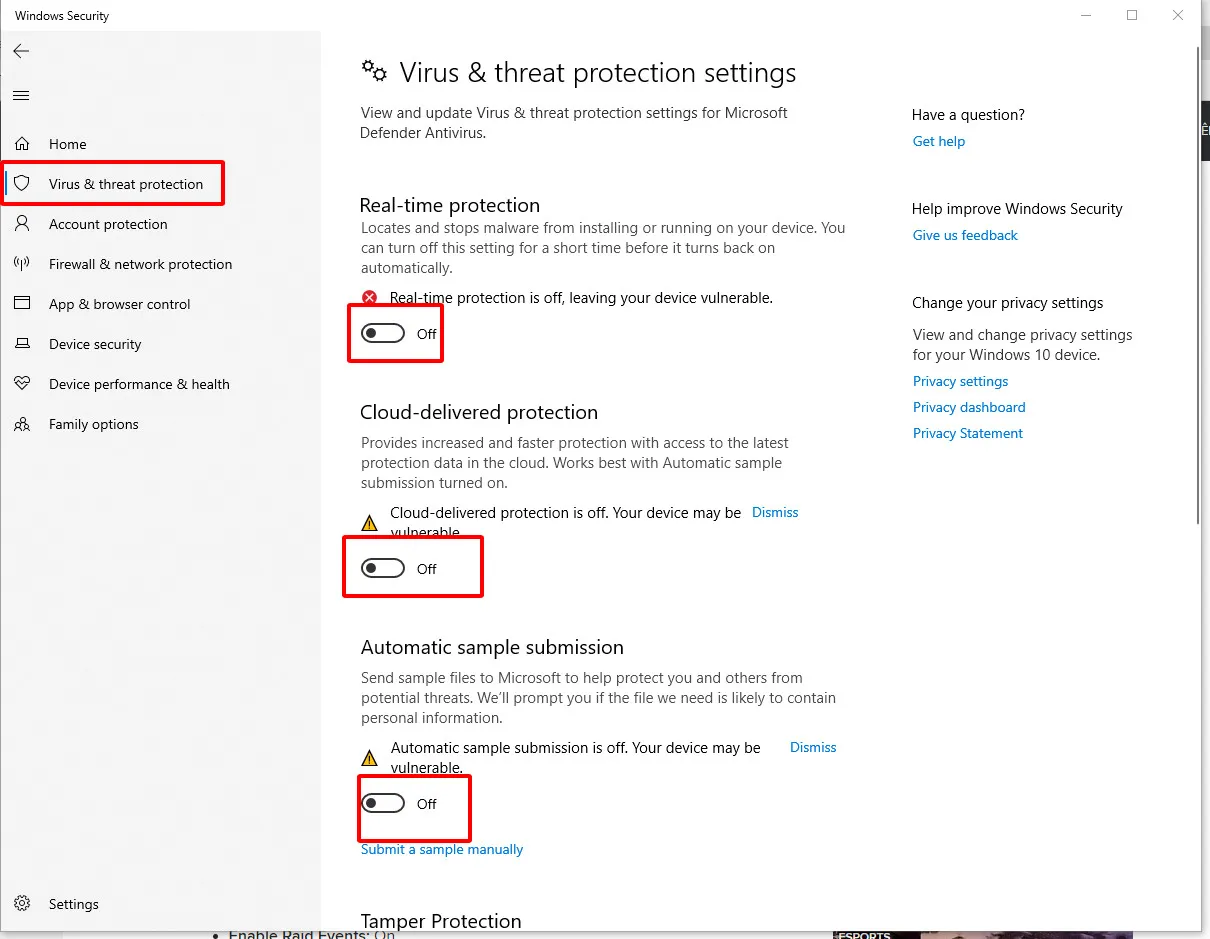
Lưu ý quan trọng: Để đảm bảo quá trình cài đặt diễn ra suôn sẻ, bạn nên tắt tạm thời phần mềm diệt virus (như Windows Defender, Windows Security) và các chương trình diệt virus bên thứ ba trước khi bắt đầu giải nén và cài đặt file tải về. Điều này giúp tránh việc các file cài đặt bị nhận diện nhầm là mã độc và bị xóa bỏ.
2.2. Các Bước Tải và Cài Đặt Revit Đơn Giản
Quy trình hướng dẫn tải Revit sẽ bao gồm các bước sau:
Bước 1: Tải File Cài Đặt Revit
Bạn có thể tìm kiếm các phiên bản Revit mong muốn. Để thuận tiện, bạn có thể tham khảo các nguồn đáng tin cậy.
Truy cập đường dẫn sau để tải về file cài đặt: tai phan mem revit
Bước 2: Giải Nén File Cài Đặt
Sau khi tải về, bạn sẽ nhận được một file nén (thường là .rar hoặc .zip). Sử dụng phần mềm giải nén như WinRAR hoặc 7-Zip để giải nén toàn bộ nội dung file vào một thư mục trên máy tính.
Bước 3: Chạy File Setup Để Bắt Đầu Cài Đặt
Trong thư mục vừa giải nén, tìm và chạy file có tên Setup.exe (hoặc tương tự) để bắt đầu quá trình cài đặt.
Bước 4: Chấp Nhận Các Điều Khoản Sử Dụng
Một cửa sổ cài đặt sẽ hiện ra. Bạn cần tick vào ô “I agree to the Terms of Use” (Tôi đồng ý với các điều khoản sử dụng) và sau đó nhấn “Next” để tiếp tục.
Chấp nhận điều khoản sử dụng Revit
Bước 5: Lựa Chọn Vị Trí Cài Đặt
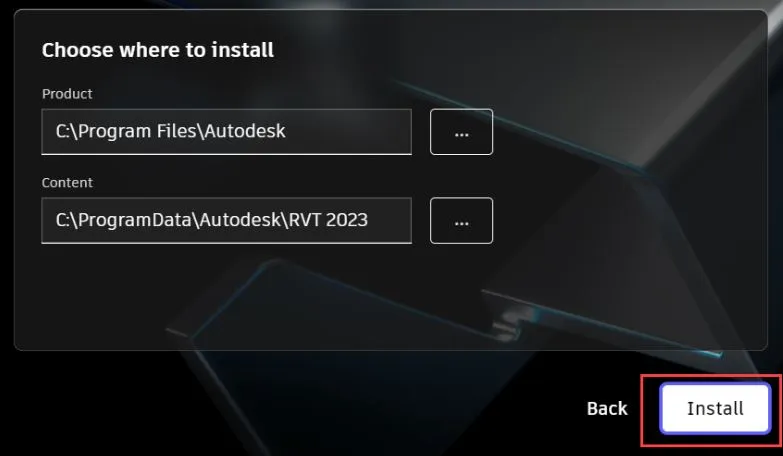
Tại bước này, bạn có thể chọn thư mục lưu trữ phần mềm hoặc giữ nguyên đường dẫn mặc định của hệ thống. Sau khi chọn, nhấn “Install” để bắt đầu quá trình cài đặt chính thức. Quá trình này có thể mất khoảng 20-30 phút, tùy thuộc vào cấu hình máy tính của bạn.
 Chọn vị trí cài đặt Revit
Bước 6: Khởi Động Lại Máy Tính
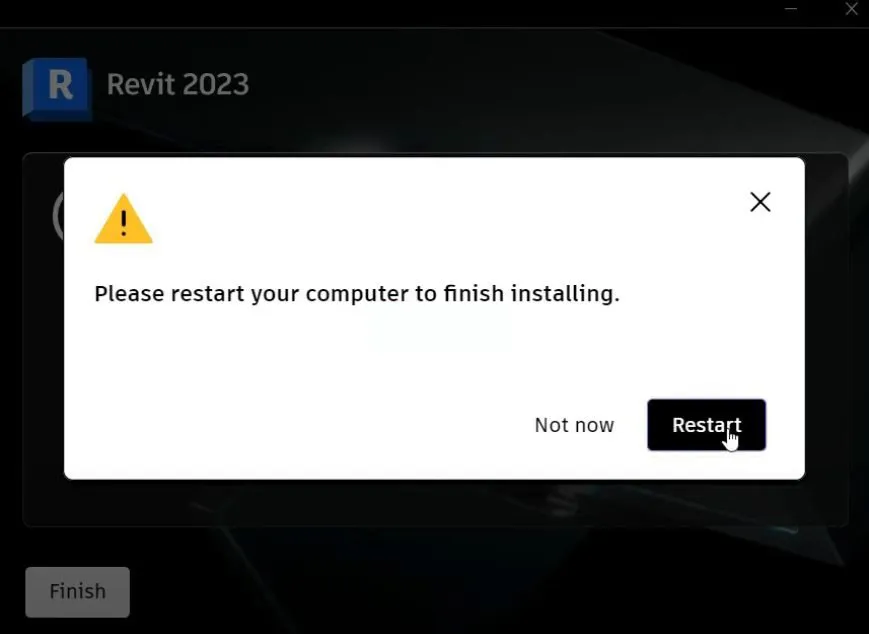
Khi quá trình cài đặt hoàn tất, hệ thống sẽ yêu cầu bạn khởi động lại máy tính để áp dụng các thay đổi. Chọn “Restart” để hoàn tất bước này.
Bước 7: Kích Hoạt Bản Quyền (Sử Dụng Giấy Phép)
Để sử dụng Revit vĩnh viễn mà không gặp vấn đề về bản quyền, bạn cần thực hiện các bước kích hoạt sau:
Truy cập thư mục Crack: Mở thư mục bạn đã giải nén ở Bước 2, tìm và chạy file “Autodesk License Patcher” (hoặc tương tự). Đợi khoảng 3-4 phút để patcher hoạt động.
 Chạy Autodesk License Patcher
 Patcher đang chạy
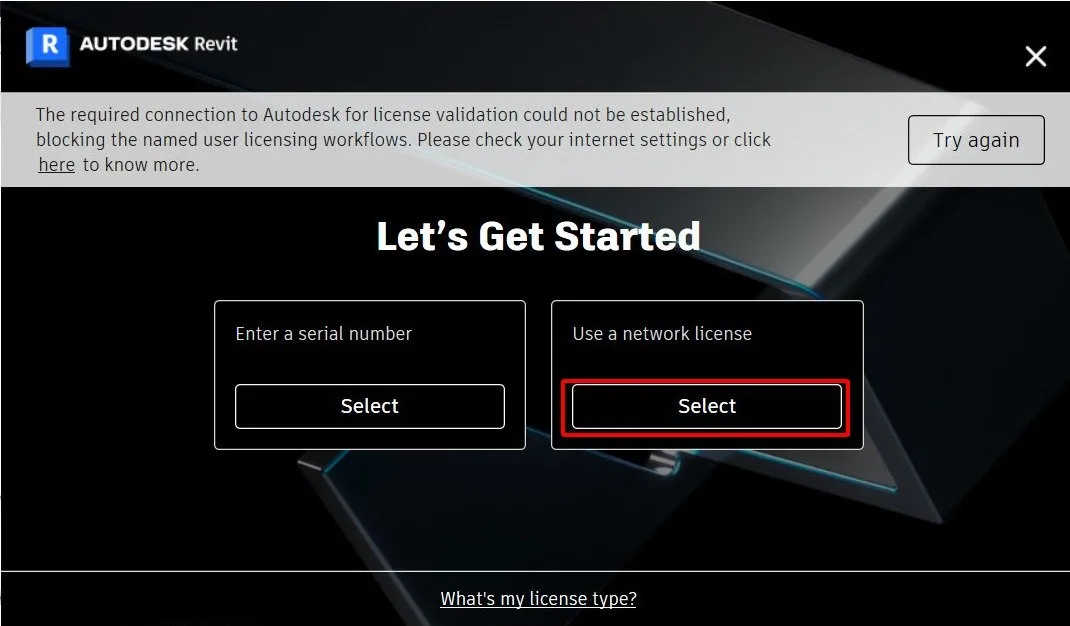
Khởi động lại Revit: Mở phần mềm Revit từ màn hình chính hoặc menu Start. Khi giao diện cấp phép hiện ra, bạn sẽ thấy các tùy chọn.
Kích hoạt giấy phép: Chọn “Use a network license” hoặc tương tự. Tại ô “Server name”, hãy nhập “127.0.0.1” và nhấn “Done”.
 Cấu hình license server cho Revit
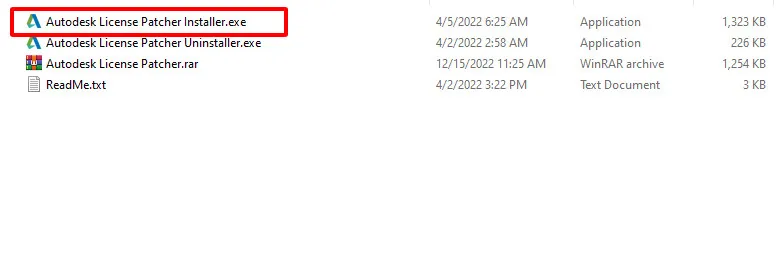 Chạy Autodesk License Patcher
 Patcher đang chạy
 Cấu hình license server cho Revit
Sau khi hoàn thành các bước trên, bạn đã có thể sử dụng phần mềm Revit. Nếu bạn gặp khó khăn trong quá trình cài đặt, có thể tham khảo tải phần mềm revit 2019 full crack hoặc tải revit 2019 full crack 64bit cho các phiên bản cũ hơn, hoặc tìm kiếm các tài nguyên hữu ích như tài liệu học revit 2020 và tài liệu học revit architecture để nâng cao kiến thức.
3. Lợi Ích Của Việc Sử Dụng Revit Trong Ngành Xây Dựng
Việc nắm vững hướng dẫn tải Revit và sử dụng thành thạo phần mềm này mang lại nhiều lợi ích thiết thực cho cá nhân và doanh nghiệp trong ngành xây dựng Việt Nam:
- Nâng cao hiệu quả thiết kế: Revit giúp tự động hóa nhiều tác vụ lặp đi lặp lại, cho phép kiến trúc sư và kỹ sư tập trung vào các khía cạnh sáng tạo và kỹ thuật của dự án.
- Giảm thiểu sai sót và chi phí: Mô hình BIM thông minh giúp phát hiện sớm các xung đột thiết kế, giảm thiểu việc phải làm lại, từ đó tiết kiệm thời gian và chi phí thi công.
- Cải thiện sự hợp tác: Tất cả các bên liên quan có thể truy cập vào một mô hình duy nhất với thông tin cập nhật, tạo ra sự minh bạch và phối hợp tốt hơn giữa các bộ phận.
- Tăng khả năng cạnh tranh: Các công ty sử dụng BIM ngày càng chiếm ưu thế trên thị trường, đặc biệt là trong các dự án quốc tế hoặc các dự án lớn đòi hỏi tiêu chuẩn cao.
- Mở ra cơ hội nghề nghiệp: Nhu cầu về các chuyên gia BIM đang tăng cao, việc thành thạo Revit sẽ mở ra nhiều cơ hội việc làm hấp dẫn.
4. Tài Liệu Tham Khảo
- Autodesk Revit Official Website. (Truy cập ngày [Ngày hiện tại]).
- Các bài viết và diễn đàn chuyên ngành về BIM và Revit.