





















































Phần mềm Autocad
Hướng Dẫn Chi Tiết Tải AutoCAD cho Win 11 Mới Nhất 2024

AutoCAD 2024, phiên bản mới nhất của phần mềm thiết kế đồ họa huyền thoại, mang đến những cải tiến vượt trội và tính năng mạnh mẽ, được cộng đồng người dùng chuyên nghiệp đánh giá cao. Bài viết này sẽ cung cấp hướng dẫn chi tiết và đầy đủ nhất về cách Tải Autocad Cho Win 11 một cách dễ dàng và nhanh chóng, giúp bạn trải nghiệm toàn bộ sức mạnh của phần mềm thiết kế này.
AutoCAD là Gì? Phần Mềm Không Thể Thiếu Cho Dân Sáng Tạo
AutoCAD, được phát triển bởi Autodesk, là một trong những phần mềm thiết kế kỹ thuật và đồ họa 2D, 3D hàng đầu thế giới. Nó là công cụ không thể thiếu đối với các kiến trúc sư, kỹ sư cơ khí, kỹ sư xây dựng và bất kỳ ai làm việc trong lĩnh vực thiết kế đòi hỏi độ chính xác và trực quan cao. AutoCAD cho phép người dùng hiện thực hóa ý tưởng thiết kế, tạo ra các bản vẽ chi tiết, mô phỏng không gian 3D sống động và chia sẻ tài liệu một cách hiệu quả.
Phiên bản AutoCAD 2024 tiếp tục khẳng định vị thế của mình với những nâng cấp đáng kể, tối ưu hóa quy trình làm việc và mang lại trải nghiệm người dùng mượt mà hơn. Khả năng tương thích đa dạng với nhiều định dạng xuất file như Pro/ENGINEER, CATIA, SolidWorks, Rhino, NX,… cùng với việc cập nhật tức thời các thay đổi trên bản vẽ, giúp tiết kiệm thời gian và nâng cao hiệu suất công việc.
Giao diện trực quan của phần mềm AutoCAD
Với AutoCAD, quá trình thiết kế, soạn thảo bản vẽ kỹ thuật trở nên nhanh chóng, chính xác và chuyên nghiệp hơn bao giờ hết. Giao diện thân thiện, thông tin chi tiết và khả năng tùy chỉnh linh hoạt là những yếu tố then chốt làm nên sự thành công của phần mềm này.
Những Tính Năng Đột Phá Của AutoCAD 2024
Phiên bản AutoCAD 2024 mang đến một loạt các tính năng mới và cải tiến đáng chú ý, đáp ứng nhu cầu ngày càng cao của người dùng:
- Vẽ và chỉnh sửa đối tượng 2D, 3D nâng cao: Hỗ trợ tạo hình các vật thể lưới, rắn, bề mặt với độ chi tiết cao.
- Chú thích bản vẽ toàn diện: Cung cấp các công cụ mạnh mẽ để thêm văn bản, kích thước, bảng biểu và các thông tin chi tiết khác, giúp người xem dễ dàng nắm bắt nội dung bản vẽ.
- Thư viện đối tượng chuyên dụng: Tích hợp sẵn thư viện đầy đủ các hình khối, cho phép vẽ minh họa đường ống, ống dẫn một cách nhanh chóng.
- Tự động hóa quy trình: Khả năng tự động điều chỉnh bản vẽ theo sơ đồ tầng, chi tiết mặt cắt, cao độ, giúp tối ưu hóa thời gian thực hiện.
- Khả năng tùy chỉnh linh hoạt: Hỗ trợ API và tích hợp với các ứng dụng chuyên nghiệp khác, cho phép tùy chỉnh phần mềm theo nhu cầu cụ thể của từng dự án.
- Tuân thủ tiêu chuẩn ngành: Quy trình thực hiện và thay đổi bản vẽ được thiết kế để tuân thủ chặt chẽ các tiêu chuẩn và quy tắc của ngành thiết kế.
- Truy cập đa nền tảng: Cho phép xem, chỉnh sửa và tạo bản vẽ mới trực tiếp trên trình duyệt web mà không cần cài đặt, cùng với khả năng làm việc linh hoạt trên thiết bị di động.
Hướng Dẫn Tải và Cài Đặt AutoCAD 2024 Cho Win 11 Chi Tiết
Việc Tải Autocad Cho Win 11 và cài đặt phiên bản mới nhất không quá phức tạp. Dưới đây là các bước chi tiết để bạn có thể thực hiện thành công.
Yêu Cầu Hệ Thống Cần Thiết
Trước khi bắt đầu tải xuống, hãy đảm bảo máy tính của bạn đáp ứng các yêu cầu sau để có trải nghiệm tốt nhất với AutoCAD 2024 trên Windows 11:
- Hệ điều hành: Windows 11
- Bộ xử lý: Tốc độ từ 2.5 GHz đến 2.9 GHz trở lên
- RAM: Tối thiểu 8GB
- Card đồ họa: 1GB GPU, hỗ trợ DirectX 11
- Dung lượng ổ cứng trống: Ít nhất 6GB
- Độ phân giải màn hình: 1920 x 1080 pixel
Link Tải AutoCAD 2024 Phiên Bản Mới Nhất
Bạn có thể tải xuống AutoCAD 2024 thông qua các liên kết sau:
Link Google Drive
Link dự phòng
Những Lưu Ý Quan Trọng Trước Khi Cài Đặt
Để quá trình cài đặt diễn ra suôn sẻ, hãy chú ý đến các điểm sau:
- Vô hiệu hóa tạm thời các phần mềm diệt virus trên máy tính.
- Giải nén toàn bộ file AutoCAD 2024 đã tải về trước khi tiến hành cài đặt.
- Đảm bảo bạn chạy trình cài đặt với quyền quản trị (Run as administrator).
- Sau khi cài đặt thành công, tuyệt đối không thực hiện cập nhật phần mềm để tránh gây lỗi hệ thống.
Các Bước Cài Đặt AutoCAD Chi Tiết Trên Win 11
Quy trình tải AutoCAD cho Win 11 và cài đặt bao gồm các bước cơ bản sau:
Bước 1: Tiến hành giải nén file cài đặt AutoCAD 2024 mà bạn vừa tải về.
Bước 2: Chuột phải vào file “Setup” và chọn “Run as administrator” để khởi chạy trình cài đặt với quyền quản trị.
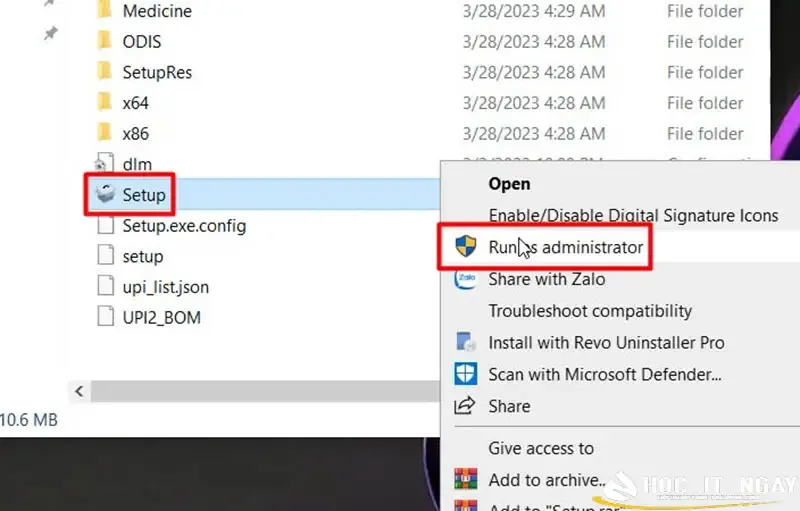 Khởi chạy trình cài đặt AutoCAD với quyền quản trị
Bước 3: Chờ đợi quá trình cài đặt khởi tạo, thường mất khoảng 5-10 phút.
Bước 4: Đọc và chấp nhận các điều khoản sử dụng của nhà phát triển, sau đó nhấn “Next”.
 Đồng ý với các điều khoản sử dụng và tiếp tục cài đặt
Bước 5: Nhấn vào nút “Install” để bắt đầu quá trình tải và cài đặt AutoCAD 2024.
Bước 6: Chờ đợi quá trình cài đặt ứng dụng hoàn tất. Thời gian này có thể thay đổi tùy thuộc vào cấu hình máy tính của bạn.
 Chờ đợi quá trình cài đặt AutoCAD 2024 hoàn tất
Bước 7: Sau khi cài đặt hoàn tất, bạn có thể nhấn vào biểu tượng “X” để đóng thông báo.
Bước 8: Mở thư mục chứa các file kích hoạt theo hướng dẫn trong ảnh minh họa.
 Mở thư mục chứa các file kích hoạt AutoCAD
Bước 9: Chọn và sao chép (Copy) file có tên tương ứng như trong hình để chuẩn bị cho bước kích hoạt.
Bước 10: Mở thư mục cài đặt của AutoCAD 2024 trên máy tính của bạn.
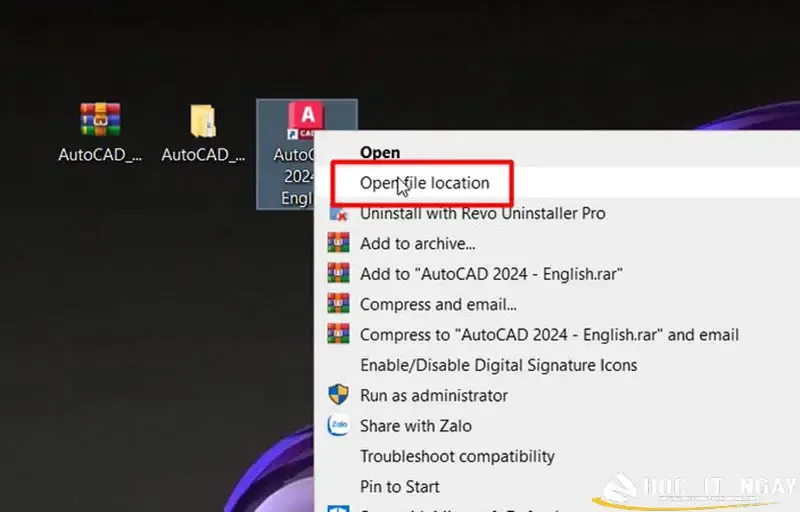 Truy cập vào thư mục cài đặt AutoCAD
Bước 11: Dán (Paste) file đã sao chép ở Bước 9 vào thư mục cài đặt này.
Bước 12: Chọn tùy chọn xác nhận khi hệ thống hiển thị thông báo.
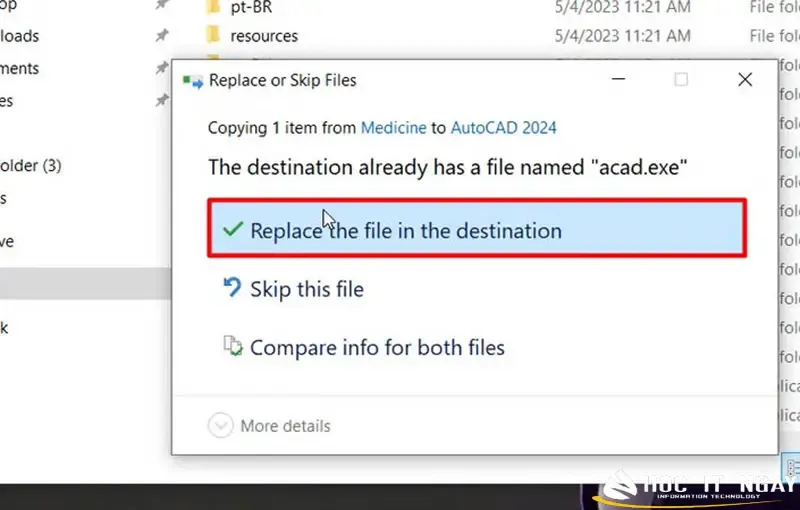 Xác nhận thông báo để hoàn tất quá trình
Bước 13: Cuối cùng, nhấn “Continue” để hoàn tất toàn bộ quy trình cài đặt và kích hoạt AutoCAD 2024.
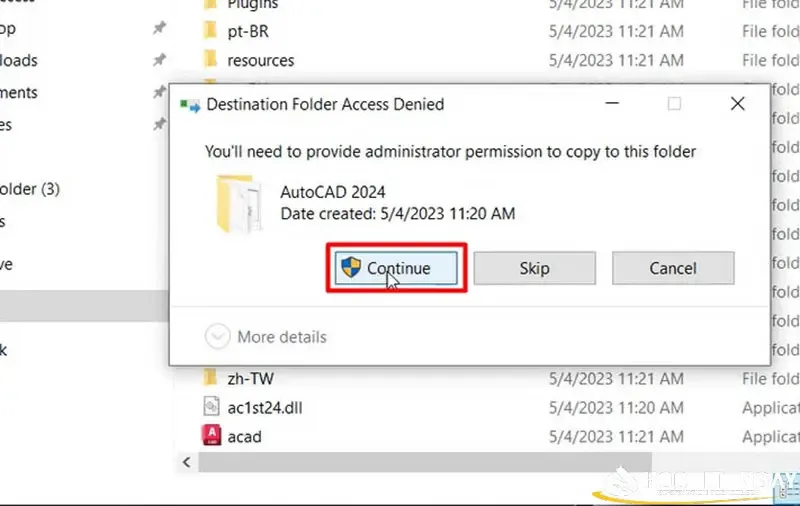 Hoàn tất cài đặt AutoCAD 2024 trên Win 11
Với những hướng dẫn chi tiết trên, bạn đã có thể tự mình tải AutoCAD cho Win 11 và bắt đầu khám phá những tính năng mạnh mẽ của phần mềm thiết kế hàng đầu này.